

 Magyarmagyar
Ütemezett értesítések és cron-feladat
Emlékeztetők és utánkövető üzenetek időzített küldése, a szükséges cron-feladat beállítása szerveren vagy WP Crontrollal.
Az ütemezett értesítések nem a foglalás után azonnal, hanem a megadott időpontban mennek ki: emlékeztetőként vagy utánkövető üzenetként. Ehhez a kiszolgáló cron-rendszerének rendszeresen meg kell hívnia az Amelia ütemezőjét, hogy a bővítmény megnézhesse a közelgő vagy lezajlott időpontokat és eseményeket, és kiküldje a megfelelő üzeneteket.
Például ha a Következő napi emlékeztető sablont 18:00-ra állítod, a cron-feladat 15 percenként elindítja az Ameliát, és az a beállított időben elküldi az emlékeztetőt, kézi beavatkozás nélkül.
Az ütemezett sablonokat az Amelia → Értesítések oldalon látod: a nevük mellett óra ikon áll (például Következő napi emlékeztető, Utánkövetés, Születésnapi köszöntő).
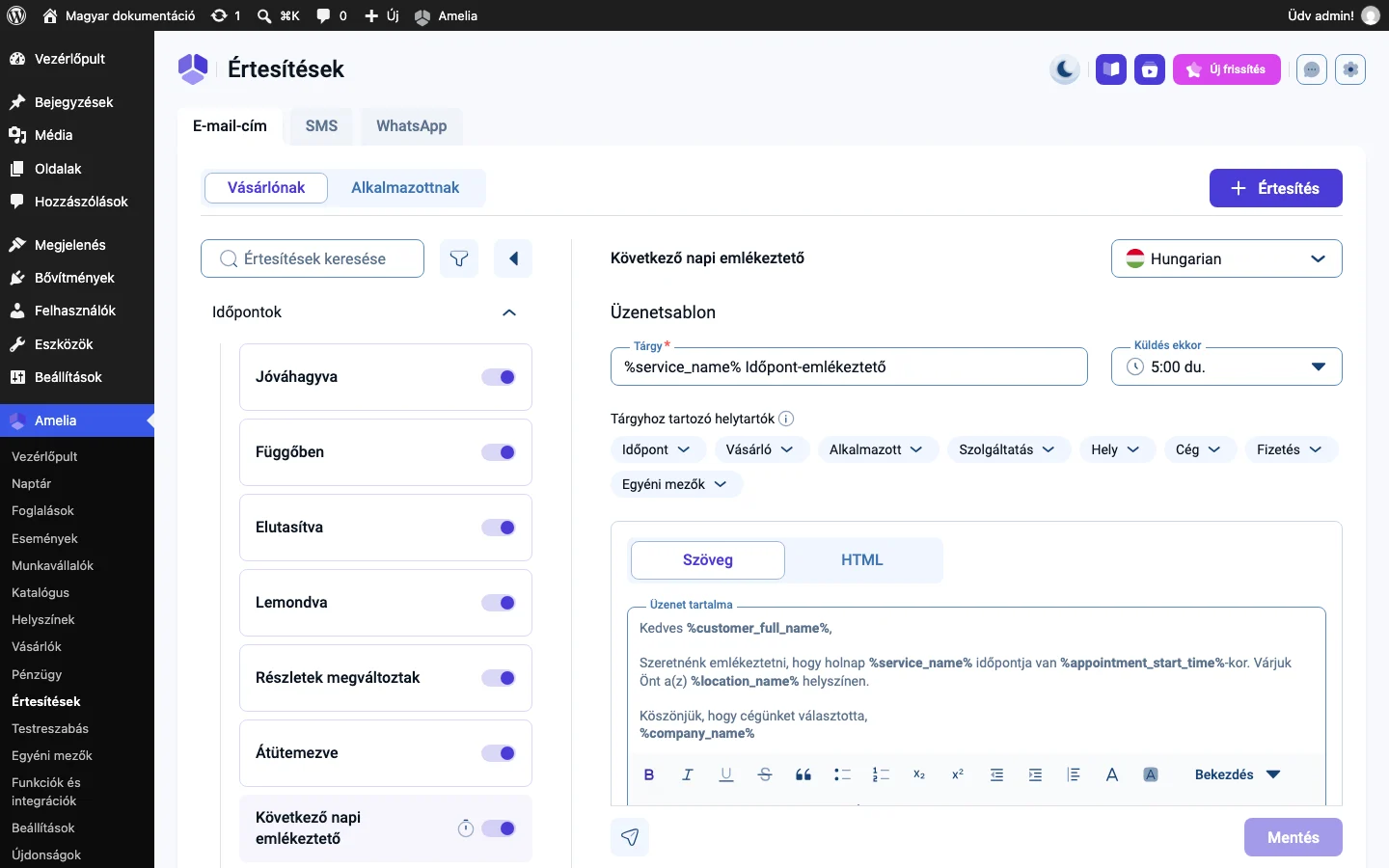
A képen a Következő napi emlékeztető sablon látszik. A tárgy mellett a Küldés ekkor mezőben adod meg a napi időpontot (itt 5:00 du.).
„Ne küldj emlékeztetőket a kiválasztott időn belül”
Szekció neve “„Ne küldj emlékeztetőket a kiválasztott időn belül””Minden ütemezett sablonban van egy Ne küldj emlékeztetőket a kiválasztott időn belül kapcsoló. Bekapcsolva megadhatsz egy időtartamot percben, órában vagy napban. Ha a foglalás ezen az időablakon belül történik az időpont vagy az esemény kezdete előtt, az Amelia kihagyja az emlékeztetőt.
A cron-feladat
Szekció neve “A cron-feladat”Az ütemezett értesítések a hosting környezetétől függnek, mert a cron-folyamat az Ameliától függetlenül fut: a bővítmény csak a parancsot adja. A végrehajtás időzítése és megbízhatósága a kiszolgálón vagy a tárhelyszolgáltatón múlik.
Az ütemezett sablonok alján egy lila információs sáv mutatja a szükséges cron-sort.
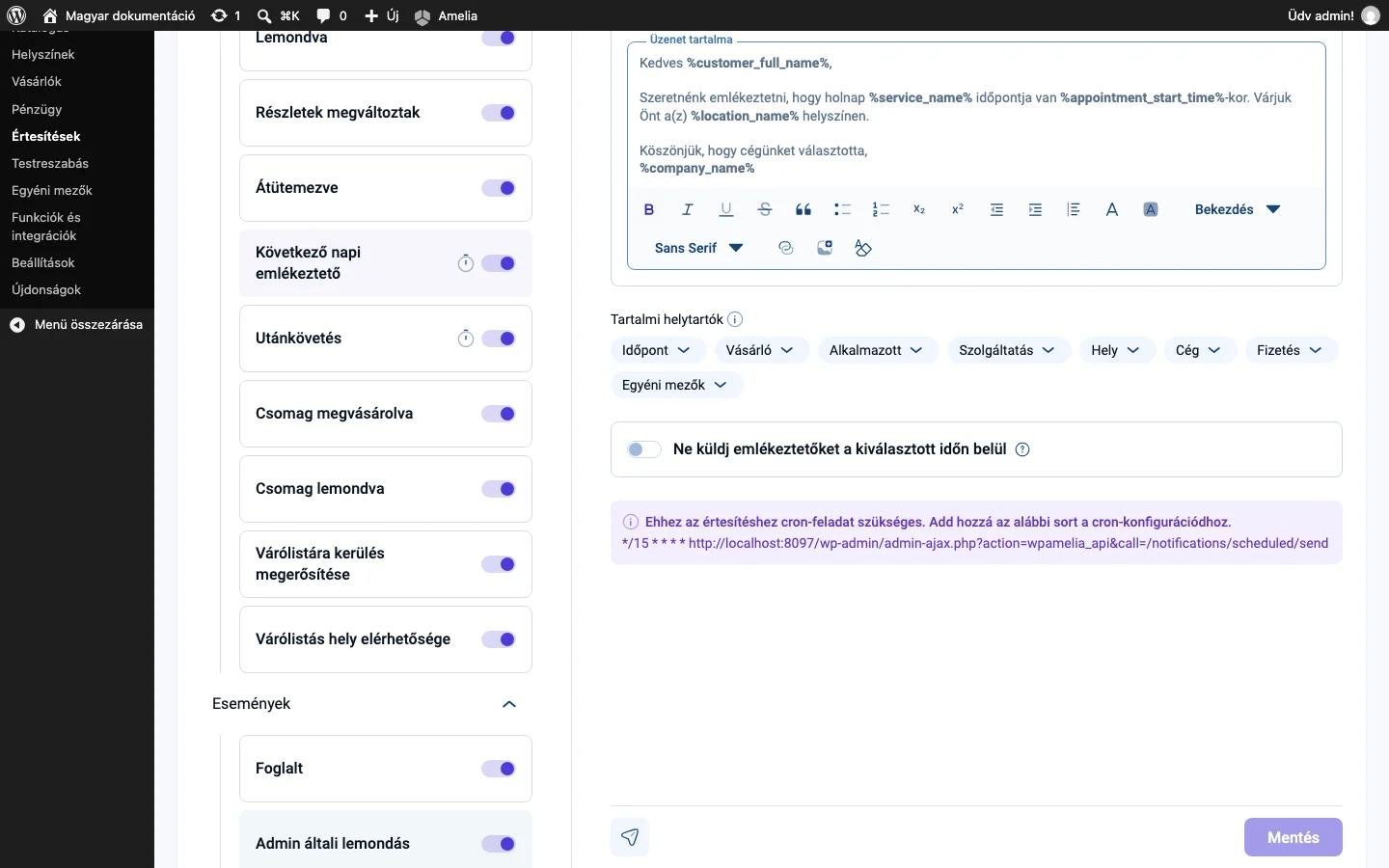
A parancs ilyen alakú:
*/15 * * * * https://pelda.hu/wp-admin/admin-ajax.php?action=wpamelia_api&call=/notifications/scheduled/sendMásold ki a parancsot az Amelia beállításaiból, és a pelda.hu helyére a saját tartományodnak megfelelő címet használd (a saját oldaladon az Amelia már a helyes címet írja ki). A tárhelyedtől függően más alak is kellhet:
*/15 * * * * wget -q -O - "https://pelda.hu/wp-admin/admin-ajax.php?action=wpamelia_api&call=/notifications/scheduled/send"*/15 * * * * /usr/local/bin/php ~/public_html/wp-cron.php --action='wpamelia_api' --call='/notifications/scheduled/send'GET "https://pelda.hu/wp-admin/admin-ajax.php?action=wpamelia_api&call=/notifications/scheduled/send" > /dev/nullAdd hozzá a megfelelő sort a kiszolgáló cron-ütemezőjéhez. Utána az Amelia a háttérfelület használata nélkül feldolgozza az összes emlékeztetőt és utánkövető üzenetet.
Cron beállítása a WP Crontrol bővítménnyel
Szekció neve “Cron beállítása a WP Crontrol bővítménnyel”Ha nincs hozzáférésed a kiszolgálói cron-feladatokhoz, a WP Crontrol bővítménnyel hozhatsz létre ismétlődő eseményt a WordPressben.
- Nyisd meg az Amelia → Értesítések oldalt, válassz egy ütemezett sablont, és másold ki a cron-parancsból csak a webcímet (a
*/15 * * * *részt ne). - Telepítsd és kapcsold be a WP Crontrol bővítményt.
- A bővítmény angol nyelvű felületén nyisd meg a Tools → Cron Events → Cron Schedules oldalt, és vegyél fel egy 15 perces időközt.
- Térj vissza a Cron Events fülre, és kattints az Add New gombra.
- Válaszd a PHP Cron event típust, és a kódmezőbe írd be a következőt, a címet a sajátodra cserélve:
file_get_contents("https://pelda.hu/wp-admin/admin-ajax.php?action=wpamelia_api&call=/notifications/scheduled/send");- Add meg az esemény nevét, a következő futás idejét (néhány perccel a jövőben), és válaszd ki a létrehozott 15 perces ütemezést.
- Mentsd az eseményt.
Ezután a WordPress 15 percenként meghívja az Amelia ütemezőjét. Nagy forgalmú webhelyen a valódi kiszolgálói cron megbízhatóbb, mint a WP Crontrol.
Mit kerülj el?
Szekció neve “Mit kerülj el?”A cron megbízhatósága a kiszolgálón múlik. Győződj meg róla, hogy:
- a tárhelyszolgáltatód engedélyezi a külső cron-feladatokat,
- a kiszolgáló tűzfala nem blokkolja a saját tartományodra irányuló belső HTTP-hívásokat,
- a WordPress cron nincs kikapcsolva, ha a WP Crontrolra támaszkodsz,
- a tartományod HTTPS-e helyesen működik, hogy az ütemező elérhető legyen.
Egyes vezérlőpultok az e-mail küldést is blokkolhatják. Egy WHM/cPanel szerveren például a Restrict outgoing SMTP (korábbi nevén SMTP Tweak) beállítás megakadályozza, hogy a WordPress és az Amelia e-mailt küldjön. WHM esetén nyisd meg a Home → Server Configuration → Tweak Settings oldalt, keresd meg az SMTP-korlátozást, és kapcsold ki, hogy az ütemezett e-mailek kimenjenek.
Ha az ütemezett értesítések nem mennek ki, a hiba szinte mindig a cron beállításában vagy a tárhely korlátaiban van, nem az Ameliában. Ellenőrizd, hogy a cron-feladat valóban lefut a megadott időközönként, és hogy a kiszolgáló átirányítások vagy tiltások nélkül eléri az ütemező címét.
Tanácsok
Szekció neve “Tanácsok”- Próbáld ki az ütemezett értesítést úgy, hogy néhány perccel előre állítasz be egy emlékeztetőt, és megnézed, elindítja-e a cron.
- Ellenőrizd, hogy az ütemező címe hibátlanul betöltődik egy privát böngészőablakban.
- Az emlékeztetők és az utánkövető üzenetek szövege legyen rövid és világos, mert gyakran időérzékenyek.
- Ha a tárhelyszolgáltatód saját cron-rendszert vagy biztonsági szűrőket alkalmaz, nézd meg a tárhely leírását.
- Ne állíts be ütemezett sablont addig, amíg nincs beállított cron-feladat: emlékeztető nem megy ki.
- Ne hagyd a régi emlékeztető-időpontokat, ha megváltozik a nyitvatartásod.
Készült: