

 Magyarmagyar
Apple Naptár
Az Apple Naptár (iCloud) összekötése az Amelia-val: előkészítés, alkalmazásspecifikus jelszó, munkavállalói kapcsolat, beállítások és korlátok.
Az Apple Naptár integrációval az Amelia a foglalásokat átküldi az Apple Naptárba (iCloud), és az ott lévő eseményekkel le tudja zárni az Ameliában a foglalt idősávokat. Így nem jön létre olyan időpont, amely ütközik az Apple Naptárban már meglévő eseménnyel.
Az integráció a Standard, Pro és Elite licencben érhető el.
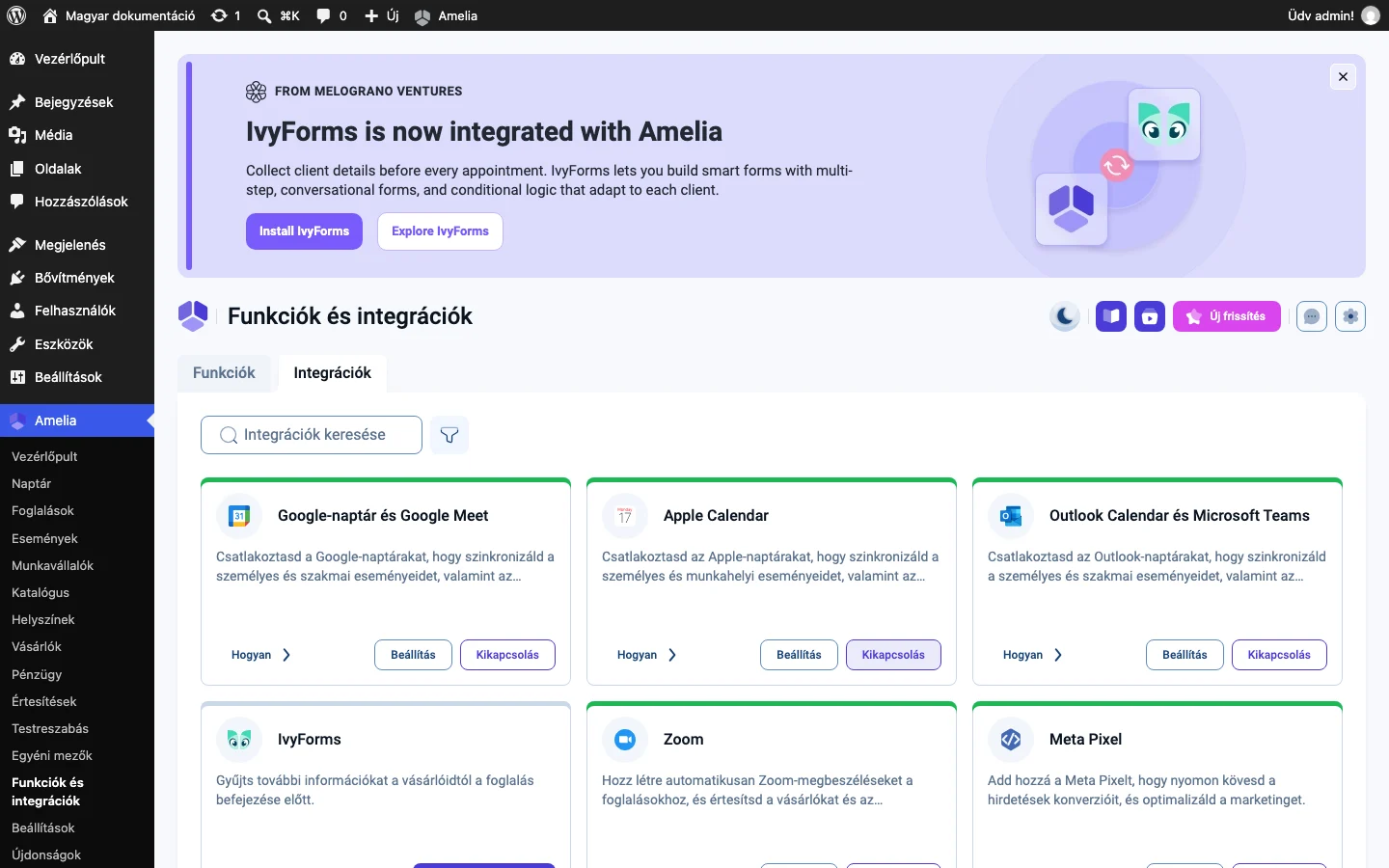
A képen az Apple Calendar kártya látszik, bekapcsolás után a Beállítás és a Kikapcsolás gombbal.
Amit előre tudnod kell
Szekció neve “Amit előre tudnod kell”- Csak egyirányú szinkron. Az Amelia elküldi a foglalásokat az Apple Naptárba, de az Apple Naptárban végzett módosítások (áthelyezés, törlés) nem kerülnek vissza az Ameliába. A Google Naptár és az Outlook Naptár ezzel szemben kétirányú.
- Nem az Apple Naptár alkalmazást lehet bekötni. A macOS-en és iOS-en használt Naptár (iCal) alkalmazás csak megjelenítő, nem naptárszolgáltatás, ezért közvetlenül nem köthető az Ameliához. Ha az elsődleges naptárad Google vagy Outlook, és csak az Apple Naptárban nézed, akkor azt a naptárszolgáltatást kösd be.
- iOS és iPadOS 18 vagy újabb. Az Apple Naptár alkalmazásban létrehozott vagy szerkesztett események már nem jelölhetők Foglalt állapotúnak. Ezért az Amelia nem látja őket, és nem zárja le az idejüket. Ha szükséged van a foglalt idősávok lezárására, használj Google Naptárat vagy Outlook Naptárat, vagy kezeld a rendelkezésre állást közvetlenül az Ameliában.
A beállítás közben érdemes két böngészőlapot nyitni: az egyiken az Amelia → Funkciók és integrációk → Integrációk → Apple Calendar oldal, a másikon az Apple-fiókod oldala.
Az Apple-fiók előkészítése
Szekció neve “Az Apple-fiók előkészítése”Az Amelia az iCloud e-mail-címedet és egy alkalmazásspecifikus jelszót használ a belépéshez. Ehhez az Apple-fiókodban be kell kapcsolni a kétlépcsős azonosítást, és létre kell hozni egy alkalmazásspecifikus jelszót.
- Jelentkezz be az Apple-fiókodba.
- Nyisd meg a Bejelentkezés és biztonság → Fiókbiztonság részt, és kapcsold be a kétlépcsős azonosítást, ha még nincs bekapcsolva.
- Térj vissza a Bejelentkezés és biztonság oldalra, kattints az Alkalmazásspecifikus jelszavak elemre, majd a Jelszó létrehozása gombra.
- Adj neki nevet, például „Amelia”, és erősítsd meg.
- Az Apple létrehoz egy jelszót
xxxx-xxxx-xxxx-xxxxformában. Másold ki a kötőjelekkel együtt, és tárold biztonságos helyen. A párbeszédpanel bezárása után a jelszó többé nem látszik.
Tudnivalók:
- Ha visszavonod az alkalmazásspecifikus jelszót, az Amelia kapcsolata megszakad. Új jelszót kell létrehoznod, és a beállítást meg kell ismételned.
- Egyes felhasználóknál a Safariban nem sikerül a jelszó létrehozása. Ilyenkor próbálj másik böngészőt.
A fő kapcsolat létrehozása
Szekció neve “A fő kapcsolat létrehozása”- Nyisd meg az Amelia → Funkciók és integrációk → Integrációk oldalt.
- Az Apple Calendar kártyán kattints a Bekapcsolás gombra, majd a Beállítás gombra.
- Az Általános lapon add meg az iCloud-e-mail-cím és az iCloud alkalmazásspecifikus jelszó mezőben a fiókod adatait.
- Ha az Apple-projekt hitelesítő adataihoz szükséges, add hozzá az Átirányítási URI-t az Apple-projekt átirányítási URI-jai közé.
- Kattints a Mentés gombra.
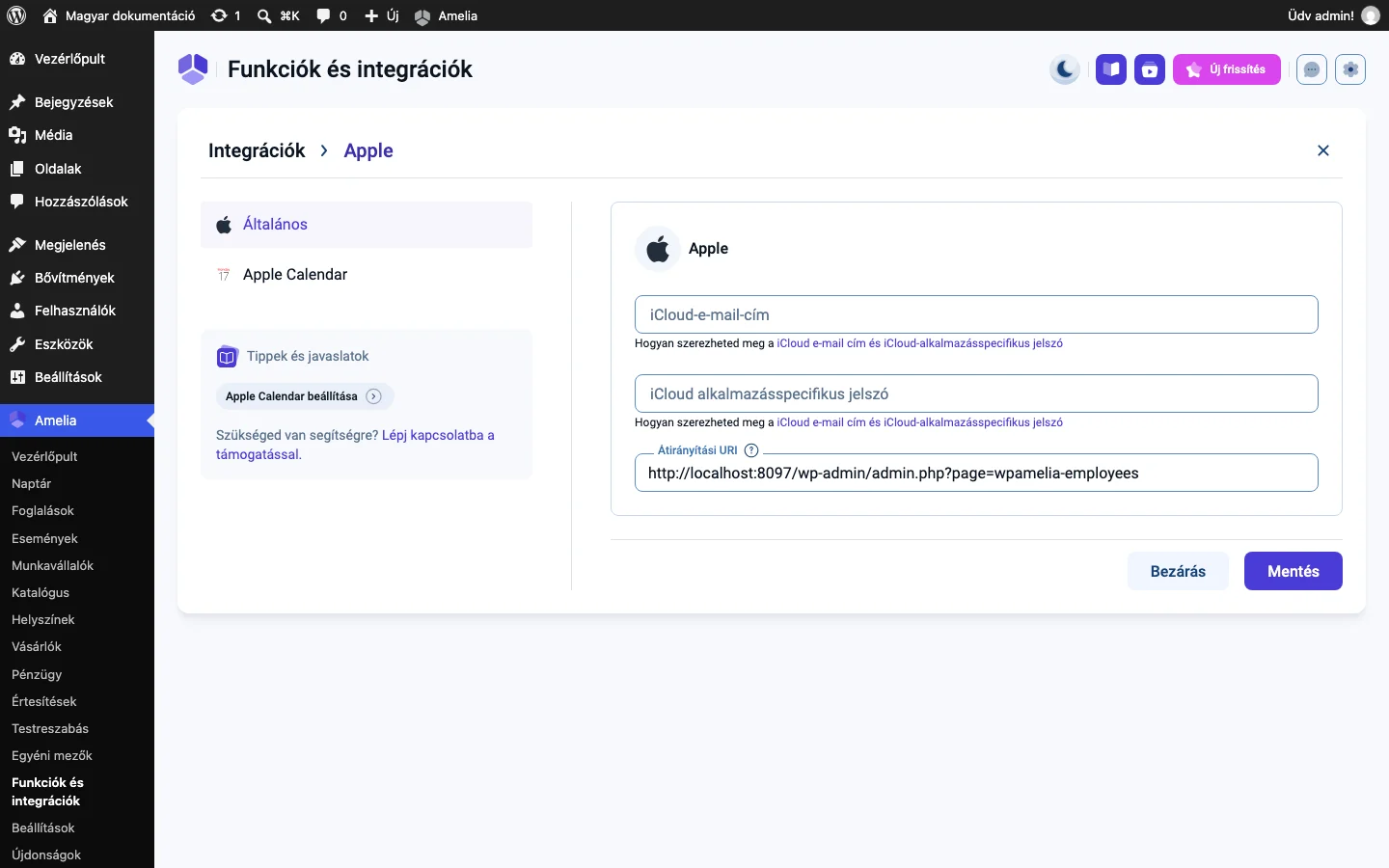
A képen az iCloud e-mail-cím és az alkalmazásspecifikus jelszó mezője, valamint az automatikusan kitöltött Átirányítási URI látszik. A mentés után az Apple Naptár rendszerszinten csatlakoztatva van.
Munkavállalók összekötése
Szekció neve “Munkavállalók összekötése”A fő kapcsolat létrehozása után a munkavállalók naptárai kétféleképpen kapcsolódhatnak. Vagy az adminisztrátor Apple-fiókjának egyik naptárát használják, vagy a saját személyes Apple Naptárukat kötik be. Munkavállalónként egy Apple Naptár köthető be, és a szinkron mindkét esetben egyirányú. A munkavállalói szintű kapcsolat nem kötelező.
Naptár választása az adminisztrátor fiókjából
Szekció neve “Naptár választása az adminisztrátor fiókjából”- Nyisd meg az Amelia → Munkavállalók oldalt, és szerkeszd a munkavállalót.
- Nyisd meg az Integrációk lapot.
- A Szinkronizálás legördülőben válaszd ki az adminisztrátor csatlakoztatott Apple-fiókjából lekért naptárak egyikét. Munkavállalónként csak egy naptár választható.
Ezt az adminisztrátor és a munkavállaló is megteheti.
A munkavállaló saját Apple Naptárának bekötése
Szekció neve “A munkavállaló saját Apple Naptárának bekötése”Ugyanazon az Integrációk lapon a munkavállaló a saját iCloud e-mail-címét és egy saját alkalmazásspecifikus jelszót is megadhatja. A mentés után a szinkronhoz a munkavállaló személyes Apple Naptára lesz használva.
Bekötés a munkavállalói felületen
Szekció neve “Bekötés a munkavállalói felületen”A munkavállaló a munkavállalói felületen is bekötheti az Apple Naptárat: a bejelentkezés után a Saját profil → Integrációk részen ugyanezek a lehetőségek vannak. Ehhez létre kell hozni egy munkavállalói felület oldalt, és az URL-jét meg kell adni az Amelia → Beállítások → Szerepkörök és jogosultságok → Munkavállaló részen, a felület és hozzáférés beállításainál.
Beállítások
Szekció neve “Beállítások”Az Apple beállítóoldal Apple Calendar lapján állítod be, hogyan szinkronizáljon az Amelia, és hogyan számolja a rendelkezésre állást.
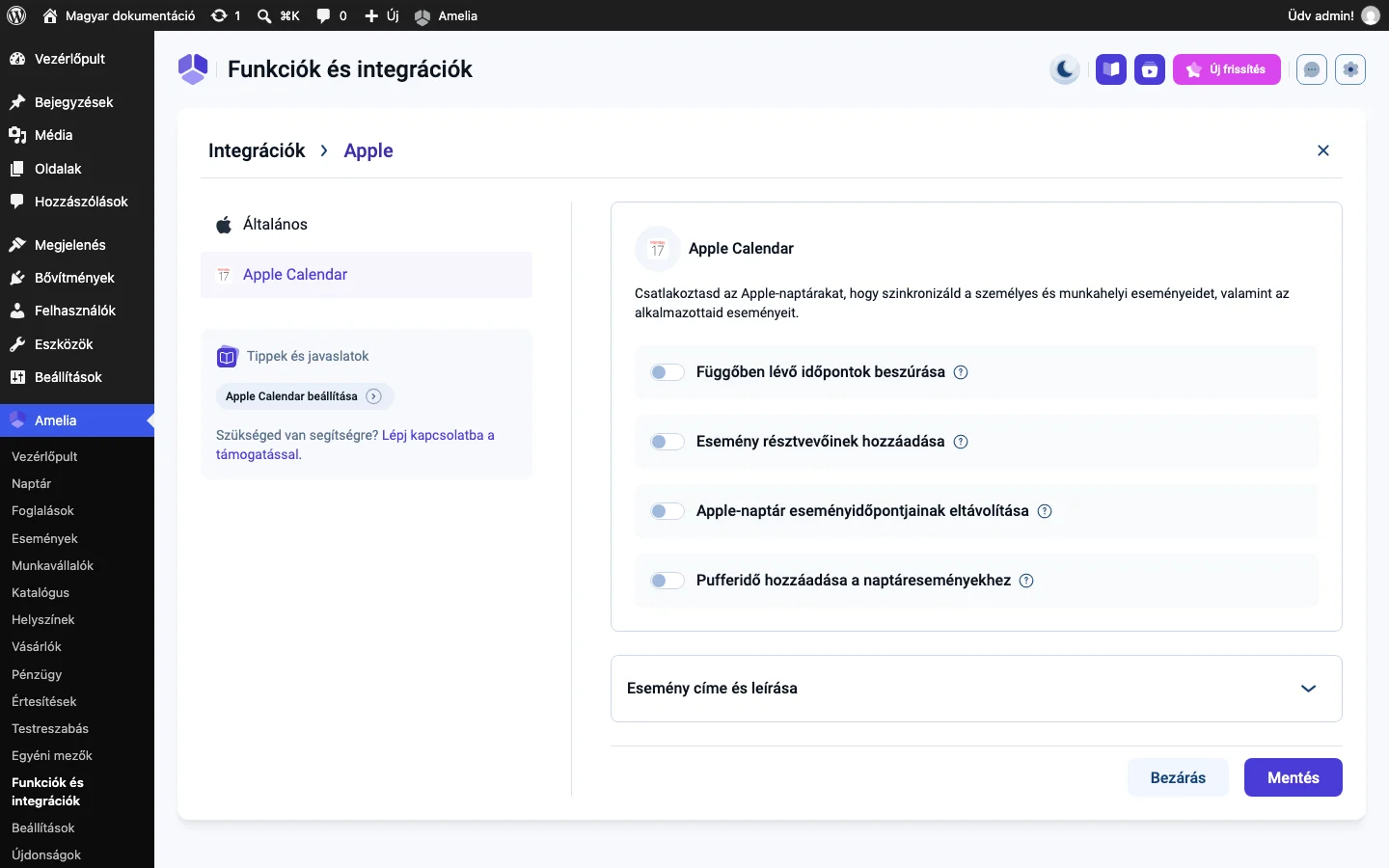
| Beállítás | Mit csinál |
|---|---|
| Függőben lévő időpontok beszúrása | A még meg nem erősített foglalásokat is elküldi az Apple Naptárba. |
| Esemény résztvevőinek hozzáadása | A vásárlókat résztvevőként adja hozzá az Apple Naptár eseményekhez. |
| Apple-naptár eseményidőpontjainak eltávolítása | Az Apple Naptárban létrehozott események alapján lezárja az idősávokat az Ameliában. |
| Pufferidő hozzáadása a naptáreseményekhez | Megadja, hogy a pufferidő benne legyen-e az Apple Naptár eseményekben. |
| Esemény címe és leírása | Az Apple Naptárban megjelenő esemény címe és leírása. |
Időzónák
Szekció neve “Időzónák”Az Apple Naptár az esemény létrehozásakor magától felismeri az időzónát, ami utazáskor félreértést okozhat. Ha például egy másik időzónában ütemezel megbeszélést, az esemény otthon váratlan időpontban jelenhet meg. Ennek elkerülésére kapcsold be az Apple Naptár beállításaiban az időzóna-támogatást, és válaszd ki a megfelelő időzónát, vagy az esemény létrehozásakor használd a lebegő (Floating) időt.
Korlátok a munkavállalóknál
Szekció neve “Korlátok a munkavállalóknál”Az iOS és iPadOS 18 vagy újabb rendszeren az Apple Naptárban közvetlenül létrehozott vagy szerkesztett események nem jelölhetők Foglalt állapotúnak, ezért az Amelia nem tudja lezárni az idejüket. Ilyenkor a rendelkezésre állást közvetlenül az Ameliában, vagy olyan naptárszolgáltatással kezeld, amely támogatja a Foglalt állapotot.
Készült: