

 Magyarmagyar
Időzónák
Munkavállalónkénti időzóna, a vásárlók helyi idejének megjelenítése és a WordPress időzóna helyes beállítása.
Az időzónák funkcióval a világszerte működő vállalkozások pontosan kezelhetik a munkavállalók beosztását: minden munkavállaló megadhatja a saját időzónáját. A munkaidő így a munkavállaló helyi idejében szerepel, a vásárlók viszont a saját időzónájukra igazított szabad időpontokat látják. A funkció a Standard, a Pro és az Elite licencben érhető el.
Hogyan működik?
Szekció neve “Hogyan működik?”Ha az Időzónák funkció be van kapcsolva a Funkciók és integrációk oldalon, minden munkavállaló profilján megjelenik egy időzóna legördülő menü. A munkavállaló kiválaszthatja a helyi időzónáját, hogy a munkaideje a régiójának megfelelő helyi időt tükrözze.
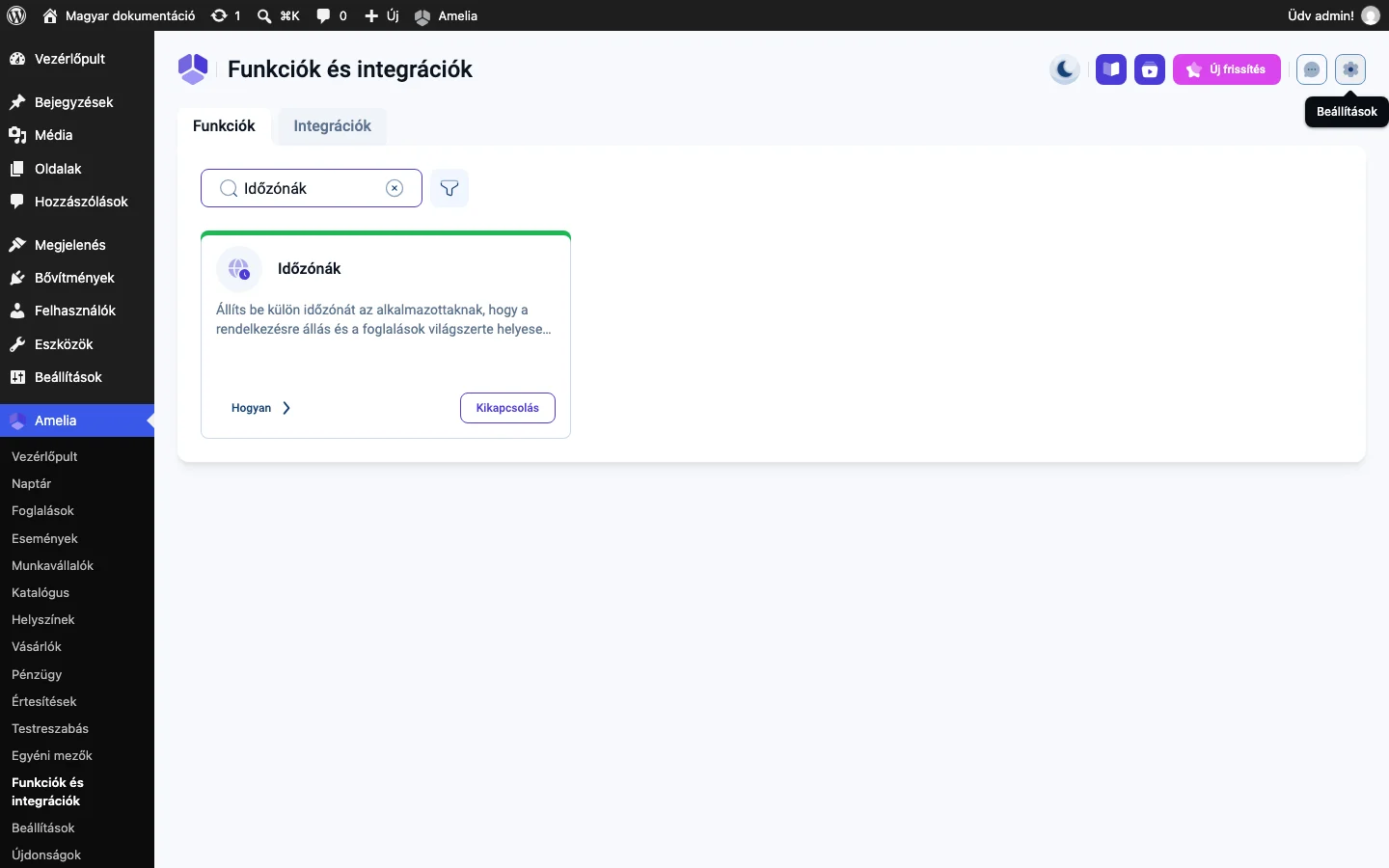
A funkció függetlenül működik a Foglalási idősávok mutatása a vásárló időzónájában beállítástól, amely az Beállítások → Általános oldalon van. Ez utóbbi azt biztosítja, hogy a vásárlók mindig a saját helyi idejükre igazított szabad idősávokat lássák.
Ha az időzónák funkció ki van kapcsolva, az Amelia teljesen a WordPress időzónáját használja. Ha például a WordPress időzónája Europe/Berlin, a New York-i vásárló a berlini 14:00-t a saját idejében 08:00-ként látja.
Hogyan hat egymásra a munkavállaló és a vásárló időzónája?
Szekció neve “Hogyan hat egymásra a munkavállaló és a vásárló időzónája?”Ha az időzónák funkció be van kapcsolva, a WordPress időzónája és a munkavállaló választott időzónája is befolyásolja, hogyan jelennek meg az idősávok a vásárlóknak.
Például ha a WordPress időzónája Europe/Berlin, a munkavállaló pedig New Yorkot választotta, a New York-i idő szerint 08:00-16:00 közötti munkaidő az Amelia → Foglalások → Időpontok oldalon 14:00-22:00 között jelenik meg.
Egy másik időzónában lévő vásárló, például Los Angeles-i, ugyanezeket az órákat a saját helyéhez igazítva látja, például 05:00-13:00 között. Így minden vásárló a helyes helyi időben látja a szabad időpontokat.
Az Amelia a vásárló eszközének fizikai tartózkodási hely beállítását olvassa, nem az IP-címét, ezért a VPN használata nem befolyásolja, hogyan jelennek meg az időpontok.
A WordPress időzónájának beállítása az Ameliához
Szekció neve “A WordPress időzónájának beállítása az Ameliához”Az Amelia a WordPress dátum- és időbeállításait követi, saját külön beállítása nincs. A módosításhoz nyisd meg a WordPress Beállítások → Általános oldalát, és görgess az időzóna szakaszhoz. Itt megadhatod az időzónát, a dátumformátumot, az időformátumot és azt, hogy a hét melyik napon kezdődik. A mentés után az Amelia automatikusan a frissített WordPress-beállításokat használja minden foglalási logikához.
Miért kerüld az UTC-eltolást a WordPressben?
Szekció neve “Miért kerüld az UTC-eltolást a WordPressben?”Ahhoz, hogy az időpontok helyesen tárolódjanak az adatbázisban, a WordPressben városnevet tartalmazó időzónát kell használni, nem rögzített UTC-eltolást. Az UTC+/- eltolás nem követi a nyári időszámítást, ami eltérést okoz aközött, amit a vásárlók a weboldalon, és amit az adminisztrátorok a háttérfelületen látnak.
Például ha a WordPress nyáron UTC+1-re van állítva, de egy város, mondjuk Belgrád valójában UTC+2 szerint jár, a vásárlók egy órával eltolt munkaidőt látnak. Az ilyen eltolódás hibás foglalásokhoz és elcsúszott időpontokhoz vezethet.
Mi történik, ha UTC-eltolásról városi időzónára váltasz?
Szekció neve “Mi történik, ha UTC-eltolásról városi időzónára váltasz?”Az Amelia az időpontokat az adatbázisban UTC-ben tárolja. Ha a WordPressben rögzített UTC-eltolásról városi időzónára váltasz, a rendszer az új eltolás alapján újraszámolja az időpontokat.
Például egy UTC+1 szerint 09:00-ra felvett időpont 08:00-ként tárolódik az adatbázisban. Ha a WordPressben olyan városra váltasz, amely éppen UTC+2-ben van, a megjelenített időpont 10:00 lesz.
Ha az időzónád korábban hibásan volt beállítva, a meglévő időpontokat előfordulhat, hogy kézzel kell kijavítani, de így minden jövőbeli foglalás helyesen és egységesen jelenik meg a rendszerben.
Az Amelia nem felel azokért a hibákért, amelyeket a WordPress időzónájának hibás beállítása okoz, ezért győződj meg róla, hogy a beállítás helyes.
Ajánlott eljárás
Szekció neve “Ajánlott eljárás”- A WordPressben mindig városnevet tartalmazó időzónát használj, hogy a nyári időszámítás helyesen érvényesüljön (például Europe/Budapest).
- Elosztott vagy távoli csapatnál kapcsold be a munkavállalói időzónákat.
- Használd a Foglalási idősávok mutatása a vásárló időzónájában beállítást, hogy a vásárlók a saját időzónájukban lássák a szabad időpontokat.
- Ha az időpontok eltérnek a weboldalon és a háttérfelületen, először a WordPress időzónáját ellenőrizd.
- Kerüld az UTC+/- eltolást, hacsak a régiód nem alkalmaz nyári időszámítást.
Készült: