

 Magyarmagyar
Google Naptár: csatlakozás Google-fiókkal
A fő Google-fiók csatlakoztatása a Bejelentkezés a Google-lel gombbal: lépések, jogosultságok, és hogyan kötik be a munkavállalók a saját naptáraikat.
A Google Naptárat és a Google Meetet a Bejelentkezés a Google-lel gombbal kötheted be a legegyszerűbben. Ehhez nem kell fejlesztői beállítás, és helyi (localhost) környezetben is működik, ezért a legtöbb telepítésnél ez a jó választás. A csatlakoztatás után az Amelia szinkronizálja az időpontokat, és ha a Google Meet be van kapcsolva, automatikusan Google Meet-linket is készít.
A beállítóoldal megnyitása
Szekció neve “A beállítóoldal megnyitása”- Nyisd meg a Funkciók és integrációk → Integrációk oldalt.
- Kapcsold be a Google-naptár és Google Meet kártyát.
- Kattints a kártya Beállítás gombjára.
- Nyisd meg az Általános lapot.
Itt hozod létre a fő Google-kapcsolatot, amelyre a munkavállalók a naptáraik szinkronizálásakor támaszkodnak.
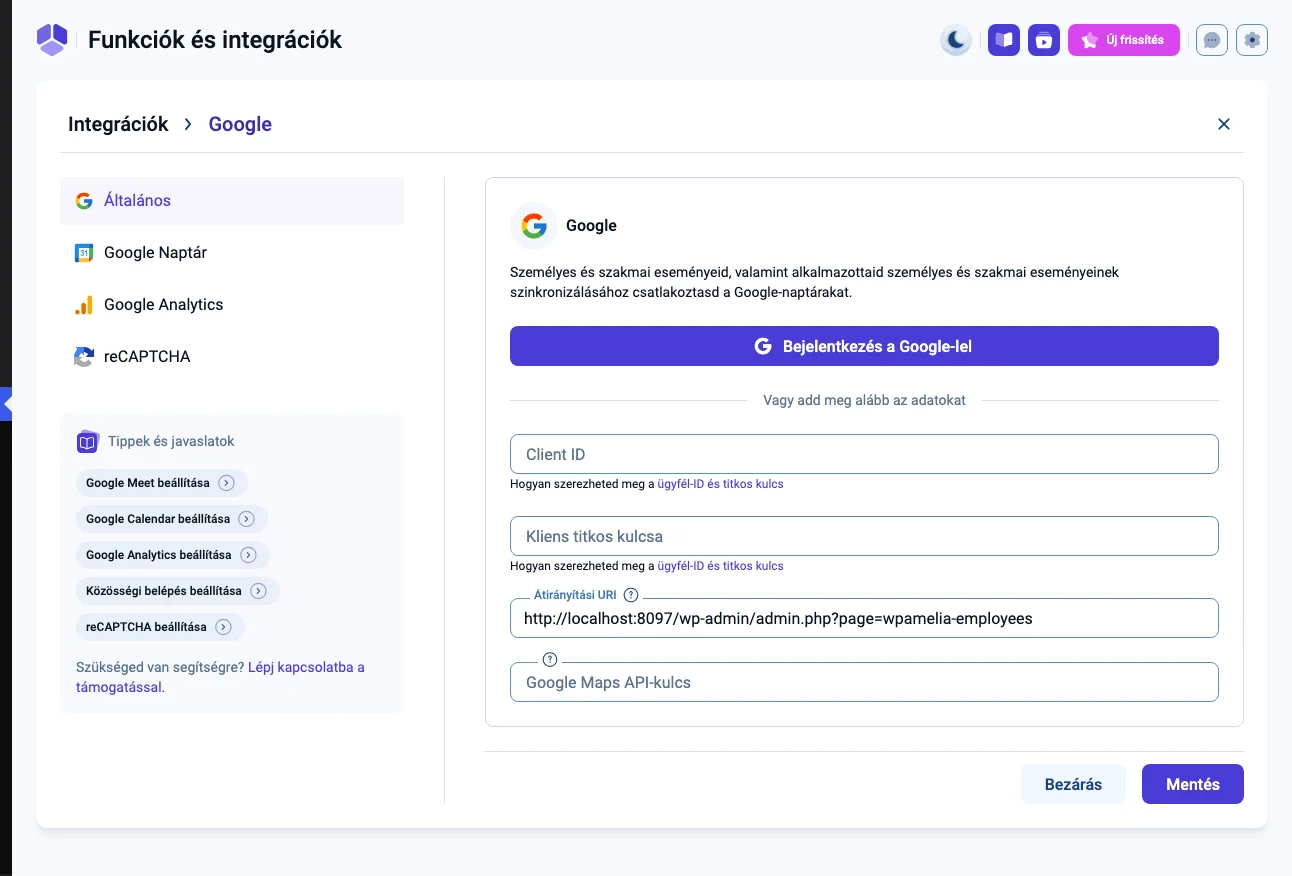
A képen a Bejelentkezés a Google-lel gomb, a kézi megadáshoz szükséges Client ID és Kliens titkos kulcsa mező, az Átirányítási URI és a Google Maps API-kulcs mező látszik.
Bejelentkezés a Google-lel
Szekció neve “Bejelentkezés a Google-lel”- Kattints a Bejelentkezés a Google-lel gombra.
- Ha a böngészőben már be vagy jelentkezve egy vagy több Google-fiókba, a Google felsorolja őket. Ellenkező esetben be kell jelentkezned.
- Válaszd ki azt a fiókot, amelyet az Amelia a szinkronhoz használjon.
Ez a fiók lesz az integráció elsődleges fiókja. Ez határozza meg, mely naptárakat lehet a munkavállalókhoz rendelni, és melyeket lehet a foglaltság ellenőrzéséhez használni.
A következő képernyő azt mutatja, mihez fér hozzá az Amelia: a neved és a profilképed, valamint az e-mail-címed.
Milyen jogosultságokat kell engedélyezni?
Szekció neve “Milyen jogosultságokat kell engedélyezni?”A Google felsorolja az engedélyeket, amelyekre az Ameliának az időpontok szinkronizálásához és az események kezeléséhez szüksége van. Jelöld be az Összes kijelölése (Select all) négyzetet. Ez a következőkhöz ad hozzáférést:
- az összes naptárad eseményeinek megtekintése és szerkesztése,
- a Google Naptárban elérhető naptárak megtekintése és letöltése.
Ezek az engedélyek az időpontok létrehozásához, frissítéséhez és szinkronizálásához szükségesek. Nélkülük az integráció nem működik megfelelően.
Mi történik a megerősítés után?
Szekció neve “Mi történik a megerősítés után?”A Folytatás gomb után a Google visszairányít az Ameliába. Az Általános lapon ekkor ezt látod:
- a Fiók leválasztása gomb,
- letiltott Client ID és Kliens titkos kulcsa mezők,
- az oldal címéből automatikusan előállított Átirányítási URI,
- a Google Maps API-kulcs mező, amelyet a helyszínek és a cím típusú egyéni mezők használnak.
Ez jelzi, hogy a szabványos csatlakozás sikerült. Ezután a Google Naptár lapon beállíthatod a naptár működését, vagy bekapcsolhatod a Google Meetet.
Csatlakoztathatják a munkavállalók a saját naptárukat?
Szekció neve “Csatlakoztathatják a munkavállalók a saját naptárukat?”Igen. Miután az adminisztrátor létrehozta a fő kapcsolatot, a munkavállalók a személyes Google-naptárukat is csatlakoztathatják. Ezt megtehetik a munkavállalói felületen, vagy a WordPress-profiljukon keresztül, ha a WordPress-szerepkörük hozzá van rendelve az Amelia munkavállalói profilhoz.
Egy munkavállaló legfeljebb 6 Google-fiókot köthet be. Ezután kiválaszthat:
- egy naptárat (bármelyik bekötött fiókból), amelybe az Amelia az eseményeket beírja,
- legfeljebb 6 naptárat, amelyekben az Amelia a foglalt eseményeket keresi, és lezárja az időt.
Ha az adminisztrátor már hozzárendelt egy naptárat a munkavállalóhoz, a munkavállaló ezt nem írhatja felül. Ilyenkor az adminisztrátornak előbb el kell távolítania a hozzárendelt naptárat a Funkciók és integrációk oldalon, és utána csatlakoztathat a munkavállaló saját naptárat.
Ha a munkavállaló a saját naptárait köti be, az Amelia a Google Naptár beállításaiban a Felülírva az alkalmazott által feliratot mutatja.
Tudnivalók
Szekció neve “Tudnivalók”- A kezdeti kapcsolatot csak az adminisztrátor hozhatja létre a Funkciók és integrációk oldalon.
- A beállításkor használt Google-fiók határozza meg, mely naptárak rendelhetők hozzá a munkavállalókhoz, amikor az adminisztrátor a Funkciók és integrációk oldalon kezeli a kapcsolatokat.
- A naptár működése attól függ, hogyan csatlakozik a munkavállaló:
- Ha az adminisztrátor rendel naptárat a munkavállalóhoz, az Amelia azt használja az események létrehozására, és a munkavállaló nem írhatja felül, amíg az adminisztrátor el nem távolítja.
- Ha a munkavállalók a saját Google-fiókjukat kötik be, legfeljebb 6 fiókot csatlakoztathatnak, 1 naptárat választhatnak az események létrehozásához, és legfeljebb 6 naptárat használhatnak a foglaltság ellenőrzéséhez.
- Az Átirányítási URI automatikusan készül, és nem módosítható.
- A szabványos csatlakozás localhost környezetben is működik, ezért tesztelésre és fejlesztésre is alkalmas.
- Az időpontok nem szinkronizálódnak visszamenőleg. Egy már meglévő foglalás Google Naptárba küldéséhez nyisd meg az időpontot, és mentsd el anélkül, hogy bármit módosítanál.
- Az adminisztrátor bármikor átrendelheti a naptárakat, ez felülírja a munkavállaló beállítását.
A saját Google Cloud alkalmazással történő csatlakozásról a haladó beállítás fejezet szól.
Készült: