

 Magyarmagyar
Az Amelia használata oldalszerkesztőkkel
Foglalási űrlapok, eseménynézetek és panelek elhelyezése Gutenbergben, Elementorban, Divi 4-ben és Divi 5-ben, shortcode kézi írása nélkül.
Az Amelia közvetlenül együttműködik a Gutenberg-szerkesztővel, az Elementorral és a Divi builderrel. A foglalási űrlapokat, az eseménynézeteket, valamint a vásárlói és a munkatársi panelt blokkal, widgettel vagy modullal teheted az oldalra, shortcode kézi írása nélkül. A modul beállításaiban megadhatod, mit mutasson az űrlap, mit válasszon elő, melyik elrendezést használja, és hogy kézzel induljon-e.
Gutenberg
Szekció neve “Gutenberg”Nyiss meg vagy hozz létre egy oldalt a Gutenberg-szerkesztővel, kattints a bal felső sarokban a + gombra a blokkválasztóhoz, és keress rá az Amelia szóra, vagy görgess az Amelia csoporthoz.
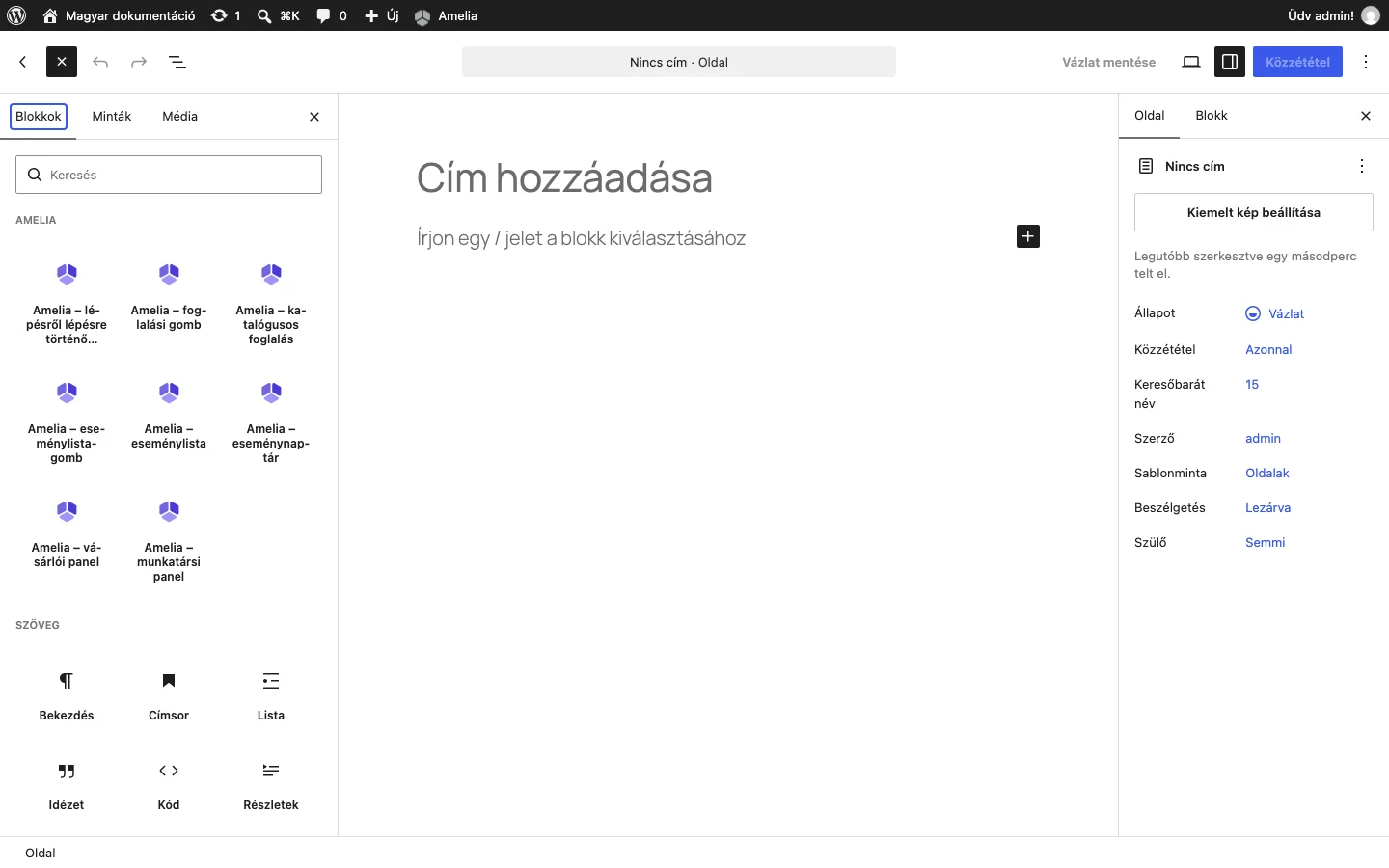
Elérhető blokkok:
- lépésről lépésre történő foglalás
- foglalási gomb
- katalógusos foglalás
- eseménylista-gomb
- eseménylista
- eseménynaptár
- vásárlói panel
- munkatársi panel
A lépésenkénti, a katalógus, az eseménylista és az eseménynaptár blokk a szerkesztőben az űrlap vázlatos előnézetét mutatja. A többi blokk, például a vásárlói és a munkatársi panel, a hozzá tartozó shortcode-ot jeleníti meg.
A beállítások a blokk kijelölése után a jobb oldalsávban, a Blokk fülön jelennek meg.
Elementor
Szekció neve “Elementor”Nyiss meg vagy hozz létre egy oldalt Elementorral, és keress rá az Amelia szóra az elemek panelén. Ugyanaz a nyolc widget érhető el, mint Gutenbergben. Húzd a kívánt widgetet az oldalra, a beállításai a bal oldali panelen jelennek meg. A lépésenkénti, a katalógus, az eseménylista és az eseménynaptár widget a szerkesztőben az űrlap vázlatos előnézetét mutatja.
Divi 4
Szekció neve “Divi 4”Az integrációhoz az Amelia és a Divi téma vagy builder bővítmény is legyen telepítve és bekapcsolva. A Divi szerkesztőben engedélyezd a buildert, adj hozzá egy sort, és a szürke plusz gombbal szúrj be egy új modult. Az Amelia modulok a listában megjelennek, a kereső mezőbe az AM szót írva gyorsan megtalálod őket.
Minden Amelia nézetnek külön modulja van:
- AM Catalog Booking
- AM Customer Panel
- AM Employee Panel
- AM Events Calendar Booking
- AM Events List Booking
- AM Step Booking
A lépésenkénti modulnál az előválasztás bekapcsolásával megadhatod a kategóriát, a szolgáltatást, a munkavállalót, a helyszínt és az alapértelmezett elrendezés verzióját. Így olyan oldalt készíthetsz, amely mindig egy adott szolgáltatással vagy munkavállalóval indul.
Az oldal közzétételéhez kattints a lila hárompontos menüre az oldal alsó közepén, majd a jobb alsó sarokban a Közzététel vagy a Frissítés gombra (attól függően, hogy új oldalról van-e szó). A Divi 4 integráció továbbra is támogatott, de az új Divi-funkciók, például a natív felugró gombok a Divi 5 integrációba kerülnek, ezért új oldalhoz Divi 5-öt érdemes használni.
Divi 5
Szekció neve “Divi 5”A Divi 5 szerkesztőben adj egy modult egy sorhoz, és keress rá az Amelia szóra. A modulok közt vannak foglalási űrlapok, eseménynézetek, foglalási gombok, valamint a vásárlói és a munkatársi panel. Oldalt és Divi-sablont is építhetsz velük.
A „Legacy” jelölésű modulokat a régi Amelia-shortcode-os Divi-oldalak kompatibilitása miatt őrzi meg a rendszer. Ha ilyet új oldalra teszel, automatikusan a megfelelő mai modullá alakul át, például a Booking (Legacy) a Step Booking modullá.
A beállítások a modul kijelölése után a Content (Tartalom) fülön vannak. A lépésenkénti, a katalógus, az eseménylista és az eseménynaptár modul a Divi szerkesztőben vázlatos előnézetet mutat. A Divi szerkesztőben látható shortcode a modul beállításait jelenti, az űrlap maga az élő oldalon jelenik meg.
Közös beállítások
Szekció neve “Közös beállítások”A beállítások minden szerkesztőben azonosak. Az alábbi nevek a szerkesztők angol és magyar felületén kissé eltérhetnek, a lényeg ugyanaz.
Foglalási paraméterek előválasztása
Szekció neve “Foglalási paraméterek előválasztása”Bekapcsolásával megadod, mely foglalási lehetőségek legyenek elérhetők az űrlap betöltésekor. Az űrlaptól függően kategóriát, szolgáltatást, munkavállalót, helyszínt, csomagot vagy eseményt választhatsz elő. Így egy adott szolgáltatásnak, munkavállalónak, helyszínnek vagy eseménynek külön foglalási oldalt készíthetsz shortcode írása nélkül. Több érték kijelöléséhez tartsd lenyomva a Ctrl (Windows) vagy a Cmd (⌘) (macOS) billentyűt.
Az eseménylista és az eseménynaptár modulnál az előválasztással az időtartományt, a konkrét eseményeket, az eseménycímkéket és a helyszíneket állíthatod be, és azt is, hogy az ismétlődő események megjelenjenek-e.
Mit mutasson az űrlap
Szekció neve “Mit mutasson az űrlap”A lépésenkénti és a katalógus modulban választhatsz, hogy az űrlap szolgáltatásokat és csomagokat, csak szolgáltatásokat vagy csak csomagokat mutasson:
- Mind: szolgáltatások és csomagok.
- Szolgáltatások: csak szolgáltatások.
- Csomagok: csak csomagok.
Elrendezés verziója
Szekció neve “Elrendezés verziója”Az elrendezés verziójának kiválasztásával dől el, melyik változat jelenik meg az élő oldalon. Az oldalon megjelenő elrendezést a modul beállítása határozza meg, nem az Amelia → Testreszabás oldal. A Testreszabás csak a kiválasztott elrendezés színeit, betűtípusait, feliratait és más vizuális elemeit módosítja.
Az űrlap kézi betöltése
Szekció neve “Az űrlap kézi betöltése”A kézi betöltéssel az űrlap egy másik elemmel való interakció után töltődik be, például gombra vagy hivatkozásra kattintva. Add meg az indító elem azonosítóját vagy osztályát, és válaszd ki a hozzá tartozó indítótípust. Ha az űrlapot Amelia felugró ablakban akarod megnyitni az oldalba ágyazás helyett, kapcsold be a felugró ablakos megjelenítést. Részletek: Foglalási űrlap felugró ablakban.
Bevezető űrlap a foglalás előtt (IvyForms)
Szekció neve “Bevezető űrlap a foglalás előtt (IvyForms)”Ha az IvyForms is telepítve van, az Amelia IvyForms-integrációjával a vásárló a foglalás előtt kitölthet egy IvyForms-űrlapot, hogy további adatokat gyűjts tőle. A modulban a foglalás előtti bevezető űrlap (IvyForms) legördülőből válaszd ki a már elkészített űrlapok egyikét. A lehetőség csak akkor érhető el, ha az IvyForms telepítve van, és a kézi betöltés mező üres.
Shortcode használata
Szekció neve “Shortcode használata”A modulokkal a gyakori beállításokhoz nem kell shortcode-ot írnod. Ha mégis kézzel adsz meg shortcode-ot, vagy magad állítod be a paramétereit, a teljes lista a Foglalási űrlapok fejezetben van.
Ha a beállítás hiányos
Szekció neve “Ha a beállítás hiányos”Ha egy szolgáltatás, munkavállaló, esemény vagy más szükséges elem hiányzik, vagy a megadott paraméterkombináció nem létezik (például category=1 és employee=5, miközben az 5-ös munkavállaló nincs az 1-es kategóriához rendelve), az Amelia jelzi, hogy valami nincs rendben, de nem mindig tudja megmondani, melyik elem a hibás. Ilyenkor előfordulhat, hogy az űrlap nem tölt be rendesen.
Ha az űrlap nem úgy jelenik meg, ahogy vártad, nézd át a kiválasztott paramétereket, és ellenőrizd, hogy a szükséges szolgáltatások, munkavállalók, helyszínek, csomagok és események megvannak, és össze vannak kötve az Ameliában.
Készült: