

 Magyarmagyar
Kuponok
Kuponok az Ameliában: a funkció bekapcsolása, a kuponlista, a táblázat és az export, a kupon részletei, a menü műveletei és a láthatóság.
A kuponokkal fix összegű vagy százalékos kedvezményt adhatsz szolgáltatásokra, eseményekre és csomagokra. A funkciót be kell kapcsolnod, utána a Pénzügy oldalon kezeled a kuponokat: láthatóságot állíthatsz, megnézheted a részleteket, exportálhatsz és átszabhatod a táblázatot. A kuponok minden fizetős licencben elérhetők. Az új kupon létrehozását a Kupon létrehozása és szerkesztése fejezet írja le.
A funkció bekapcsolása
Szekció neve “A funkció bekapcsolása”- Nyisd meg az Amelia → Funkciók és integrációk oldalt, Funkciók fül.
- A Kuponok kártyán kattints a Bekapcsolás gombra. Bekapcsolás után a gomb Kikapcsolás feliratra vált, mellette megjelenik a Beállítás gomb.
- A Beállítás gombra egyetlen beállítás nyílik meg: a Kuponok beállítása a kis- és nagybetűk megkülönböztetése nélkül.
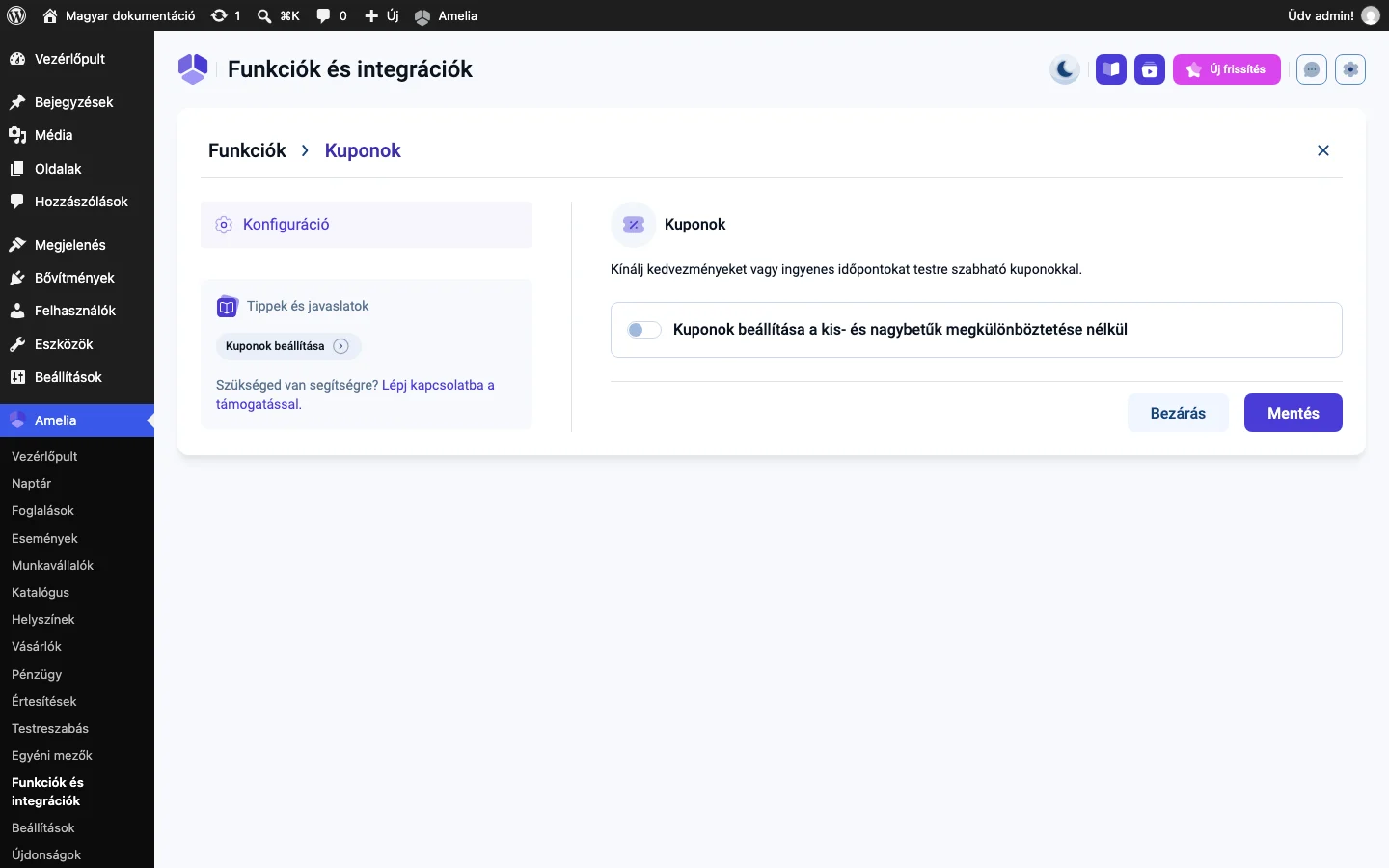
A képen a kapcsoló látszik, amely a Konfiguráció ablakban a kupon beírásakor a kis- és nagybetűk egyezését szabályozza.
A kuponok alapértelmezetten megkülönböztetik a kis- és a nagybetűket. Ha bekapcsolod ezt a beállítást, a vásárló a betűk méretétől függetlenül beválthatja a kupont.
A Kuponok oldal
Szekció neve “A Kuponok oldal”A kuponokat az Amelia → Pénzügy → Kuponok oldalon találod. Ha még nincs kuponod, az oldal üres állapotot mutat, benne egy + Kupon gombbal. Ugyanilyen gomb van a jobb felső sarokban is. Az oldalon keresőmező, Szolgáltatások, Események és Csomagok szűrő, valamint a meglévő kuponok táblázata van.
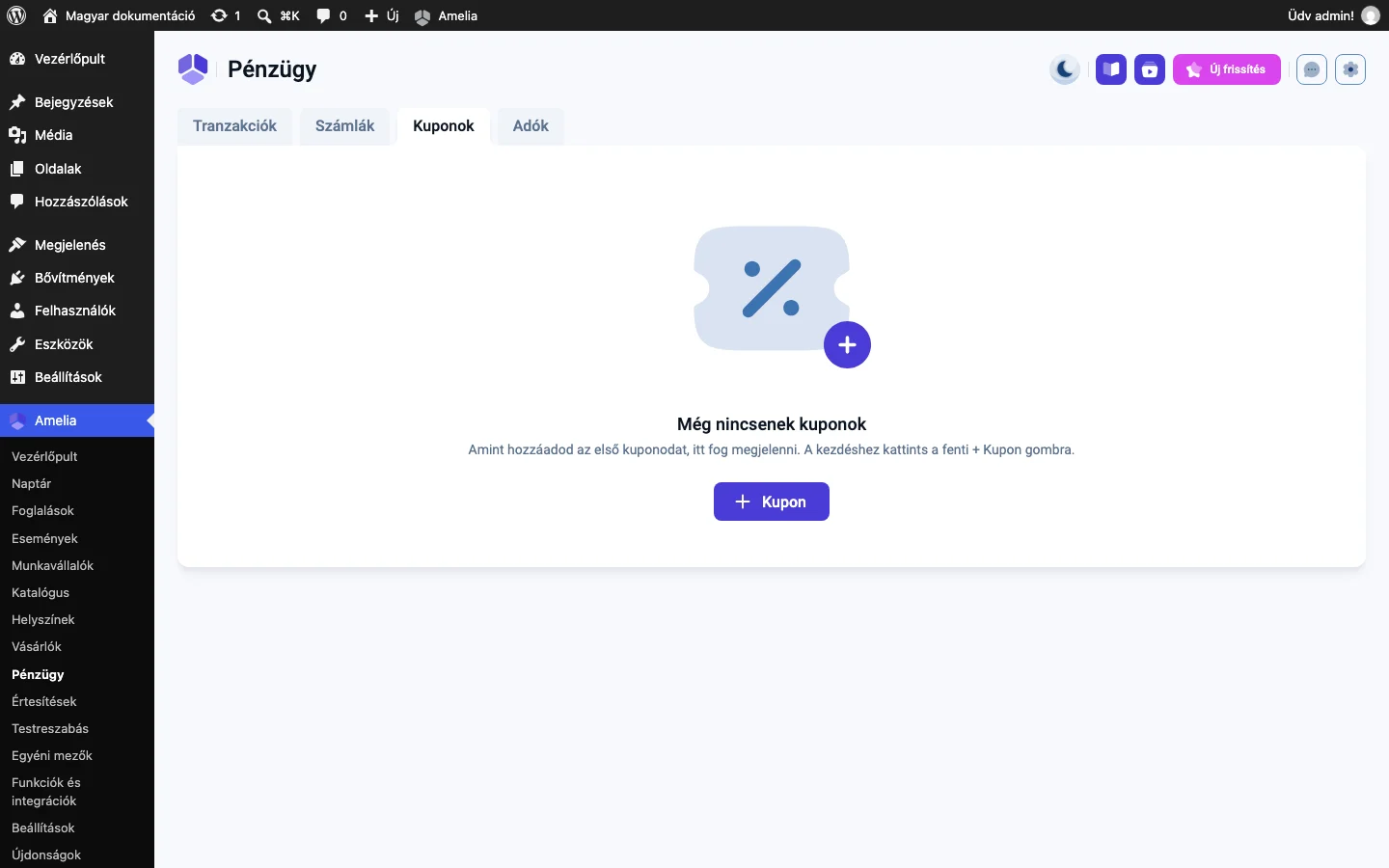
A képen az üres kuponlista látszik a + Kupon gombbal.
A kuponok táblázata
Szekció neve “A kuponok táblázata”A jobb felső sarokban lévő táblázatszerkesztő ikonnal megnyíló ablakban az oszlopokat fogd és vidd módszerrel átrendezheted, és egyenként be- vagy kikapcsolhatod.
- A kód és a kedvezmény oszlop mindig látszik.
- Alapból látszik még a levonás, a láthatóság, a kezdés és a lejárat dátuma, a szolgáltatások, az események és a csomagok oszlopa.
- Részletesebb követéshez bekapcsolhatod a felhasználási korlát, a vásárlónkénti korlát és a felhasznált alkalmak oszlopát.
Az exportálás gombbal CSV-fájlt készíthetsz. Kiválasztod, hogy vesszővel vagy pontosvesszővel tagolja-e, és hogy mely értékek kerüljenek bele, például a kód, a levonás, a levonás százalékban, a szolgáltatások, az események, a korlát és a felhasználás.
A kupon részletei
Szekció neve “A kupon részletei”Ha a táblázatban egy kuponra kattintasz, jobb oldalon megnyílik a részletek panelje. Itt látod a kedvezmény típusát, a hozzárendelt szolgáltatásokat, a felhasználási korlátot, az érvényesség dátumait és a láthatóságot. A panelen a Kupon szerkesztése gombbal rögtön módosíthatod is a kupont.
A kupon menüje
Szekció neve “A kupon menüje”Amikor a részletek panelje zárva van, minden kupon sorának végén egy három pontos menü van:
- szerkesztés: megnyitja a szerkesztőűrlapot,
- elrejtés: a kupon nem használható, de nem törlődik,
- duplikálás: gyorsan létrehozhatsz egy hasonló kupont,
- törlés: véglegesen eltávolítja a kupont a rendszerből.
A láthatóság jelentése
Szekció neve “A láthatóság jelentése”A láthatóság dönti el, hogy a kupon felhasználható-e foglaláskor. A látható kupont a vásárlók beválthatják. A rejtett kupon inaktív, és akkor sem használható, ha érvényes a dátumtartománya és van még szabad kerete. A korlátot és a felhasználás számát a korlát és a felhasznált alkalmak oszlopának bekapcsolásával követheted: ha a kettő eléri egymást, a kupon elfogyott.
Tudnivalók
Szekció neve “Tudnivalók”- A kupon teljesítményének követéséhez kapcsold be a felhasználási korlát és a felhasznált alkalmak oszlopot.
- A láthatósággal ideiglenesen kikapcsolhatod a kupont törlés nélkül.
- A táblázatszerkesztővel csak azokat az oszlopokat hagyd meg, amelyekre szükséged van.
- Külső jelentéshez vagy mentéshez exportáld a kuponadatokat.
Készült: