

 Magyarmagyar
Lesson Space
Online tantermek automatikus létrehozása időpontokhoz és eseményekhez: API-kulcs, térnevek, szolgáltatásonkénti bekapcsolás, helyőrző a linkhez.
A Lesson Space-integráció virtuális tantermeket hoz létre az időpontokhoz és az eseményekhez. Az Amelia a foglalási adatok alapján létrehozza a tantermet, és közvetlenül az időponthoz vagy eseményhez köti, így a munkavállalók és a vásárlók könnyen csatlakozhatnak az online órához. Az integráció minden fizetős licencben elérhető.
Bekapcsolás és API-kulcs
Szekció neve “Bekapcsolás és API-kulcs”- Nyisd meg az Amelia → Funkciók és integrációk → Integrációk oldalt.
- A Lesson Space kártyán kattints a Bekapcsolás, majd a Beállítás gombra.
- A Lesson Space-fiókodba belépve nyisd meg a Settings oldalt, azon belül a Developer lapot. Itt találod az API-kulcsot.
- Másold ki a kulcsot, és illeszd be az Ameliában a Lesson Space API-kulcs mezőbe.
- Kattints a Mentés gombra.
Az integrációhoz aktív Lesson Space-fiók kell.
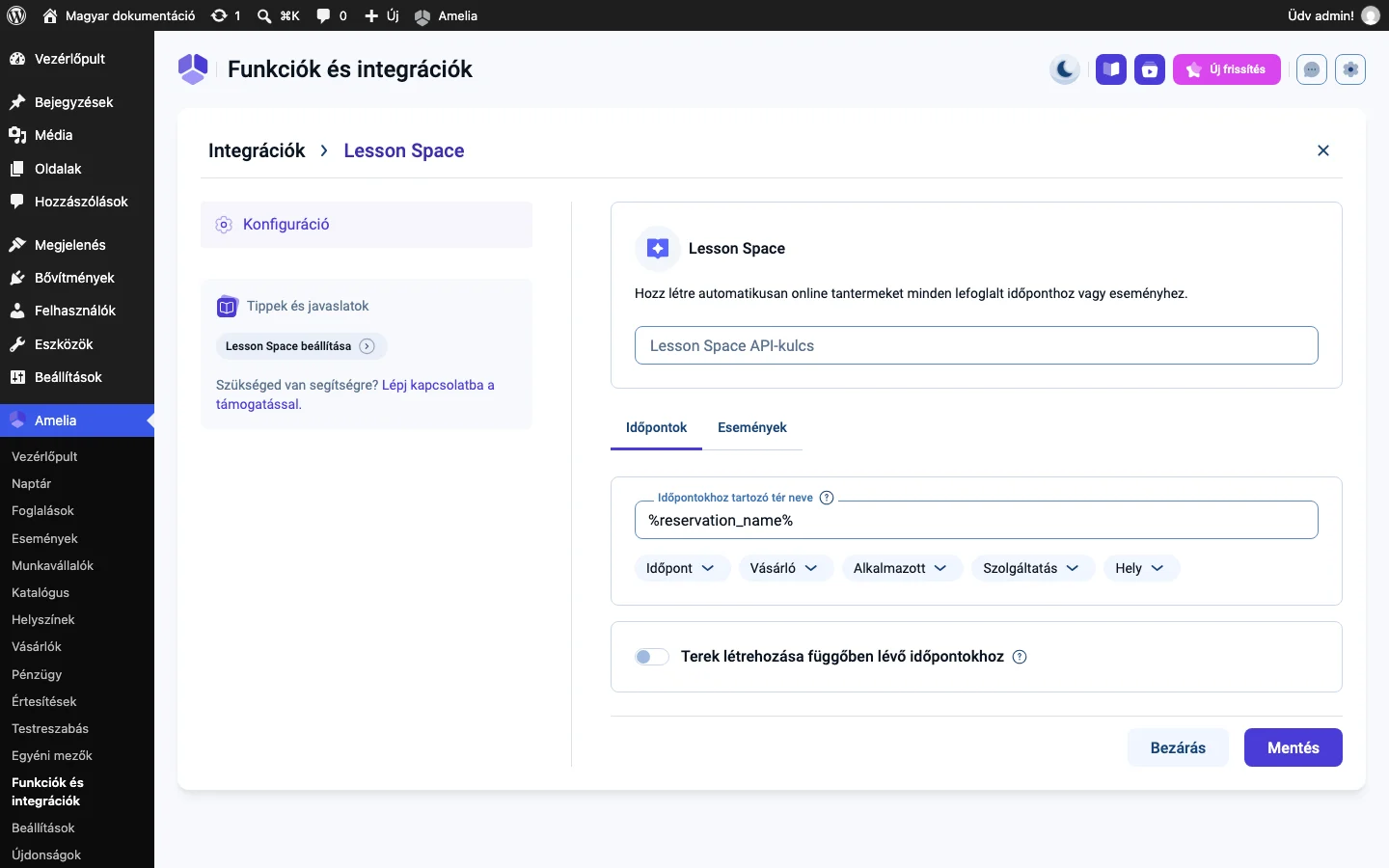
Térnevek
Szekció neve “Térnevek”Az API-kulcs alatt két lap van: Időpontok és Események. Mindkettőn van egy mező a tér nevének megadására (az Időpontok lapon az Időpontokhoz tartozó tér neve, az Események lapon az események tér neve). A mezők támogatják a helyőrzőket, így a tér nevébe beilleszthető a szolgáltatás, a munkavállaló vagy az esemény neve. A mezők alatti gombokból (Időpont, Vásárló, Alkalmazott, Szolgáltatás, Hely) választhatsz helyőrzőt. Az alapérték %reservation_name%.
Terek a függőben lévő időpontokhoz
Szekció neve “Terek a függőben lévő időpontokhoz”A Terek létrehozása függőben lévő időpontokhoz kapcsolót akkor kapcsold be, ha a Lesson Space-termet már a jóváhagyás előtt létre szeretnéd hozni. Kikapcsolva csak a Jóváhagyott állapotú időpontokhoz készül tér.
Bekapcsolás szolgáltatásnál
Szekció neve “Bekapcsolás szolgáltatásnál”A Lesson Space-t szolgáltatásonként is be kell kapcsolni:
- Nyisd meg az Amelia → Katalógus oldalt, és szerkessz egy szolgáltatást.
- Lépj a Beállítások lapra.
- Az Integrációk részben kapcsold be a Lesson Space-t.
Csak azoknál a szolgáltatásoknál jön létre tér, ahol be van kapcsolva.
Ismételt foglalások
Szekció neve “Ismételt foglalások”A weboldali foglalásnál az Amelia akkor hoz létre új Lesson Space-termet, amikor egy vásárló először foglal egy adott szolgáltatást egy adott munkavállalóhoz. Ha ugyanaz a vásárló később ugyanazt a szolgáltatást foglalja ugyanahhoz a munkavállalóhoz, az új időpont a már meglévő térhez kapcsolódik, és nem készül új.
Események
Szekció neve “Események”Eseménynél a létrehozás vagy szerkesztés közben a Beállítások lapon kapcsold be a Lesson Space-t. Az esemény számára létrejön egy tér, és automatikusan hozzákapcsolódik.
A tér megváltoztatása egy időpontnál
Szekció neve “A tér megváltoztatása egy időpontnál”Időpont létrehozásakor vagy szerkesztésekor a háttérfelületen és a munkavállalói felületen két lehetőséged van:
- új Lesson Space-termet hozol létre, vagy
- egy már meglévő termet választasz ki.
Az adminisztrátorok és a munkavállalók az időpont szerkesztésével bármikor megváltoztathatják a hozzárendelt termet.
A tér linkjének megosztása
Szekció neve “A tér linkjének megosztása”A tér linkjét a %lesson_space_url% helyőrző adja. Illeszd be az időpontok vagy események e-mail értesítéseibe, hogy a vásárlók és a munkavállalók közvetlenül elérjék a termet.
Mire figyelj
Szekció neve “Mire figyelj”- A Lesson Space-t globálisan és szolgáltatásonként vagy eseményenként is be kell kapcsolni.
- Csak azokhoz a szolgáltatásokhoz és eseményekhez készül tér, ahol be van kapcsolva.
- Az időpontok a vásárló, a szolgáltatás és a munkavállaló alapján újrahasználhatnak egy meglévő teret.
- A tér linkje megosztható az értesítésekben, vagy elérhető az időpontból és az eseményből.
Készült: