

 Magyarmagyar
Kosár
Több időpont foglalása egyetlen folyamatban: bekapcsolás, kosár lépés, fizetés, értesítések és korlátozások.
A kosár funkcióval a vásárló egyetlen folyamatban foglalhat több időpontot, ahelyett hogy minden szolgáltatást külön foglalna. Például egy hajvágást, egy manikűrt és egy masszázst egyben foglalhat le, egyetlen összegzésben átnézheti őket, és a végén egyszer erősíti meg és fizet. A foglalás így gyorsabb, és kisebb az esélye, hogy a vásárló félúton abbahagyja. A funkció csak a Pro és az Elite licencben érhető el, és eseményekkel, ismétlődő időpontokkal, valamint csomagokkal nem működik.
Bekapcsolás és működés a foglalási folyamatban
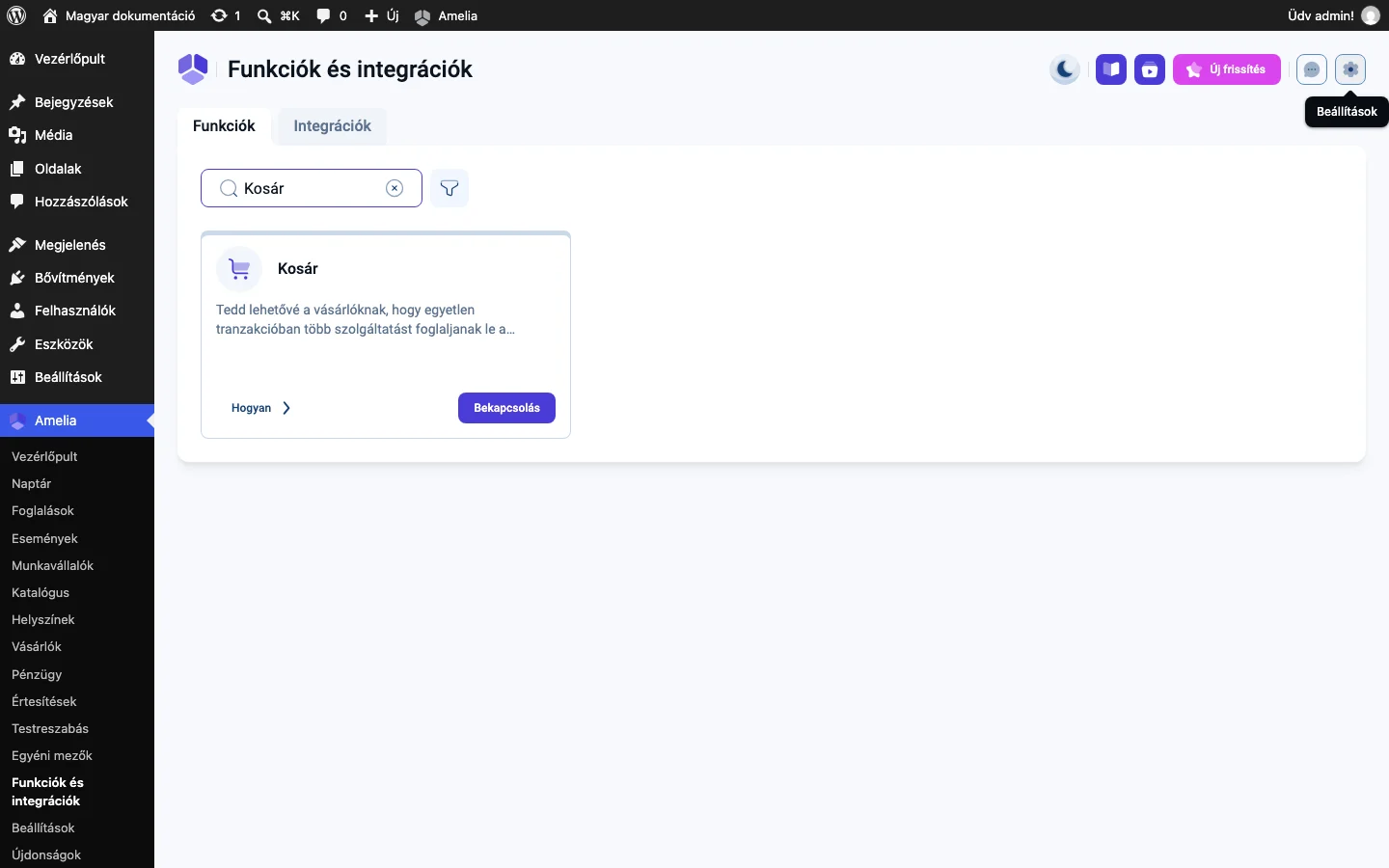
Szekció neve “Bekapcsolás és működés a foglalási folyamatban”A kosarat az Amelia → Funkciók és integrációk oldalon kapcsolhatod be a Kosár kártyán. Külön beállítás nincs. Bekapcsolás után a weboldali foglalási űrlapokba új kosár lépés kerül, a háttérfelületen nem érhető el.
Amikor a vásárló kiválasztja a szolgáltatást, a dátumot és az időt, két lehetőséget kap: a „Másik foglalása” és a „Folytatás” gombot. Az első visszaviszi a szolgáltatás kiválasztásához, hogy újabb időpontot adjon a kosárhoz, a második pedig továbblép az adatok megadásához és a foglalás befejezéséhez.
Ahogy a vásárló újabb időpontokat ad hozzá, mind megjelenik a kosár lépésben, a vásárló adatainak lépése előtt. Minden tétel mutatja a legfontosabb adatokat (szolgáltatás neve, dátum, idő, esetleges előleg és adó), hogy a vásárló ellenőrizhesse őket. Bármelyik időpontot eltávolíthatja, vagy visszamehet újabb szolgáltatásokat hozzáadni.
Ha egynél több időpont van a kosárban, a vásárló az egyes tételek jobb szélén lévő nyílra kattintva kinyithatja és szerkesztheti őket. Így módosíthatja a szolgáltatást, a munkavállalót, a helyszínt, a dátumot és az időt anélkül, hogy elölről kezdené a foglalást. A korábban kiválasztott idősávok nem akadályozzák újabb időpontok hozzáadását, és a rendszer megakadályozza, hogy ugyanazt az idősávot kétszer lefoglalják, így a folyamat rugalmas és biztonságos marad a beosztásod szempontjából.
A kosár nem helyettesíti a láncolt időpontokat. A vásárló egyszerűen több különálló időpontot ad a kosárhoz, és egyszerre erősíti meg őket, ahelyett hogy egyenként foglalná.
Vásárlói adatok és fizetés a kosárban
Szekció neve “Vásárlói adatok és fizetés a kosárban”A kosár átnézése után jön a vásárló adatainak lépése. Ha a szolgáltatásaid egyéni mezőket használnak, az összes kiválasztott szolgáltatás összes mezője itt jelenik meg együtt. Ha például az 1., a 2. és a 3. szolgáltatásnak más-más egyéni mezői vannak, mind megjelenik ebben a lépésben, így a vásárló egy helyen töltheti ki mindet, és nem kell ugyanazt többször megadnia.
Az utolsó lépés a fizetés. A vásárló itt látja az egyes időpontok árának bontását és a végösszeget. Az előleget azokra a szolgáltatásokra számolja a rendszer, amelyeknél meg van adva előleg, a teljes előleg pedig ezek összege. Így a vásárló a megerősítés előtt pontosan látja, mit fizet.
A kosár az Amelia → Beállítások → Fizetések oldalon bekapcsolt összes fizetési módot használja. Akkor is felajánlja a helyszíni fizetést, ha egy konkrét szolgáltatásnál az ki van kapcsolva, amíg az Amelia fizetési beállításaiban globálisan be van kapcsolva.
Értesítések és testreszabás
Szekció neve “Értesítések és testreszabás”A kosárfoglalásokra külön értesítési sablonok vonatkoznak, így a vásárló egyetlen üzenetben értesül mindenről, amit lefoglalt. Az Értesítések oldalon találod a kosár vásárlása sablonokat e-mailhez és SMS-hez. Egy sablont megnyitva beállíthatod, hogyan viselkedjen a %cart_appointments_details% helyőrző, vagyis hogy az időpontok mely adatai kerüljenek az üzenetbe.
Bekapcsolt kosárnál a Testreszabás oldalon is megjelenik egy kosár lépés. Itt módosíthatod a gombok típusát, azt, hogyan jelenjen meg az áfa, ha az adók be vannak kapcsolva és be vannak állítva, és a kosár lépés feliratait.
Mire figyelj
Szekció neve “Mire figyelj”- Elérhetőség: a kosár csak időpontokra működik, eseményekre, ismétlődő időpontokra és csomagokra nem.
- Előleg: az előleget azokra a szolgáltatásokra számolja a rendszer, amelyeknél van előleg, és a kosár összes előlege ezek összege.
- WooCommerce adók: ha WooCommerce-t használsz, az adó csak azokra a tételekre kerül, amelyeknél a WooCommerce-ben be van állítva adó.
- Visszatérítés: a kosárvásárlás visszatérítésénél minden időpontot külön kell visszatéríteni, az egész kosarat egyetlen művelettel nem lehet.
- Háttérfelület: a kosár lépés csak a weboldali foglalási űrlapokban érhető el, háttérfelületi időpontfoglalásnál nem használható.
Készült: