

 Magyarmagyar
Google Naptár beállításai
A Google Naptár lap beállításai: függő időpontok, résztvevők, foglalt idősávok, eseményszám-korlát, pufferidő, esemény címe és munkavállalók naptárai.
A Google Naptár lap azt szabja meg, hogyan szinkronizálja az Amelia az időpontokat a Google Naptárral, hogyan számolja ki az elérhetőséget, és hogyan jelennek meg az események a vásárlóknak. A beállítások függetlenek attól, hogyan csatlakoztattad a Google-fiókot. A lap a Funkciók és integrációk → Integrációk → Google-naptár és Google Meet → Beállítás → Google Naptár helyen van.
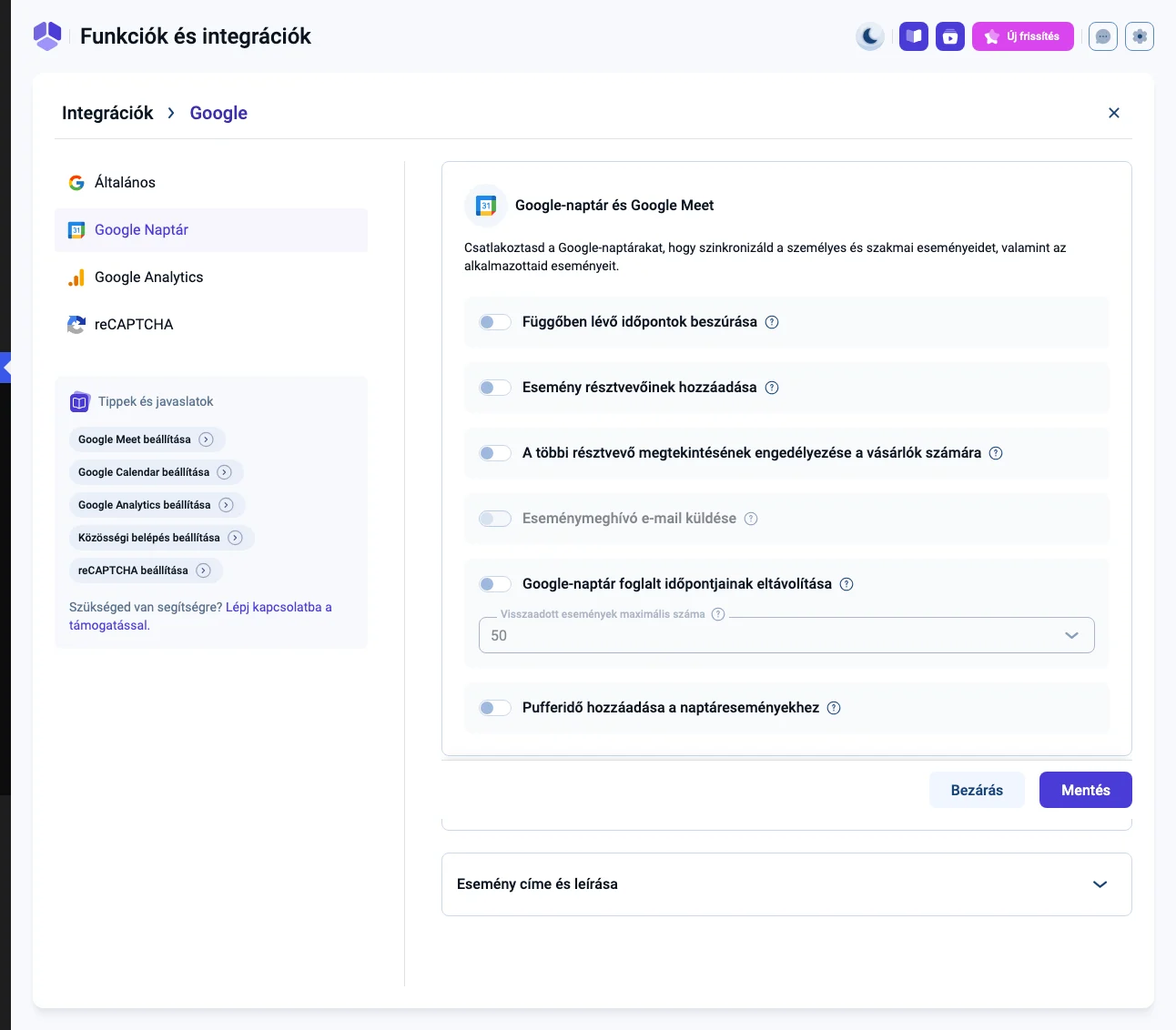
A képen a kapcsolók és a Visszaadott események maximális száma mező látszik. Az Eseménymeghívó e-mail küldése kapcsoló szürke, mert csak az Esemény résztvevőinek hozzáadása bekapcsolásakor használható.
Beállítások
Szekció neve “Beállítások”| Beállítás | Mit csinál |
|---|---|
| Függőben lévő időpontok beszúrása | Bekapcsolva a Függőben állapotú időpontok is bekerülnek a munkavállaló Google Naptárába. Globális beállítás, munkavállalónként felülírható. |
| Esemény résztvevőinek hozzáadása | A vásárlókat résztvevőként adja hozzá a Google Naptár eseményhez. |
| A többi résztvevő megtekintésének engedélyezése a vásárlók számára | A vásárlók látják a csoportos időpont vagy esemény többi résztvevőjét. Alapból csak a saját nevüket látják. |
| Eseménymeghívó e-mail küldése | Google Naptár meghívó e-mailt küld a vásárlóknak. Az Esemény résztvevőinek hozzáadása bekapcsolását igényli. |
| Google-naptár foglalt időpontjainak eltávolítása | A Google Naptárban Foglalt (Busy) jelöléssel szereplő események lezárják az adott idősávot az Ameliában. |
| Visszaadott események maximális száma | Hány eseményt kér le az Amelia az elérhetőség ellenőrzéséhez. |
| Pufferidő hozzáadása a naptáreseményekhez | A pufferidőt a naptáresemény is tartalmazza. |
| Google Meet | Online megbeszélés linkjét készíti az időpontokhoz. Lásd a Google Meet fejezetet. |
| Esemény címe és leírása | A Google Naptárban megjelenő esemény címe és leírása. |
Hogyan kerülnek az időpontok a Google Naptárba?
Szekció neve “Hogyan kerülnek az időpontok a Google Naptárba?”Az Amelia az integráció bekapcsolása után automatikusan létrehoz egy Google Naptár eseményt az új foglalásokhoz. A Függőben lévő időpontok beszúrása kapcsolóval azt szabályozod, hogy a még függő foglalások is bekerüljenek-e. Így a munkavállalók előre látják a feltételes foglalásokat, és tudják tervezni a napjukat. A beállítás globális, de minden munkavállalónál felülírható a saját Google Naptár integrációs beállításaiban.
Résztvevők a Google Naptár eseményeken
Szekció neve “Résztvevők a Google Naptár eseményeken”Az Amelia a vásárlókat résztvevőként is hozzáadhatja a Google Naptár eseményhez, így az esemény adatai közvetlenül a Google Naptáron keresztül jutnak el hozzájuk.
- Esemény résztvevőinek hozzáadása: a vásárlókat résztvevőként hozzáadja az eseményhez.
- A többi résztvevő megtekintésének engedélyezése a vásárlók számára: bekapcsolva a vásárlók látják a csoportos időpontok és események többi résztvevőjét.
- Eseménymeghívó e-mail küldése: Google Naptár meghívó e-mailt küld a vásárlóknak. Csak akkor kapcsolható be, ha az Esemény résztvevőinek hozzáadása is be van kapcsolva.
Alapból a vásárlók csak a saját nevüket látják.
Foglalt idősávok lezárása
Szekció neve “Foglalt idősávok lezárása”A Google-naptár foglalt időpontjainak eltávolítása kapcsoló azt szabályozza, hogyan használja az Amelia a Google Naptárat az elérhetőség lezárására. Bekapcsolva minden Foglalt jelölésű Google Naptár esemény lezárja az adott idősávot az Ameliában. A Google Naptárban az Amelián kívül létrehozott események nem jelennek meg az Ameliában, de a foglalt állapotuk megakadályozza, hogy a vásárlók abban az időben foglaljanak.
Csak a Foglalt jelölésű események zárják le az időt. A Szabad (Free) jelölésűeket az Amelia figyelmen kívül hagyja. Ha több naptár van csatlakoztatva, az Amelia az összes kiválasztott naptár foglalt eseményeit ellenőrzi.
Hány eseményt ellenőriz az Amelia?
Szekció neve “Hány eseményt ellenőriz az Amelia?”A Visszaadott események maximális száma azt adja meg, hány Google Naptár eseményt kér le az Amelia az elérhetőség ellenőrzésekor. Ezek az események nem jelennek meg az Ameliában, csak az idősávok lezárására szolgálnak. A korlát az elérhetőség ellenőrzéséhez kiválasztott összes naptárra együtt érvényes.
Ha a szám túl alacsony, az Amelia nem érzékeli az összes foglalt eseményt, ami átfedő foglalásokhoz vezethet. Például ha az érték 50, és a munkavállalónak van egy ismétlődő foglalt eseménye, amely naponta 10-szer ismétlődik, az Amelia csak a következő 5 napra ellenőrzi az elérhetőséget, a későbbi foglalt eseményeket figyelmen kívül hagyja.
A megbízható ellenőrzéshez állítsd az értéket legalább 1000-re vagy többre, különösen akkor, ha a munkavállalók ismétlődő Google Naptár eseményeket használnak.
Pufferidő a Google Naptárban
Szekció neve “Pufferidő a Google Naptárban”A Pufferidő hozzáadása a naptáreseményekhez bekapcsolva az Amelia a pufferidőt az időpont előtt és után is beírja a Google Naptár eseményekbe. Így a munkavállalók nem tudnak véletlenül átfedő eseményt felvenni a pufferidő alatt. A beállítás alapból a globális értéket követi, de munkavállalónként is megadható.
Google Meet
Szekció neve “Google Meet”A Google Meet kapcsoló ebben a szakaszban található, és azt szabályozza, készüljön-e online megbeszélés linkje az időpontokhoz. A Google Meet működését a Google Meet fejezet írja le.
Esemény címe és leírása
Szekció neve “Esemény címe és leírása”Az Esemény címe és leírása szakaszban szabhatod testre, hogyan jelennek meg az Amelia-események a Google Naptárban. A mezők támogatják az értesítések helyettesítőit, így az esemény címébe és leírásába automatikusan bekerülhet például a vásárló neve, a szolgáltatás neve, a helyszín vagy a munkavállaló. A beállítások globálisak, de minden munkavállaló Google Naptár beállításai örökölik őket, és munkavállalónként módosíthatók: Munkavállalók → Alkalmazott szerkesztése → Integrációk → Google Naptár.
Munkavállalók összekötése Google naptárakkal
Szekció neve “Munkavállalók összekötése Google naptárakkal”A Google Naptár beállításainak alján az adminisztrátor naptárakat rendelhet az egyes munkavállalókhoz, ha szabványos csatlakozást használsz. Csak a csatlakoztatott Google-fiókban létező naptárak választhatók. Ha a naptárakat központilag kezeled, érdemes minden munkavállalónak külön naptárat létrehozni abban a fiókban.
Ha az adminisztrátor a Funkciók és integrációk oldalon rendel naptárat a munkavállalóhoz, az Amelia azt használja az események létrehozásához, és a munkavállaló ezt nem írhatja felül.
Ha a munkavállalók a saját Google-fiókjukat kötik be (és nincs az adminisztrátor által kikényszerített naptár), akkor:
- legfeljebb 6 Google-fiókot csatlakoztathatnak,
- 1 naptárat választhatnak, amelybe az Amelia az eseményeket írja,
- legfeljebb 6 naptárat választhatnak a foglalt események ellenőrzéséhez és az idősávok lezárásához.
Ha a munkavállalók saját kapcsolatot használnak, az Amelia a Google Naptár beállításaiban a Felülírva az alkalmazott által feliratot mutatja.
Készült: