

 Magyarmagyar
Egyéni árazás
Időtartam, létszám, dátum és időpont szerinti árazás egy szolgáltatásnál, munkavállalónkénti árakkal.
Az Egyéni árazás funkcióval egy szolgáltatásnak több ára lehet, attól függően, mennyi ideig tart, hány fő vesz részt rajta, vagy mikor van. Az egyéni árazás a Standard, a Pro és az Elite licencben érhető el.
Egy szolgáltatásnál egyszerre csak egy egyéni árazási mód lehet bekapcsolva: az Időtartam szerinti árazás, a Személyek száma szerinti árazás és a Dátum és idő szerinti árazás közül az egyik.
Bekapcsolás
Szekció neve “Bekapcsolás”- Nyisd meg az Amelia → Funkciók és integrációk oldalt, a Funkciók fület.
- Az Egyéni árazás kártyán kattints a Bekapcsolás gombra. A funkciónak nincs külön beállítása: bekapcsolás után a már létrehozott szolgáltatásokat egészíti ki.
Ezután a szolgáltatás szerkesztőjében az Árazás és időtartam fülön megjelennek az új kapcsolók. Az Időtartam szerinti árazás és a Dátum és idő szerinti árazás mindig látszik, a Személyek száma szerinti árazás csak akkor, ha a Maximális kapacitás nagyobb 1-nél.
Időtartam szerinti árazás
Szekció neve “Időtartam szerinti árazás”Ezzel egy szolgáltatást többféle hosszúsággal kínálhatsz, hosszanként külön áron. A vásárló a foglaláskor választja ki, mennyi ideig tartson az időpont.
- Nyisd meg a szolgáltatást: Amelia → Katalógus, kattints a szolgáltatásra, majd a Szolgáltatás szerkesztése gombra.
- Az Árazás és időtartam fülön add meg a szolgáltatás alapértelmezett Időtartam és Ár értékét.
- Kapcsold be az Időtartam szerinti árazás kapcsolót.
- Kattints az Időtartam hozzáadása gombra, válaszd ki az időtartamot, és írd be az árát. Így több időtartamot is felvehetsz.
- Kattints a Mentés gombra.
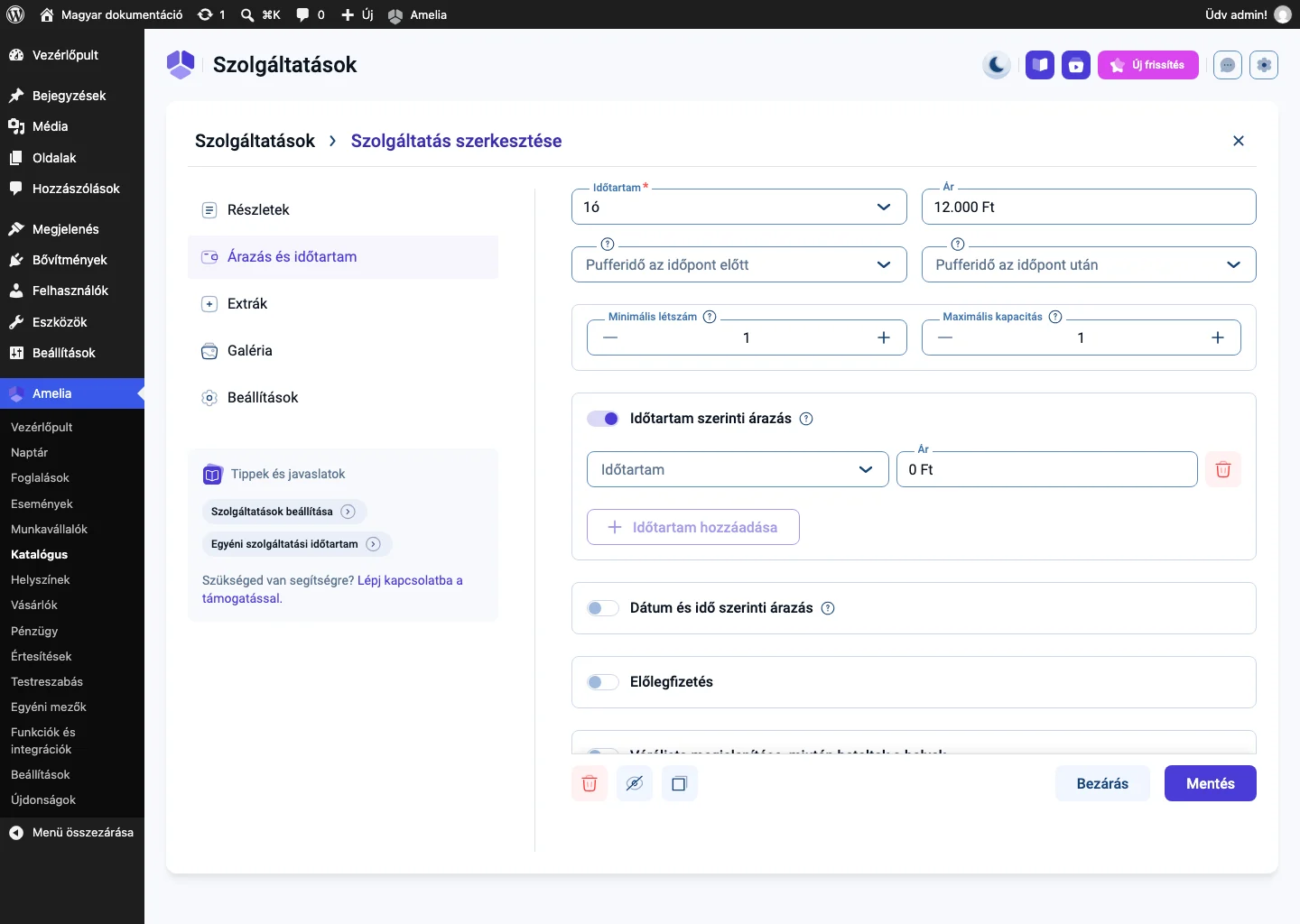
A képen a bekapcsolt kapcsoló alatt az Időtartam legördülő és az Ár mező látszik, mellette a törlés gombbal.
Tudnivalók:
- Az alapértelmezett időtartam már ki van választva, és itt nem módosítható. A további időtartamok lépésköze a Beállítások → Általános oldal alapértelmezett időpont-lépésétől függ (például 30 perces lépésnél 30 percenként választhatsz).
- Munkavállalónként is megadhatsz külön árat minden időtartamhoz: a munkavállaló profiljában a Szolgáltatások fülön nyisd ki a kategóriát, és válaszd ki a szolgáltatást. Itt az árak módosíthatók, az időtartamok nem.
- Ügyelj rá, hogy a munkavállaló munkaideje elég hosszú legyen a leghosszabb időtartamhoz és a pufferidőkhöz együtt. Ha egy opció 3 órás, a munkavállaló pedig 9:00 és 11:00 között dolgozik, a 3 órás időpont nem foglalható. Ugyanígy, ha a szolgáltatás 2 órás, 1 óra pufferidővel, a 9:00 és 11:00 közötti munkaidő kevés, mert összesen 3 óra kell. Ilyenkor bővítsd a munkaidőt.
Az időtartam a foglalási űrlapon
Szekció neve “Az időtartam a foglalási űrlapon”Az egyedi időtartam a lépésenkénti és a katalógus foglalási űrlapon is működik, külön beállítás nélkül. Ha egy szolgáltatásnak több időtartama van, azok a naptár fölött egy legördülő listában jelennek meg, és a vásárlónak ki kell választania egyet, mielőtt a szabad időpontokat látja.
A szabad időpontok a munkavállaló elérhetőségétől, a munkaidőtől és a már lefoglalt időpontoktól függnek. Ha például egy szolgáltatás alapértelmezett hossza 1 óra, és 12:00-ra már van egy 1 órás időpont, akkor 11:00-ra nem foglalható 2 órás időtartam. Az Amelia csak azokat az időpontokat kínálja, amelyekbe a választott időtartam belefér.
Csoportos időpontok eltérő időtartammal
Szekció neve “Csoportos időpontok eltérő időtartammal”Egy szolgáltatás csoportos időpontja különböző időtartamokkal is foglalható. Példa: az alapértelmezett időtartam 1 óra, az egyedi időtartam 2 óra, a maximális kapacitás 3 fő.
- Ha az első vásárló 10:00-ra a 2 órás időtartamot foglalja, a következők nem látják a 11:00-s időpontot, mert nem lehet menet közben csatlakozni. A 10:00-s kezdésre viszont még foglalhatnak 1 órás időtartamot.
- Ha az első vásárló a rövidebb időtartamot foglalja, a hosszabb időtartam ugyanarra az időpontra már nem foglalható.
- Ha a munkavállalónak közvetlenül a választott időpont után van másik időpontja, a hosszabb időtartamok nem érhetők el, mert az időpontok nem fedhetik át egymást.
Háttérfelületen
Szekció neve “Háttérfelületen”Időpont felvételekor (Foglalások → Időpont) válaszd ki a szolgáltatást, a munkavállalót, a dátumot és az időpontot, majd a Vásárlók fülön a vásárló kiválasztása után a foglalás állapota melletti legördülőből adhatod meg az időtartamot.
Személyek száma szerinti árazás
Szekció neve “Személyek száma szerinti árazás”Ezzel sávos csoportárat adhatsz meg: a részt vevők számától függ az ár. Így kedvezményt adhatsz nagyobb csoportoknak.
- A szolgáltatás Árazás és időtartam fülén növeld a Maximális kapacitást 1 fölé. Ekkor megjelenik a Személyek száma szerinti árazás kapcsoló (1-es kapacitásnál nem látszik).
- Kapcsold be a Személyek száma szerinti árazás kapcsolót.
- Add meg az egyes sávok árát, majd kattints a Mentés gombra.
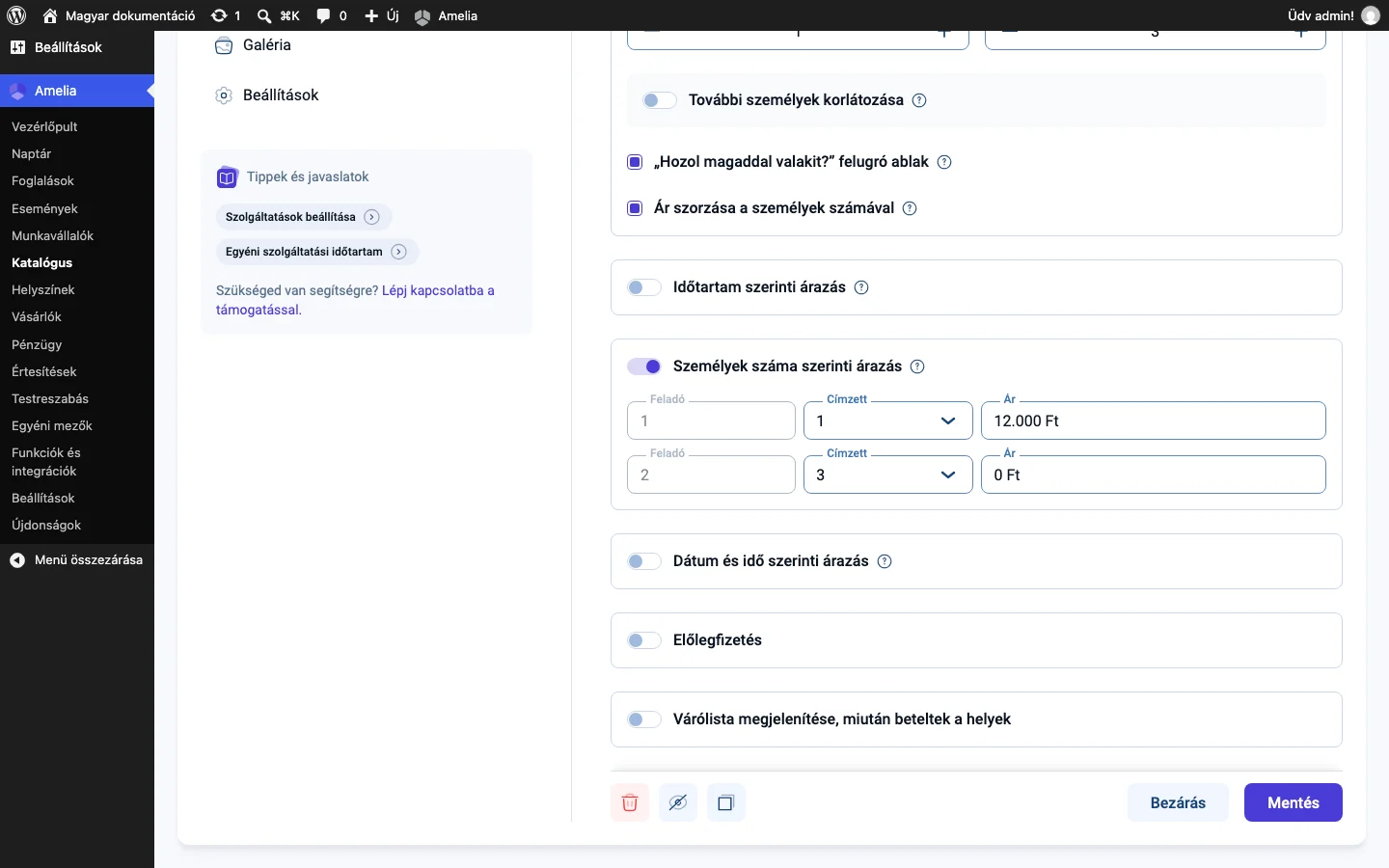
A képen a 3 fős kapacitású szolgáltatás két sávja látszik: az 1 főre szóló sáv az alapárat örökli, a második sáv (2-től 3 főig) ára 0 Ft, amíg nem adod meg.
Hogyan épülnek fel a sávok:
- Bekapcsoláskor az Amelia automatikusan két sávot hoz létre. Az első sáv a szolgáltatás egy főre vonatkozó árát örökli. A második sáv a következő létszámmal kezdődik, a maximális kapacitásig tart, és az ára nulla, amíg meg nem adod.
- További sávot úgy kapsz, hogy az utolsó sáv felső határát csökkented: az Amelia a maradék tartományra új sávot hoz létre, neked csak az árat kell megadnod. Az utolsó sáv vége mindig a maximális kapacitás, kivéve, ha kisebb tartományokra bontod.
- Az Ár szorzása a személyek számával bejelölve az Amelia a megadott árat megszorozza a csoport létszámával. Ha nincs bejelölve, az ár az egész csoport teljes díja, nem egy főre vonatkozik.
Munkavállalónként is megadhatsz eltérő sávárakat: a munkavállaló profiljában a Szolgáltatások fülön nyisd ki a kategóriát, és válaszd ki a szolgáltatást. Ugyanazokat a sávokat látod, mint a szolgáltatásnál, de csak az árak módosíthatók, a sávok nem.
A foglalási űrlapon
Szekció neve “A foglalási űrlapon”Ha a szolgáltatás személyek száma szerint árazott, a vásárló a szolgáltatás kiválasztása és a Tovább gomb után egy felugró ablakban megadja, hányan jönnek. Az ár a megadott sáv szerint frissül. Ha nem akarod megjeleníteni az ablakot, kapcsold ki a Testreszabás oldalon: lépésenkénti űrlap → szolgáltatás kiválasztása → a „Hozol magaddal valakit?” lépés → beállítások, a Személyek száma szerinti árazás alatti kapcsolót.
A szolgáltatás szerkesztőjében, a Maximális kapacitás alatt a „Hozol magaddal valakit?” felugró ablak és az Ár szorzása a személyek számával jelölőnégyzet, valamint a További személyek korlátozása kapcsoló áll.
Háttérfelületen
Szekció neve “Háttérfelületen”Időpont felvételekor (Foglalások → Időpont) válaszd ki a szolgáltatást, a munkavállalót, a dátumot és az időpontot, majd a Vásárlók fülön a vásárló kiválasztása után egy mezőben megadhatod a személyek számát. Ezen a képernyőn nem látsz változást, de az Amelia helyesen számolja a létszámot, és mentés után a szolgáltatás vagy a munkavállaló árazása szerinti árat látod.
Dátum és idő szerinti árazás
Szekció neve “Dátum és idő szerinti árazás”Ezzel a szolgáltatás ára a hét napjától vagy egy konkrét dátumtól és időponttól függ.
- A szolgáltatás Árazás és időtartam fülén kapcsold be a Dátum és idő szerinti árazás kapcsolót.
- Válaszd ki a módot: A hét napja vagy Adott dátum és idő. A kettő egyszerre is használható.
- A Nap hozzáadása gombbal vegyél fel napokat, és add meg az árakat.
- Kattints a Mentés gombra.
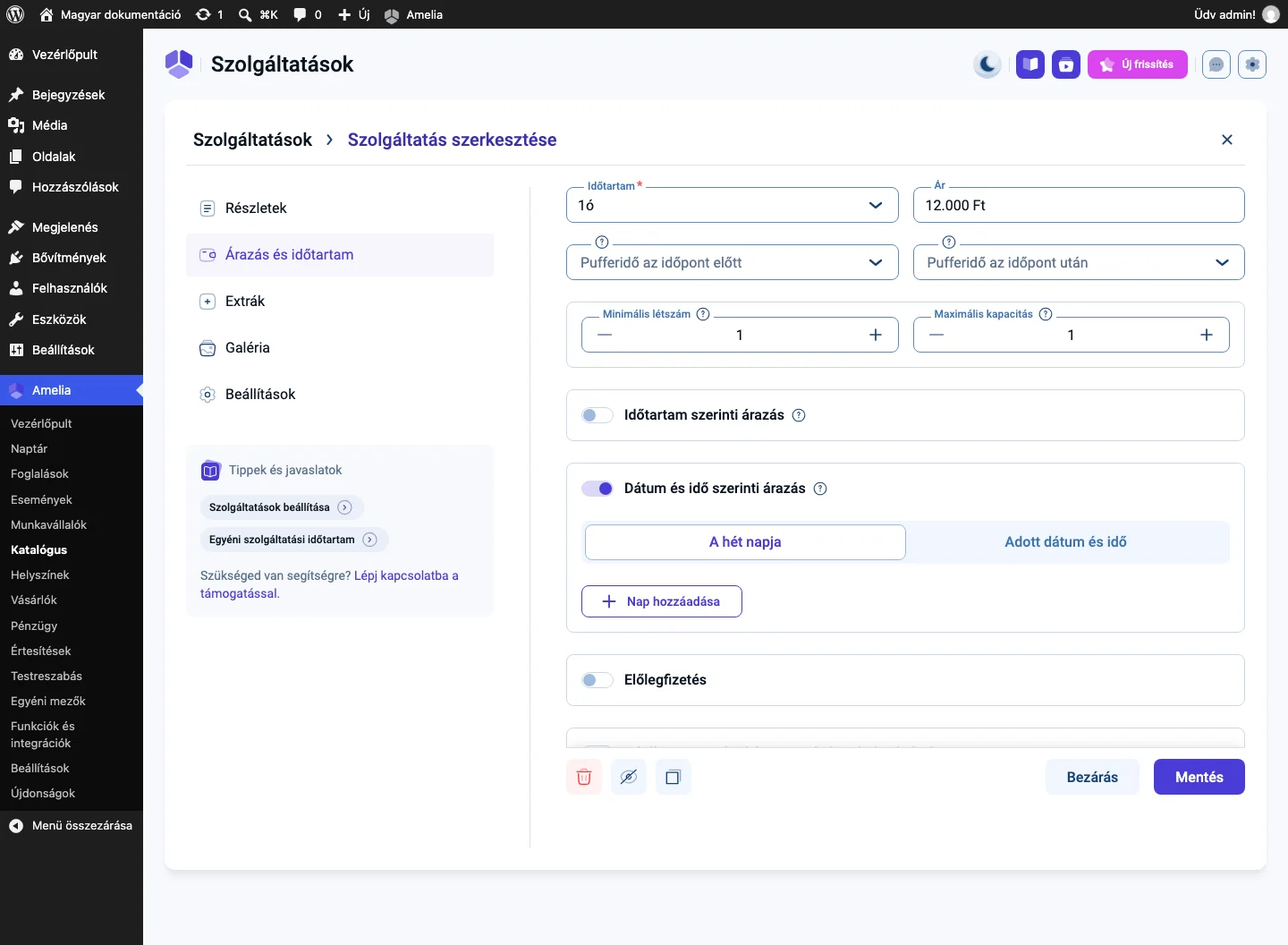
A képen a két mód lapfüle és a Nap hozzáadása gomb látszik.
Ha a módokat együtt használod, a konkrét dátum előnyt élvez: ha például minden kedd 150 Ft, de egy adott kedd (2026. január 20.) 170 Ft, akkor az adott kedd kivételével minden kedd 150 Ft.
Néhány példa a használatra: egy fodrászat hétvégén többet kérhet, egy túraszervező a nyári szezonban, egy edzőterem pedig a csúcsidőben. Ha bekapcsolod a funkciót, de nem adsz meg szabályt, az Amelia figyelmen kívül hagyja a beállítást, és az alapárat használja.
Az A hét napja módban egy vagy több hétköznapot választhatsz, majd megadod az időtartományt és az árat (például minden péntek és szombat 18:00 és 22:00 között). Az Adott dátum és idő módban egy napot vagy dátumtartományt adsz meg (például december 24 és 31 között), majd az időtartományt és az árat. Az első nap hozzáadásakor az A hét napja módban a hétköznapok (hétfőtől péntekig) alapból ki vannak jelölve, ezt átállíthatod.
Egy napon belül több árazási időszakot is megadhatsz. Mindegyik időszak azt határozza meg, mikor kezdődik a következő árblokk. Az Időszak hozzáadása gomb csak addig érhető el, amíg a napon van még hátralévő idő éjfélig.
A foglalási űrlap és a háttérfelület
Szekció neve “A foglalási űrlap és a háttérfelület”Alapból az űrlap ugyanúgy néz ki, és nem jelzi, hogy a választott naptól vagy időponttól függ az ár. A végső ár a foglalás utolsó lépésén, a Fizetés képernyőn látszik, közvetlenül a foglalás befejezése előtt.
Ha jelezni akarod a vásárlónak az árkülönbségeket, kapcsold be a megfelelő beállításokat: Amelia → Testreszabás → Lépésről lépésre → Haladó, a Lépések legördülőből a Dátum és idő lépés, majd Beállítások.
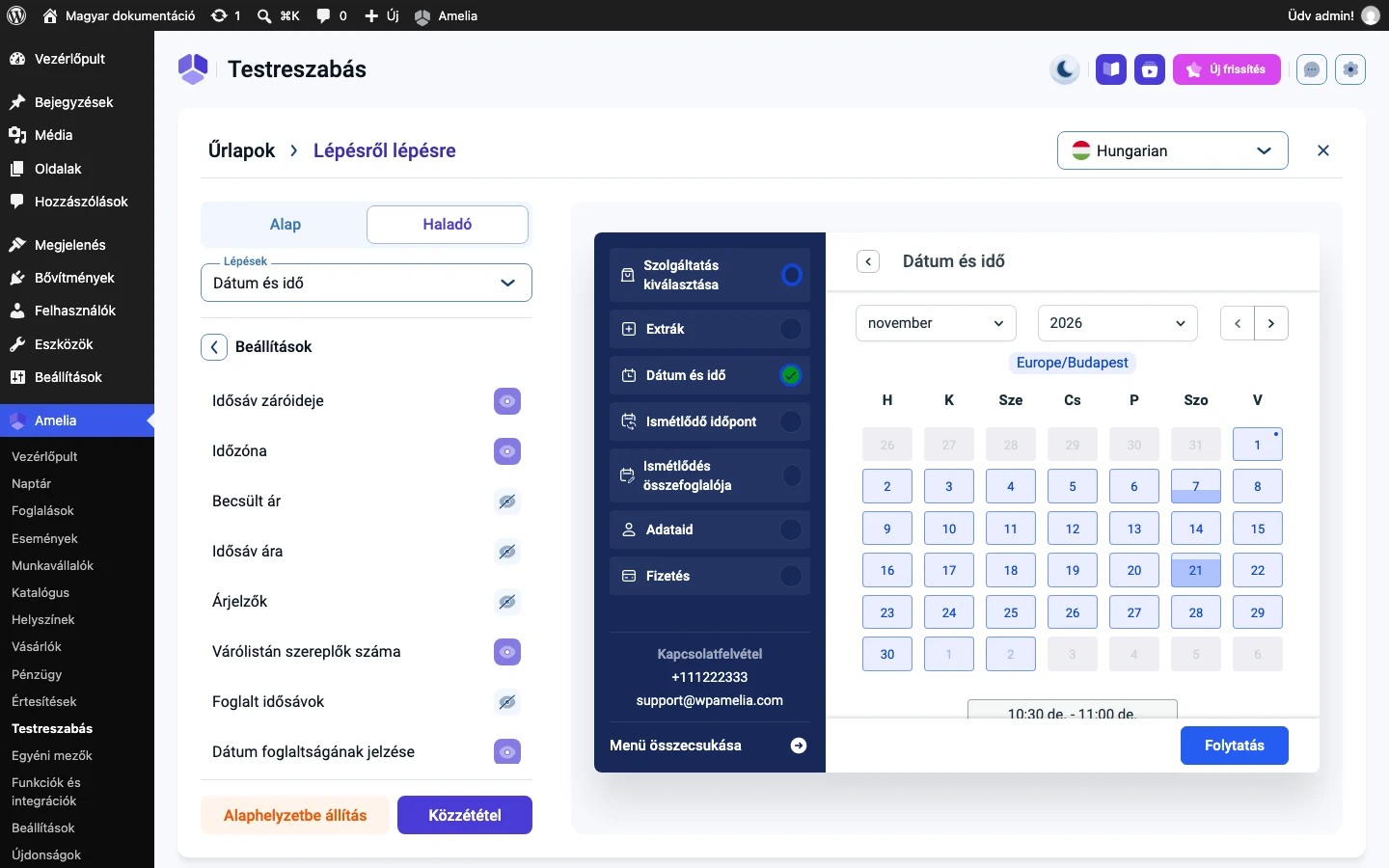
A képen a lista a Becsült ár, az Idősáv ára és az Árjelzők soraival látszik; a szem ikon mutatja, melyik jelenik meg az űrlapon.
| Beállítás | Mit csinál |
|---|---|
| Becsült ár | A naptár fölött megjeleníti a legalacsonyabb, a szokásos és a legmagasabb árat. |
| Idősáv ára | A dátum kiválasztása után minden idősávban kiírja az árát. |
| Árjelzők | Nyilakkal jelzi, hogy egy idősáv ára magasabb vagy alacsonyabb a szolgáltatás alapáránál. |
A Színek részben külön színt adhatsz az alacsonyabb és a magasabb árú cellák hátterének és szövegének. Így a naptárban a dátumok és az idősávok is színnel jelzik, ha az áruk eltér az alapártól.
Időpont felvételekor a háttérfelületen (Foglalások → Időpont) nem jelenik meg új mező vagy legördülő lista. Az Amelia a kiválasztott dátum és időpont alapján magától a megfelelő árat számolja ki.
Mentés a munkavállalókra
Szekció neve “Mentés a munkavállalókra”Az egyéni árazás mentésekor megadhatod, hogy az új beállítás minden munkavállalóra vonatkozzon, vagy csak a szolgáltatásra. Ha csak a szolgáltatásra, az új beállítás a módosítás után hozzárendelt munkavállalókra érvényes, a már meglévők megtartják a korábbi árazásukat. Ha minden munkavállalóra alkalmazod, mindegyik megkap egy árazási részt a profiljában, ahol egyenként állíthatsz külön árat. A munkavállalói árakat később bármikor módosíthatod a profil Szolgáltatások fülén.
Amit érdemes tudni
Szekció neve “Amit érdemes tudni”- A funkciót előbb be kell kapcsolni a Funkciók és integrációk oldalon.
- Szolgáltatásonként csak egy egyéni árazási mód lehet aktív.
- A munkavállalói profilban az árak módosíthatók, az időtartamok és a sávok nem.
- Az időszakokat egymás után kell megadni: az Időszak hozzáadása gomb új időszakot hoz létre, amely az előző végén kezdődik.
- Egy szabályban már felhasznált napok és dátumok másik szabályban nem választhatók újra, így ugyanarra a napra nem lehet több árazási szabály.
- A dátum és idő szerinti árazásnál az időtartományok nem fedhetik át egymást. Előbb mindig add meg az alapárat.
- Heti ismétlődő szabályokhoz használd az A hét napja módot, szezonális vagy ünnepi árakhoz az Adott dátum és idő módot.
- Mentés után nézd meg az űrlapot, hogy az árak a várt módon jelennek-e meg.
Készült: