

 Magyarmagyar
Cég: adatok, nyitvatartás és szabadnapok
A cég adatai, az újonnan felvett munkavállalók alapértelmezett munkaideje és a minden munkavállalóra érvényes céges szabadnapok.
A Cég menü három oldalból áll: Általános, Nyitvatartás és Szabadnapok. Helye: Amelia → Beállítások → Cég.
Általános
Szekció neve “Általános”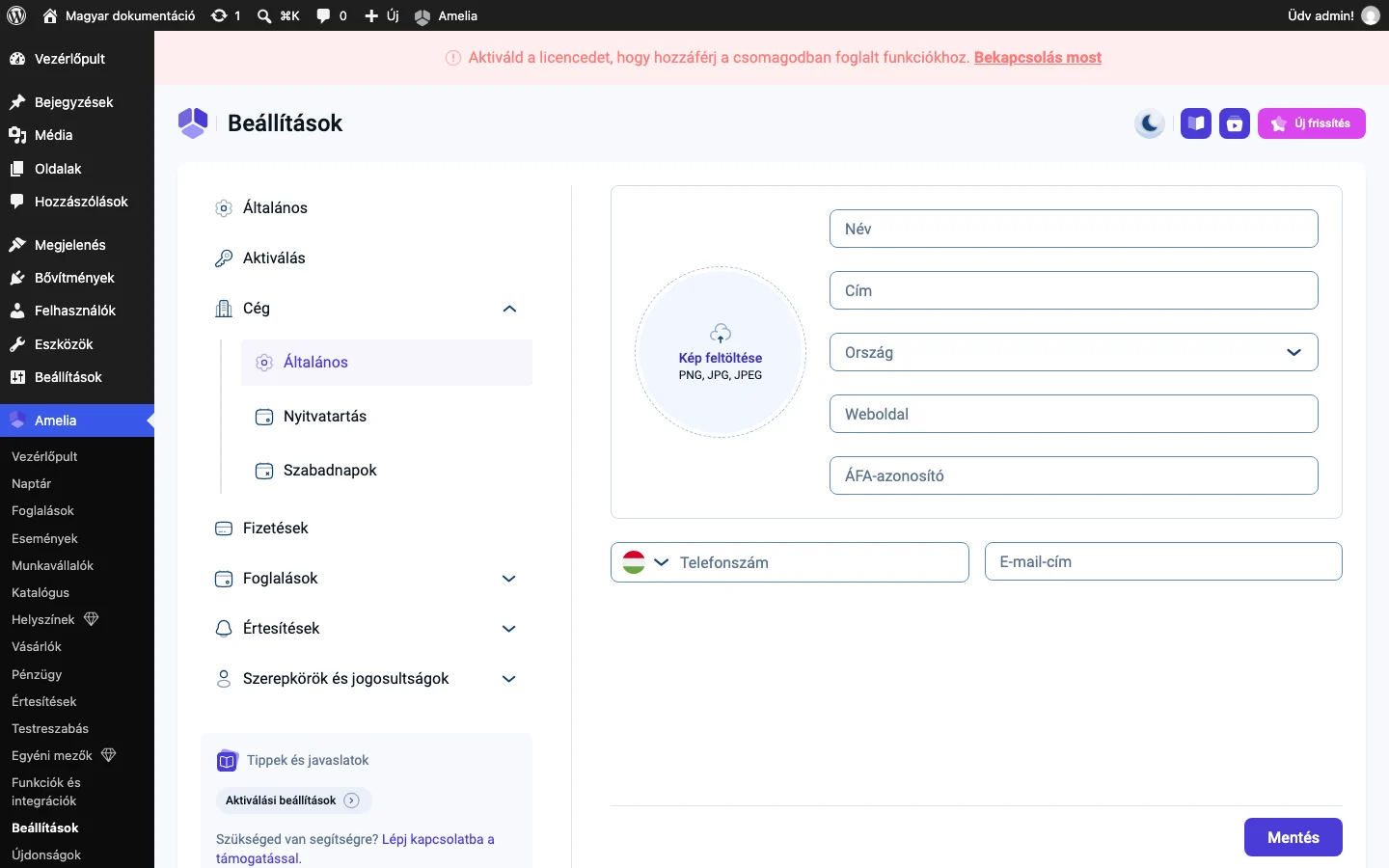
Itt adhatod meg a cég nevét, logóját, címét, országát, weboldalát, ÁFA-azonosítóját, telefonszámát és e-mail-címét. Egyik mező sem kötelező, az Amelia kitöltés nélkül is rendesen működik. Kitöltve viszont személyesebb lesz a foglalási felület és a számla.
- A név, a logó, a cím, az e-mail-cím, a telefonszám és az ÁFA-azonosító megjelenik a számlákon, ha a Funkciók és integrációk oldalon be van kapcsolva a számlák funkció.
- Az e-mail-cím és a telefonszám a lépésenkénti foglalási űrlap bal oldali menüjének alján is látszik, így a vásárlók gyorsan elérnek.
- A Cím mező addig sima szövegmező, amíg nem adsz meg Google Maps API-kulcsot. A kulcs megadása után a mező címjavaslatokat kínál a Google Térképből. A kulcsot a Funkciók és integrációk → Integrációk oldalon a Google-naptár integráció beállításánál, az Általános fülön adhatod meg.
Nyitvatartás
Szekció neve “Nyitvatartás”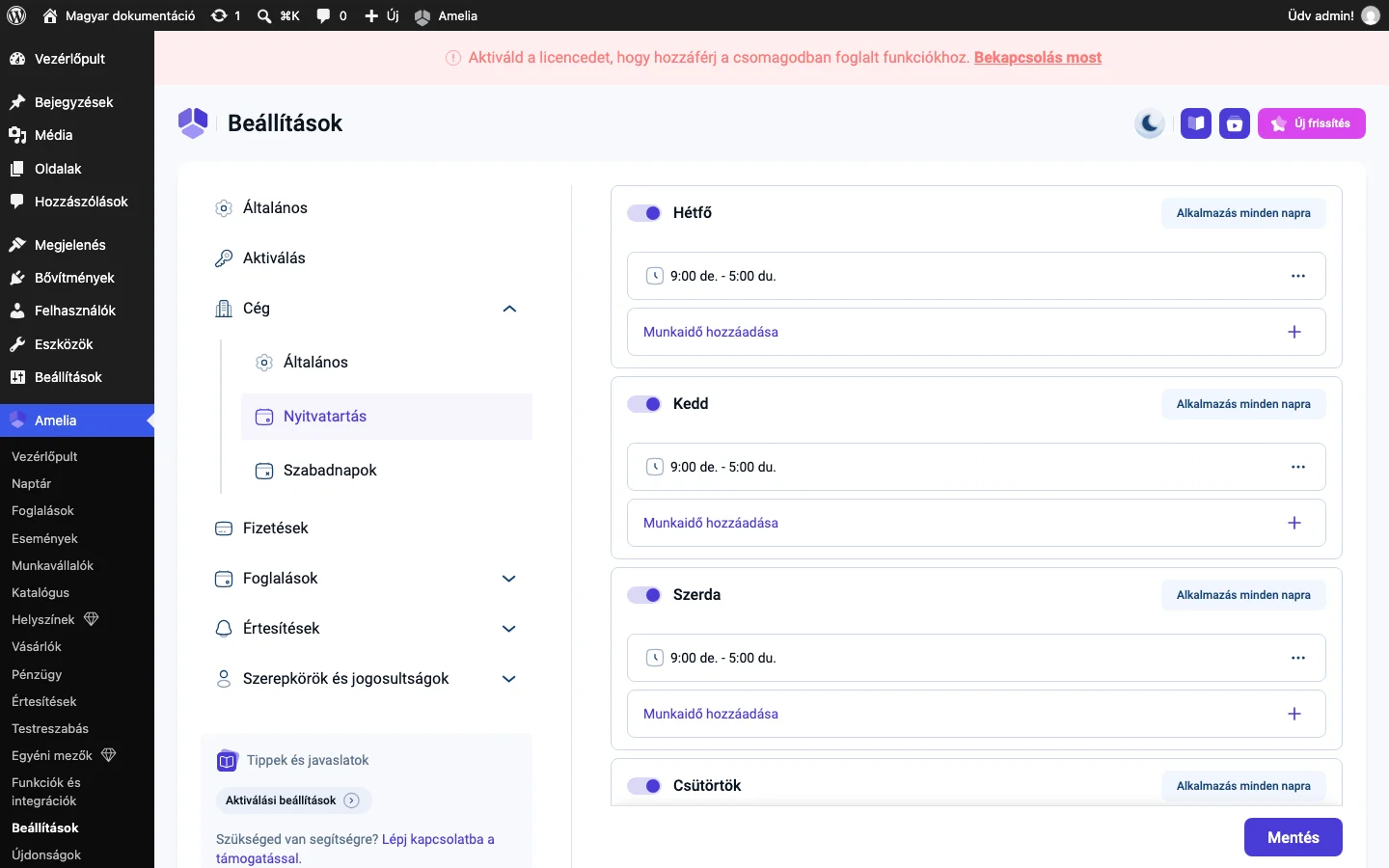
A cég nyitvatartása az alapértelmezett munkaidő: ezt kapja meg minden újonnan létrehozott munkavállaló, így nem kell mindegyiknek elölről beállítanod. Az Amelia alapból hétfőtől péntekig 9:00 és 17:00 közötti munkaidővel indul. Átállíthatod a valós nyitvatartásra.
- Minden naphoz külön kapcsoló tartozik, és a napokat külön-külön állíthatod.
- Ha egy nap munkaidejét beállítottad, az Alkalmazás minden napra gombbal az összes napra átmásolhatod.
- A munkaidő időszakokból áll. Új időszakot a Munkaidő hozzáadása kártyával veszel fel: a megnyíló ablakban megadod az időtartományt. A meglévő időszakot a kártya hárompontos menüjével szerkesztheted vagy törölheted. A szerkesztés ugyanazt az ablakot nyitja meg, mint a felvétel.
- Az időszakokat a nap elejétől a vége felé haladva kell felvenni: nem adhatsz hozzá olyan időszakot, amely egy már meglévő időszak előtt kezdődik. Ha már van 9:00 és 17:00 közötti időszak, 8:00-kor kezdődőt nem vehetsz fel, csak olyat, amely a legutolsó időszak vége után kezdődik. Így nem lesz átfedés.
- Szünetet külön nem veszel fel: úgy jön létre, hogy a napot több időszakra bontod. A 9:00 és 12:00, valamint a 13:00 és 15:00 közötti két időszak között például egyórás szünet van.
- A módosítást a Mentés gombbal mented.
Fontos: a cég nyitvatartása csak sablon az új munkavállalóknak. Ha később módosítod, a már létező munkavállalók munkaideje nem változik, azt a Munkavállalók oldalon, munkavállalónként kell szerkesztened. Ha a csapatod azonos munkaidőben dolgozik, először a cég nyitvatartását állítsd be, és csak utána vedd fel a munkavállalókat.
Szabadnapok
Szekció neve “Szabadnapok”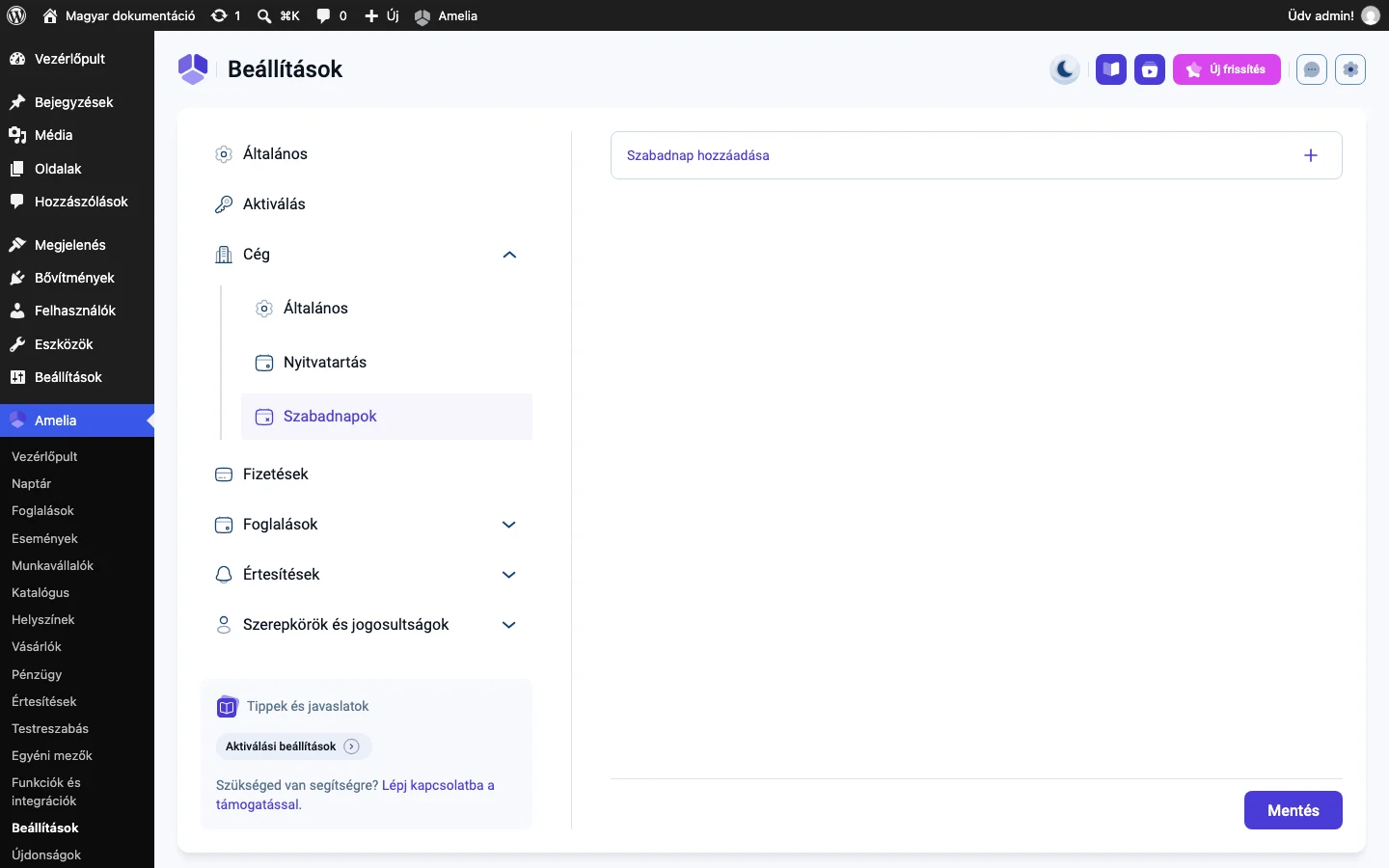
A Szabadnapok oldalon a cég egészére érvényes munkaszüneti napokat veszed fel. Ezek minden munkavállalóra vonatkoznak, és a munkavállalók nem tudják egyenként átírni őket. Első megnyitáskor a lista üres.
- Kattints a Szabadnap hozzáadása kártyára.
- A megnyíló ablakban válaszd ki a dátumot: egyetlen napot a naptárban a napra duplán kattintva, időszakot pedig az első, majd az utolsó napra kattintva jelölhetsz ki. Az Amelia a teljes időszakot kiemeli.
- Írd be a Szabadnap neve mezőbe a nap megnevezését.
- Ha a nap minden évben ugyanarra a dátumra esik (például újév vagy karácsony), kapcsold be az Éves ismétlés kapcsolót.
- Kattints a Mentés gombra az ablakban, majd az oldal alján is.
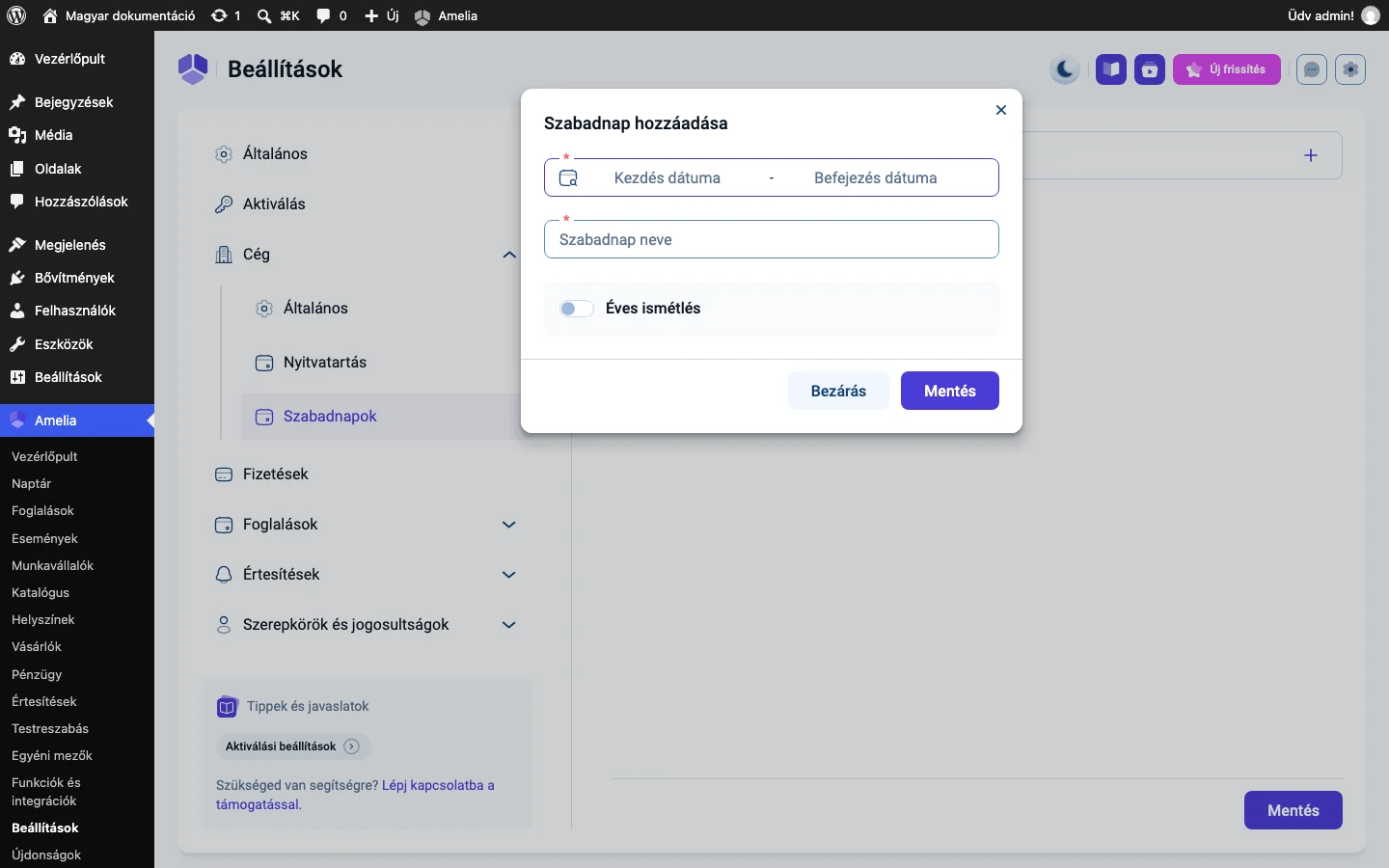
Az ablakban a dátumtartomány, a név és az éves ismétlés kapcsolója látszik. Az ismétlődő szabadnap neve mellett körbe forduló nyíl ikon és az „Éves ismétlés” felirat látszik, az egyszeri napnál csak a dátum és a név.
Minden szabadnap hárompontos menüjében ott a Szerkesztés és a Törlés. A szerkesztés ugyanazt az ablakot nyitja meg, mint a felvétel, a törlés kiveszi a napot a céges naptárból.
Hol látják ezt a munkavállalók?
Szekció neve “Hol látják ezt a munkavállalók?”Minden munkavállaló adatlapján, a szabadnapoknál van egy Céges szabadnapok fül. Itt látja a céges szabadnapokat, de nem módosíthatja őket. A fülön lévő hivatkozás visszavisz a cég szabadnapjainak beállításához.
Mire hatnak?
Szekció neve “Mire hatnak?”- A céges szabadnapok csak a szolgáltatásokra vonatkoznak. Az eseményeket nem zárják le: az esemény akkor is foglalható marad, ha szabadnapra esik.
- A céges szabadnap mindig erősebb a munkavállalói beosztásnál. A munkavállaló különleges napja nem írja felül: ha egy nap céges szabadnap, a munkavállaló akkor sem foglalható, ha a különleges napoknál arra a napra elérhetőséget adtál meg neki.
Készült: