

 Magyarmagyar
Időpontok várólistája
Várólista betelt időpontokhoz: bekapcsolás, értesítések, szolgáltatásonkénti beállítás, működés az űrlapon és a háttérfelületen.
A várólista segít a betelt idősávok kezelésében: ha egy idősáv már nem elérhető, a vásárlók sorba állhatnak. Ha valaki lemond, a várólistán lévők mindegyike automatikus értesítést kap, és az kapja meg a felszabadult helyet, aki először foglal. Így a naptárad tele marad, és nem kell kézzel követned az érdeklődőket. A funkció csak a Pro és az Elite licencben érhető el.
A várólista bekapcsolása
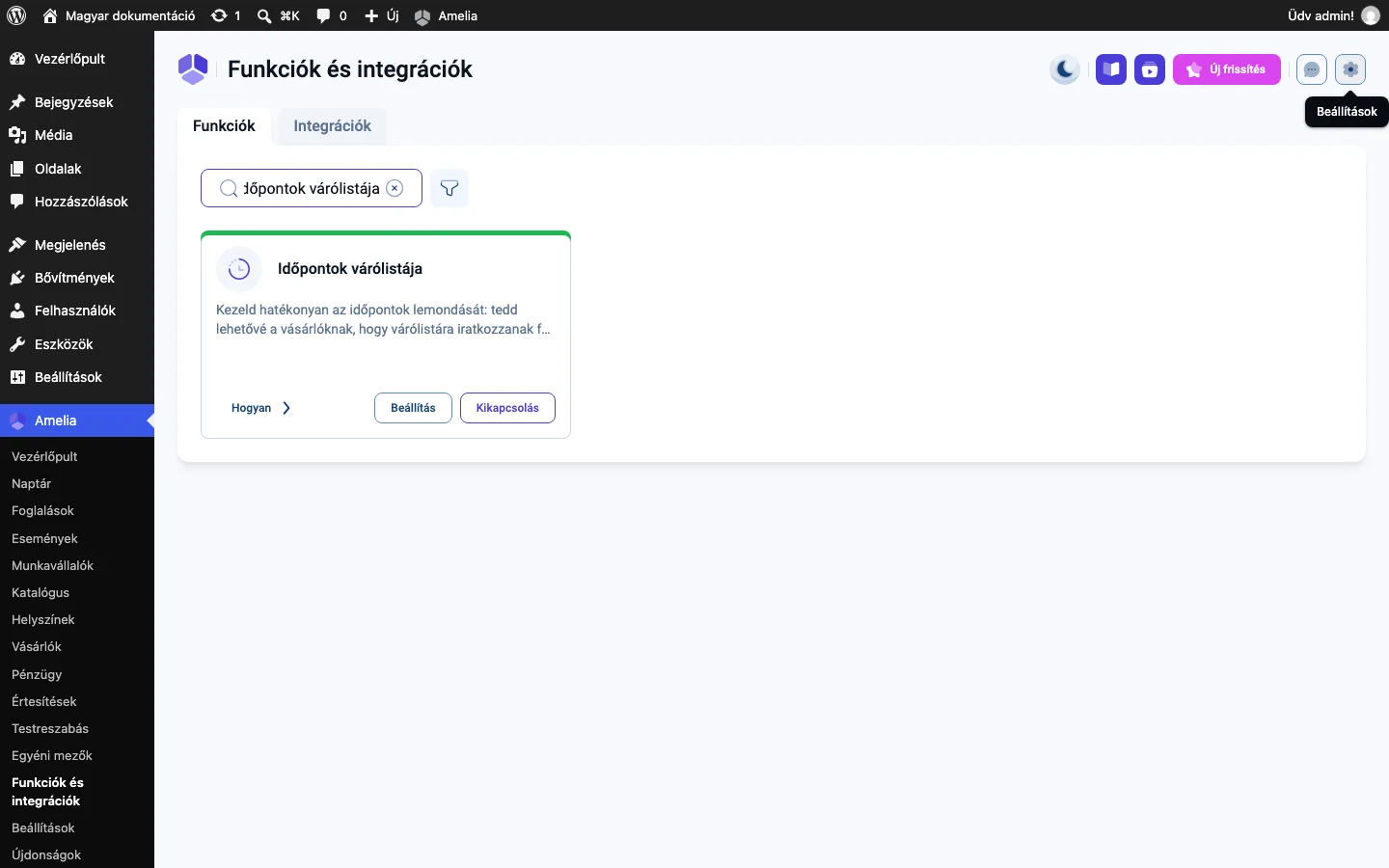
Szekció neve “A várólista bekapcsolása”Nyisd meg az Amelia → Funkciók és integrációk oldalt, a Funkciók fülön keresd meg az Időpontok várólistája kártyát, és kapcsold be. Bekapcsolás után megjelenik a Beállítás és a Kikapcsolás gomb. A Beállítás arra a képernyőre visz, ahol megadhatod az átirányítási URL-t arra az esetre, ha a vásárló olyan idősávot próbál lefoglalni, amelyet közben már elvittek.
Átirányítási URL elutasított foglalásnál
Szekció neve “Átirányítási URL elutasított foglalásnál”Ezt az URL-t akkor használja a rendszer, ha a vásárló egy újonnan felszabadult helyet próbál lefoglalni, de valaki gyorsabb volt. Hibaüzenet helyett a vásárló az általad létrehozott oldalra kerül, például egy egyszerű üzenetre, hogy a hely már foglalt. Erre érdemes külön WordPress-oldalt készíteni.
A várólista értesítései
Szekció neve “A várólista értesítései”A várólista bekapcsolásakor az Amelia két új értesítési sablont hoz létre:
- Várólista visszaigazolás: a vásárló azonnal megkapja, miután felkerült a várólistára.
- Várólista elérhetőség: akkor megy ki, ha egy meglévő résztvevő lemond, és hely szabadul fel. Minden várólistán lévő vásárló megkapja, és az kapja meg a helyet, aki előbb foglal.
Ha online fizetést használsz, és bekapcsoltad a fizetés hivatkozással funkciót, a Várólista elérhetőség értesítésbe fizetési hivatkozást is tehetsz. Így a vásárló ki tudja fizetni az időpontot, amikor a várólistáról jóváhagyott foglalásba kerül.
Az értesítések alapból be vannak kapcsolva, a tartalmukat ugyanúgy szerkesztheted, mint bármelyik másik Amelia e-mail-sablont.
Várólista bekapcsolása egy szolgáltatásnál
Szekció neve “Várólista bekapcsolása egy szolgáltatásnál”A globális bekapcsolás után minden szolgáltatásnál külön be kell kapcsolni, amelyiket be akarod vonni:
- Nyisd meg a Katalógus oldalt, és szerkeszd a szolgáltatást.
- Nyisd meg az árazás és időtartam fület.
- Kapcsold be a várólista megjelenítését a foglalás betelte után szóló kapcsolót.
- Állítsd be a várólista kapacitását és a további személyek korlátját.
Ha a szolgáltatás maximális kapacitása 1, a további személyek korlátja nem jelenik meg.
A szolgáltatás kapacitása és a várólista kapacitása két külön beállítás. A szolgáltatás kapacitása azt adja meg, hányan vehetnek részt az időponton, a várólista kapacitása pedig azt, hányan állhatnak sorba, miután a szolgáltatás betelt. A várólista kapacitása lehet nagyobb, mint a szolgáltatásé, a további személyek korlátja viszont azt biztosítja, hogy egyetlen vásárló se adhasson a várólistához több személyt, mint amennyit a szolgáltatás befogadhat. Például ha a szolgáltatás kapacitása 3, a várólistáé 10, a további személyek korlátja legfeljebb 2 lehet, így egy vásárló sem foglalhat többet a lehetséges 3 fős csoportnál.
Hogyan működik a foglalási űrlapon?
Szekció neve “Hogyan működik a foglalási űrlapon?”A weboldalon a betelt idősáv mellett kis óra ikon és felirat látszik, például „Várólista (3)”, attól függően, hányan vannak már a sorban.
Ha a vásárló ezt az idősávot választja:
- nem jelenik meg a fizetési lépés,
- visszaigazoló üzenetet kap a sorban elfoglalt helyével, például „A várólistán a 2. helyen vagy”.
Ha az értesítés be van kapcsolva, megkapja a Várólista visszaigazolás értesítést is.
Ha valaki lemond, a várólistán lévők mind megkapják a Várólista elérhetőség e-mailt. Az e-mailben lévő hivatkozással megerősíthetik a foglalásukat arra az idősávra. Ha valaki más előbb megerősíti, a többiek az általad létrehozott „sajnos a hely már foglalt” oldalra kerülnek.
Ha a várólistás vásárló sikeresen lefoglalja a helyet
Szekció neve “Ha a várólistás vásárló sikeresen lefoglalja a helyet”Amikor a vásárló megkapja a felszabadult helyet, a várólistáról átkerül a jóváhagyott vásárlók közé. Azt az URL-t, ahová ilyenkor a vásárló átkerül az e-mailben lévő hivatkozásra kattintva, az Amelia → Beállítások → Értesítések → Általános oldalon adhatod meg: bontsd ki az átirányítási URL-ek szakaszt, váltsd a munkavállaló fülre, és itt add meg a sikeresen jóváhagyott foglalás átirányítási URL-jét.
A vásárló megkapja az Időpont jóváhagyva értesítést is (vagy az általad létrehozott egyedi jóváhagyott sablont).
Hogyan látszanak a várakozók az időpontnál?
Szekció neve “Hogyan látszanak a várakozók az időpontnál?”A vásárló a vásárlói felületén az időpontot „Várakozik” jelöléssel látja. A háttérfelületen a Foglalások oldal Időpontok fülén kattints az időpont kártyájára: a jobb oldali Időpont részletei panelen lefelé görgetve a vásárlók listájában a várólistás vásárlók mellett jól látható a várólista állapot.
Vásárló hozzáadása a várólistához a háttérfelületről
Szekció neve “Vásárló hozzáadása a várólistához a háttérfelületről”Az adminisztrátor megteheti: a Foglalások → Időpontok oldalon szerkessz egy meglévő foglalást. Új vásárlót a jobb felső sarokban lévő + Vásárló gombbal vehetsz fel, meglévőt pedig a vásárlók legördülő menüjéből választhatsz. Ha az időpont kapacitása betelt, és van szabad hely a várólistán, az újonnan választott vásárló automatikusan várólistás állapottal kerül fel.
Ezt az állapotot nem lehet jóváhagyottra állítani, amíg egy másik jóváhagyott vásárló le nem mond, vagy el nem utasítják. Az adminisztrátor a megadott várólista-kapacitást sem léphet túl.
Átteheti az admin kézzel a várólistásokat?
Szekció neve “Átteheti az admin kézzel a várólistásokat?”Nem. Az adminisztrátor nem teheti át kézzel a vásárlókat a várólistáról az időpontba. A folyamat szigorúan az érkezési sorrendet követi.
A várólista megjelenése az űrlapon
Szekció neve “A várólista megjelenése az űrlapon”Minden vizuális elemet a Testreszabás oldalon szabhatsz át. Nyisd meg a lépésenkénti űrlap testreszabását, váltsd a haladó nézetre, nyisd meg a dátum és idő lépést, és kattints egy dátumra. Mintaidősávok jelennek meg, köztük a várólista-felirattal ellátottak is. A beállítások panelen ki- és bekapcsolhatod a kis óra ikont, vagy módosíthatod a feliratokat. Az alap nézet színek részénél a várólista-feliratok és ikonok színe is módosítható.
Mire figyelj
Szekció neve “Mire figyelj”- A várólista csak a hagyományos időpontfoglalásoknál működik.
- Ismétlődő időpontoknál nem működik.
- Csomagoknál nem működik.
- Kosárból történő vásárlásnál nem működik.
- Az adminisztrátor nem teheti át kézzel a vásárlókat a várólistáról a jóváhagyottak közé.
Készült: