

 Magyarmagyar
E-mail értesítések beállítása
Levelezési szolgáltatás (PHP Mail, WP Mail, SMTP, Mailgun, Outlook levélküldő) beállítása, feladó adatai, további címzettek és ICS-fájlok.
Az e-mail beállítások azt döntik el, hogyan küldi ki az Amelia az e-mail értesítéseket, és ki a feladójuk. A beállítások minden engedélyezett e-mail sablonra érvényesek.
A beállítások helye: Amelia → Beállítások → Értesítések → E-mail-cím.
Levelezési szolgáltatás
Szekció neve “Levelezési szolgáltatás”A Levelezési szolgáltatás legördülő listából választhatod ki, milyen módszerrel küldje a leveleket az Amelia.
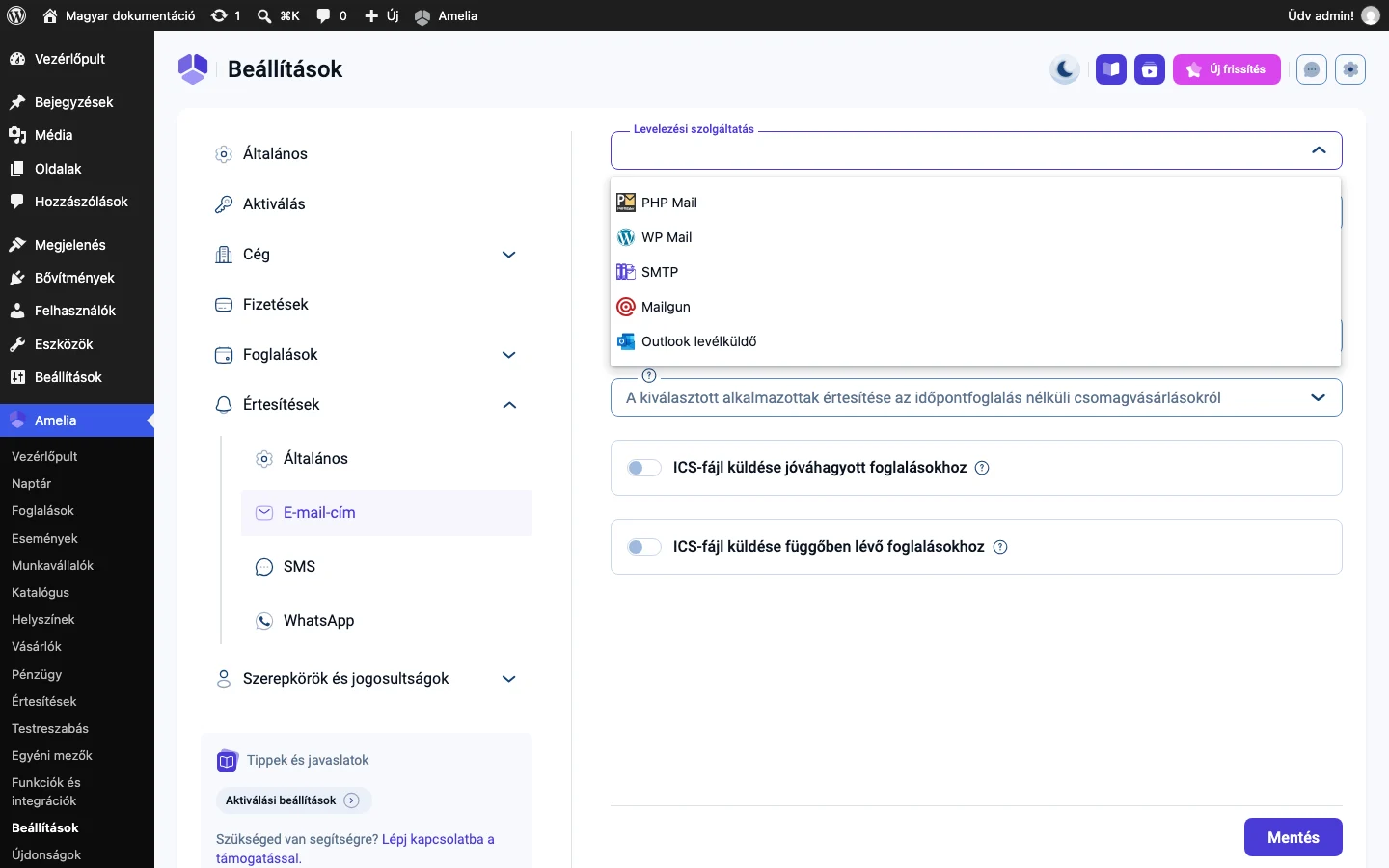
A lista elemei: PHP Mail, WP Mail, SMTP, Mailgun és Outlook levélküldő. Mindegyiknél más mezők jelennek meg: van, amelyik API-kulcsot vagy hitelesítést kér, és van, amelyik a WordPress környezetére vagy egy külső bővítményre támaszkodik.
Ha egy külső bővítményt használsz a levélküldéshez (például WP Mail SMTP-t vagy FluentSMTP-t), a listában a WP Mail elemet válaszd.
Feladó adatai
Szekció neve “Feladó adatai”Minden szolgáltatásnál megjelennek az alábbi mezők:
| Beállítás | Mit csinál |
|---|---|
| Feladó neve | A levél feladójaként megjelenő név. Kötelező. |
| Feladó e-mail címe | A levél feladó címe. Kötelező. |
| Válasz e-mail címe | Erre a címre érkeznek a vásárlók válaszai. Ha üresen hagyod, a válaszok a szolgáltatótól függően a feladó címére mehetnek. |
További beállítások
Szekció neve “További beállítások”| Beállítás | Mit csinál |
|---|---|
| Minden értesítés küldése további címekre | Extra címzetteket adhatsz meg, akik minden engedélyezett e-mail értesítést megkapnak, a vásárlóknak és a munkavállalóknak szólókat is. Írd be a címet, nyomj Entert, és így add hozzá a többit is. Hasznos vezetőknek, adminisztrátoroknak vagy közös postafiókoknak. A másolatot az emlékeztetők és az utánkövető levelek is megkapják. |
| A kiválasztott alkalmazottak értesítése az időpontfoglalás nélküli csomagvásárlásokról | Itt jelölheted ki azokat a munkavállalókat, akik megkapják a Csomag megvásárolva e-mailt, ha egy vásárló úgy vesz csomagot, hogy a csomagon belül még nem foglal időpontot. Ilyenkor még nincs hozzárendelt munkavállaló, ezért az Amelia a kijelölt munkatársakat értesíti. |
| ICS-fájl küldése jóváhagyott foglalásokhoz | Bekapcsolva a jóváhagyott foglalások e-mailjéhez naptárfájl (ICS) kerül csatolva. |
| ICS-fájl küldése függőben lévő foglalásokhoz | Ugyanez a függőben lévő foglalásokra. |
ICS-fájl leírása
Szekció neve “ICS-fájl leírása”Ha bármelyik ICS-kapcsolót bekapcsolod, megjelenik az ICS-fájl leírásának beállítása szakasz. Kattints rá a kinyitásához.
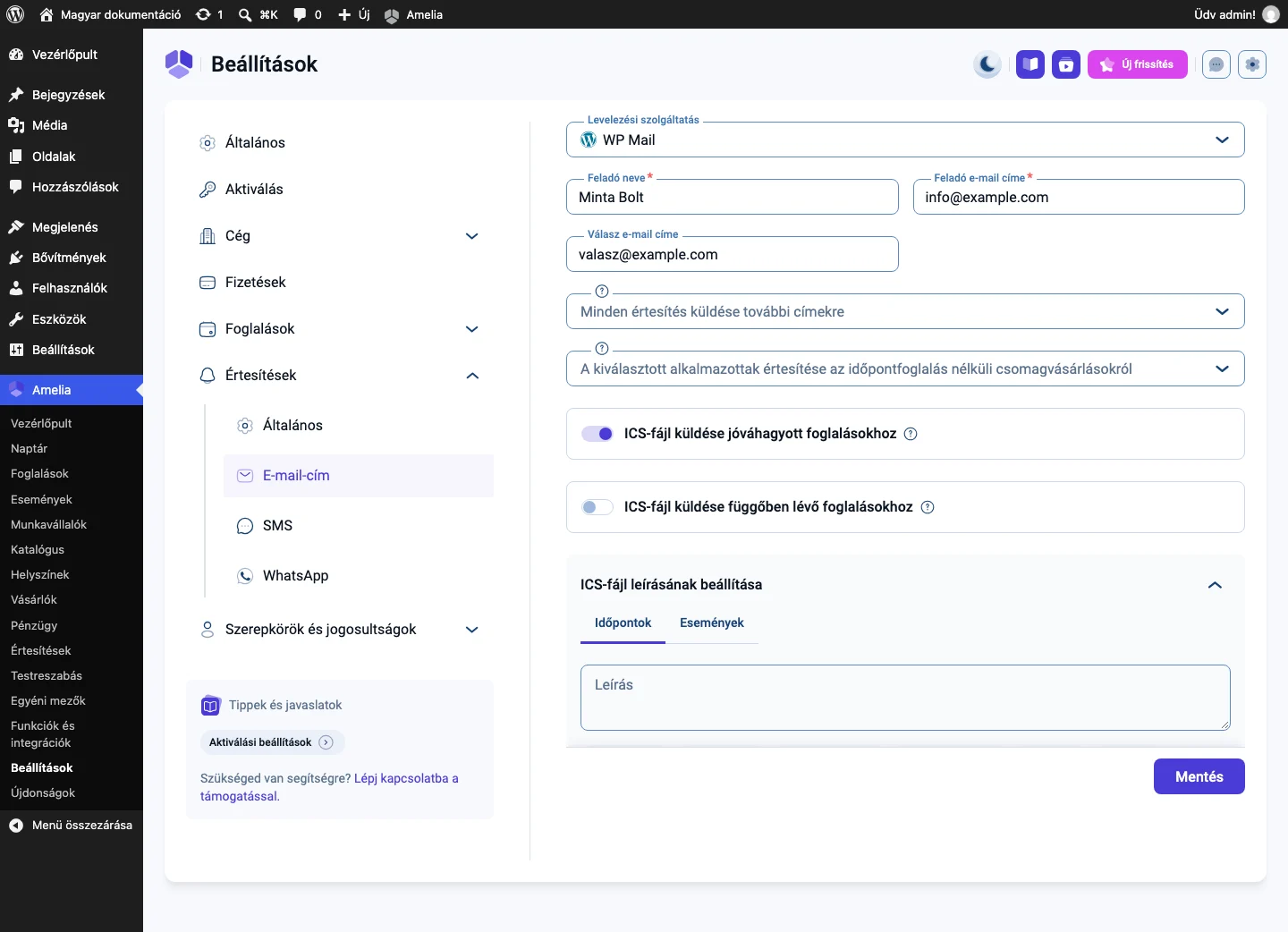
Az Időpontok és az Események fülön külön leírást adhatsz meg a Leírás mezőben. A szerkesztő alatti legördülő listából helyőrzőket szúrhatsz be.
PHP Mail
Szekció neve “PHP Mail”A PHP Mail az alapértelmezett szolgáltatás, ha semmi mást nem állítasz be. Nem kell hozzá hitelesítés, API-kulcs vagy bővítmény: az Amelia a kiszolgáló beépített mail() függvényét használja, vagyis a tárhely alapértelmezett levelezésén át küld.
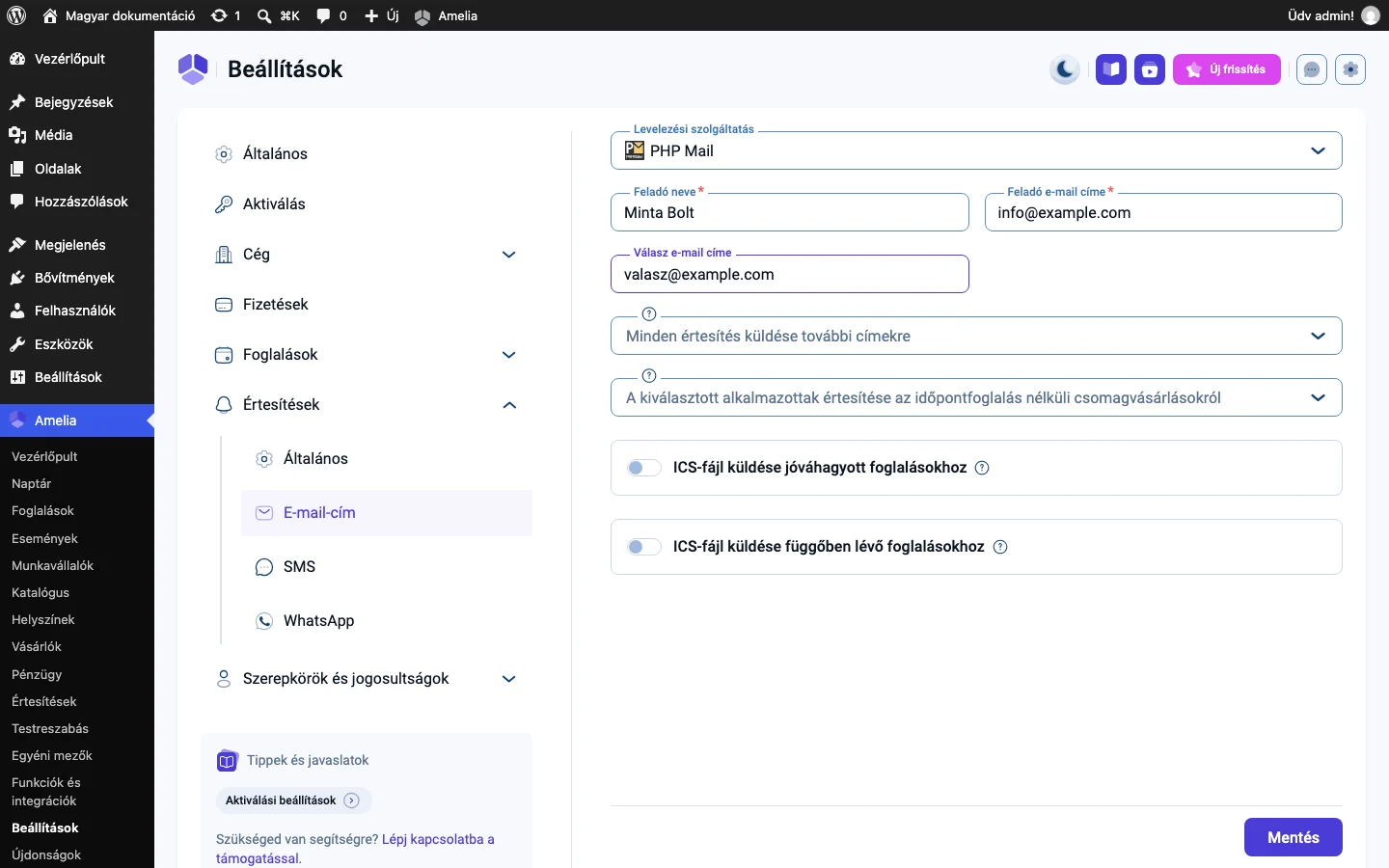
A képen csak a Feladó neve, a Feladó e-mail címe és a Válasz e-mail címe látszik. Az ICS-fájlokat, a további címzetteket és a csomagvásárlási értesítéseket PHP Mail esetén is ugyanitt állítod be.
A legtöbb tárhely szigorúan korlátozza a mail() függvényt, ezért:
- a levelek könnyen a spamek közé kerülnek,
- késve érkezhetnek,
- a küldés ingadozó lehet,
- hiányozhatnak a hitelesítő fejlécek,
- gyengül a feladó hírneve.
Éles, vásárlóknak szóló használatra ezért nem ajánlott. Akkor jó, ha helyi vagy tesztkörnyezetben próbálod az Ameliát, gyorsan ellenőriznéd, hogy kimennek-e az értesítések, vagy nincs hozzáférésed SMTP- vagy API-alapú szolgáltatáshoz. Éles oldalra válts SMTP-re, Mailgunra, vagy WP Mailre egy olyan bővítménnyel, mint a WP Mail SMTP.
WP Mail
Szekció neve “WP Mail”A WP Mail a WordPress saját wp_mail() függvényével küld. Az Amelia átadja a levelet a WordPressnek, az pedig a webhelyre beállított levelezési megoldáson át kézbesíti. Akkor érdemes használni, ha az oldalad már egy bővítményen át (például WP Mail SMTP) küld e-mailt.
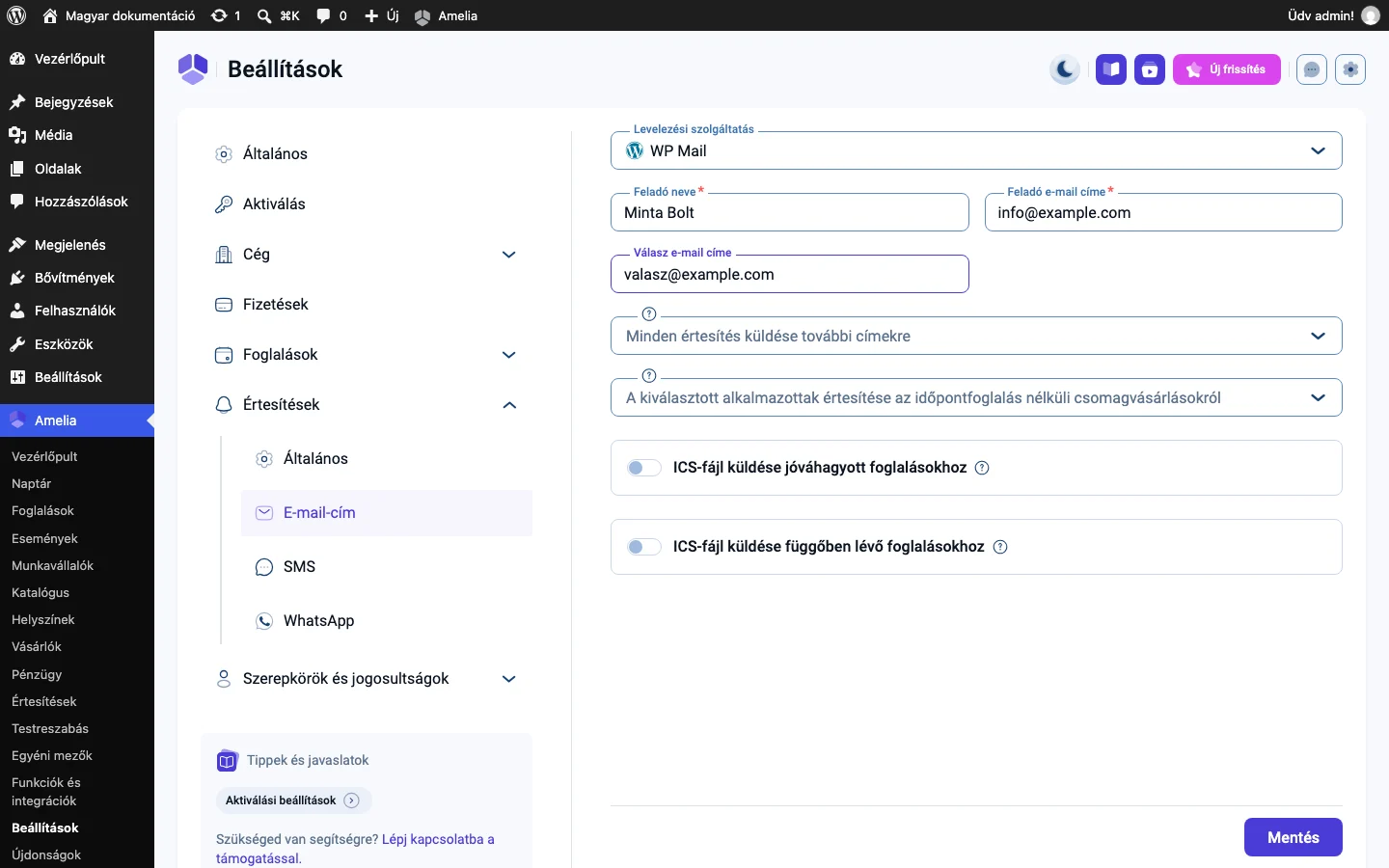
Itt is a Feladó neve és a Feladó e-mail címe a két alapmező, az egyéb beállítások (ICS, további címzettek, csomagvásárlás) szintén ezen az oldalon vannak.
Használd a WP Mailt, ha:
- külső bővítménnyel állítod be az SMTP- vagy API-alapú küldést,
- a tárhelyszolgáltatód korlátozza a PHP Mailt,
- a WordPress eleve hitelesített küldést kényszerít ki,
- azt szeretnéd, hogy az Amelia ugyanazt a levélküldőt használja, mint az egész webhely.
A WP Mail minősége a WordPress levelezésének minőségétől függ. Ha külön levelezőbővítmény nélkül használod, ugyanúgy viselkedik, mint a PHP Mail, és a kézbesítés gyenge lehet. Ilyenkor válts SMTP-re, Mailgunra vagy az Outlook levélküldőre.
Az SMTP hitelesített levelezőkiszolgálón át küld. Megbízhatóbb kézbesítést ad és kevesebb spamproblémát okoz, mint a PHP Mail vagy a WP Mail. Az SMTP (Simple Mail Transfer Protocol) egy megbízható levelezőszolgáltatón át küldi a leveleket, ezért az ügyfeleknek szóló értesítésekhez (foglalás, lemondás, emlékeztető) általában ez a legjobb választás. Segít elkerülni, hogy a levelek a spamek közé kerüljenek, késsenek, hiányozzanak a hitelesítő fejlécek, vagy a szigorúbb szolgáltatók visszautasítsák őket.
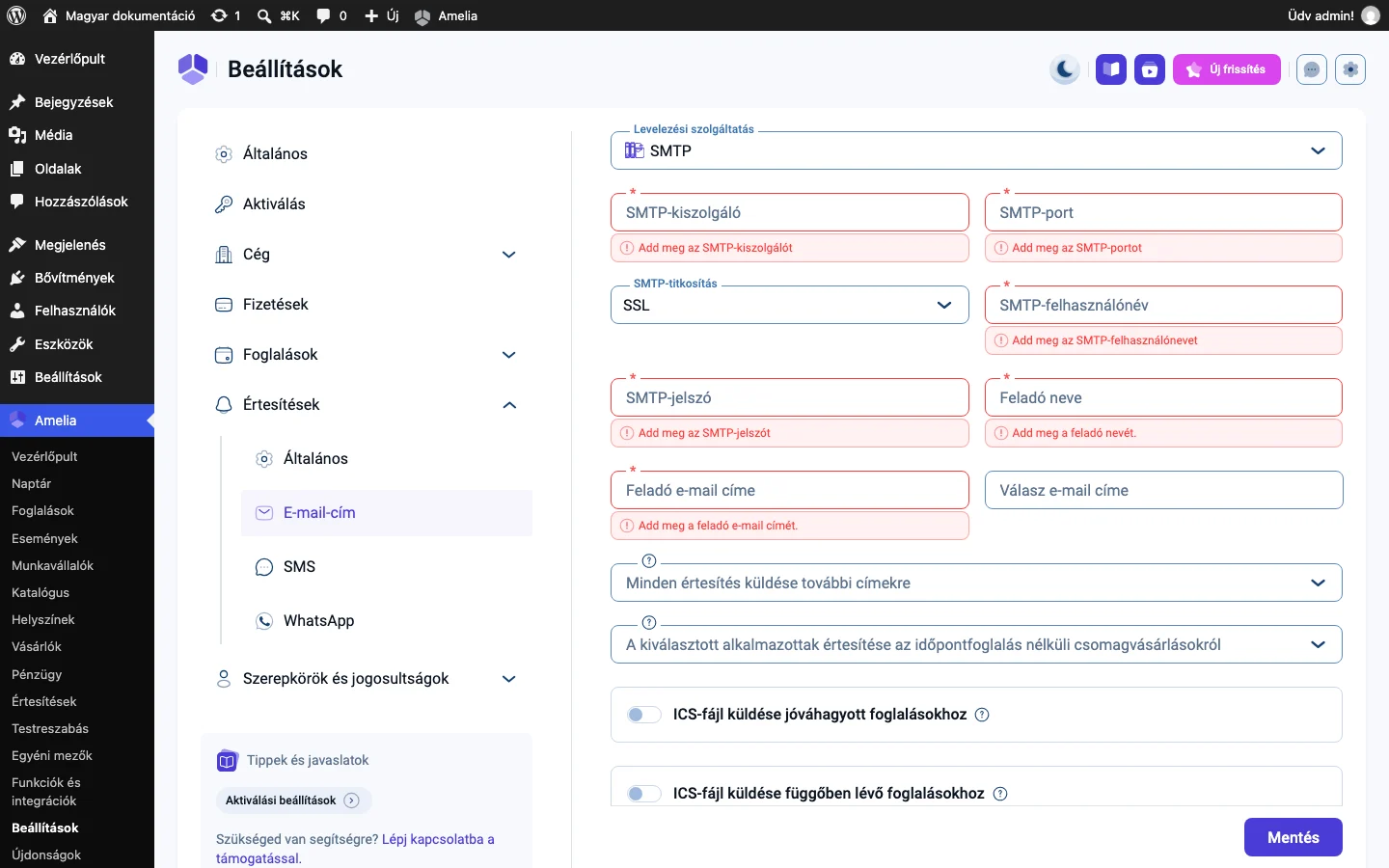
A képen az öt SMTP-mező látszik, alattuk a közös feladómezők. A kötelező mezők pirosak, amíg üresek.
| Beállítás | Mit kell ide írni |
|---|---|
| SMTP-kiszolgáló | A levelezőszolgáltatód SMTP-kiszolgálójának neve. |
| SMTP-port | A szolgáltató által megadott port. |
| SMTP-titkosítás | SSL vagy TLS. |
| SMTP-felhasználónév | A postafiók felhasználóneve. |
| SMTP-jelszó | A postafiók jelszava. |
Az értékeket a szolgáltatódtól kapod. A leggyakoribb portok: 465 SSL-hez és 587 TLS-hez, de a szolgáltatód másikat is kérhet, ezért mindig a szolgáltató ajánlását kövesd.
Gmail-fiók SMTP-ként
Szekció neve “Gmail-fiók SMTP-ként”| Beállítás | Érték |
|---|---|
| SMTP-kiszolgáló | smtp.gmail.com |
| SMTP-port | 587 |
| SMTP-titkosítás | TLS |
| SMTP-felhasználónév | a Gmail-címed |
| SMTP-jelszó | az alkalmazásjelszavad |
A Google már nem engedi a hagyományos jelszavas SMTP-bejelentkezést: alkalmazásjelszót (App Password) kell létrehoznod, és be kell kapcsolnod a kétlépcsős azonosítást. A Google 2025 márciusától az OAuth használatát javasolja harmadik fél alkalmazásainak, de az alkalmazásjelszavas SMTP továbbra is működik és támogatott.
Microsoft-fiókok
Szekció neve “Microsoft-fiókok”Az SMTP már nem támogatott Outlook, Hotmail, Live és Office365 fiókokhoz, mert a Microsoft megszüntette az alkalmazásjelszavakat az SMTP-hitelesítésnél. Microsoft- vagy Outlook-cím esetén az Outlook levélküldő szolgáltatást használd, mert ez a Microsoft biztonságos hitelesítési folyamatát követi, és ez az egyetlen támogatott módszer Outlook-alapú fiókról küldeni.
Más szolgáltatók
Szekció neve “Más szolgáltatók”Bármely olyan szolgáltatás működik, amely támogatja a kimenő SMTP-t, például a Zoho Mail, a SendGrid, az Amazon SES, a tárhelyszolgáltatód, valamint a cPanel- és Plesk-postafiókok. Írd be a szolgáltatód SMTP-adatait.
Ha nem működik az SMTP-kapcsolat
Szekció neve “Ha nem működik az SMTP-kapcsolat”A leggyakoribb okok:
- hibás kiszolgáló vagy port,
- nem megfelelő titkosítás (SSL vagy TLS),
- a szolgáltató elutasítja a jelszavas bejelentkezést,
- hiányzó alkalmazásjelszó (Gmail vagy Microsoft),
- a tárhely tűzfala blokkolja a kimenő SMTP-portokat.
A 465-ös és a 587-es portot megosztott tárhelyen gyakran blokkolják. Ha helyes beállításokkal sem tud csatlakozni az Amelia, kérdezd a tárhelyszolgáltatódat.
WHM/cPanel kiszolgálón a kimenő SMTP kiszolgálószinten is tiltott lehet: ha a WHM Restrict outgoing SMTP to root, exim, and mailman (korábban SMTP Tweak) beállítása be van kapcsolva, a WordPress és az olyan bővítmények, mint az Amelia, nem tudnak külső SMTP-kiszolgálón át levelet küldeni, akkor sem, ha a beállítások helyesek. Ezt a beállítást csak a kiszolgáló adminisztrátora módosíthatja, és az egész kiszolgálóra vonatkozik. Gyakori példa a GoDaddy. Ha a hitelesítő adatok és a portok ellenőrzése után sem mennek ki a levelek, keresd a tárhelyszolgáltatót vagy a WHM-adminisztrátort.
Mailgun
Szekció neve “Mailgun”A Mailgun hitelesített, jó kézbesíthetőségű levélküldést ad a Mailgun-fiókodon át. Az Amelia a Mailgun-domaint, a privát API-kulcsot és a megfelelő végpontot kéri.
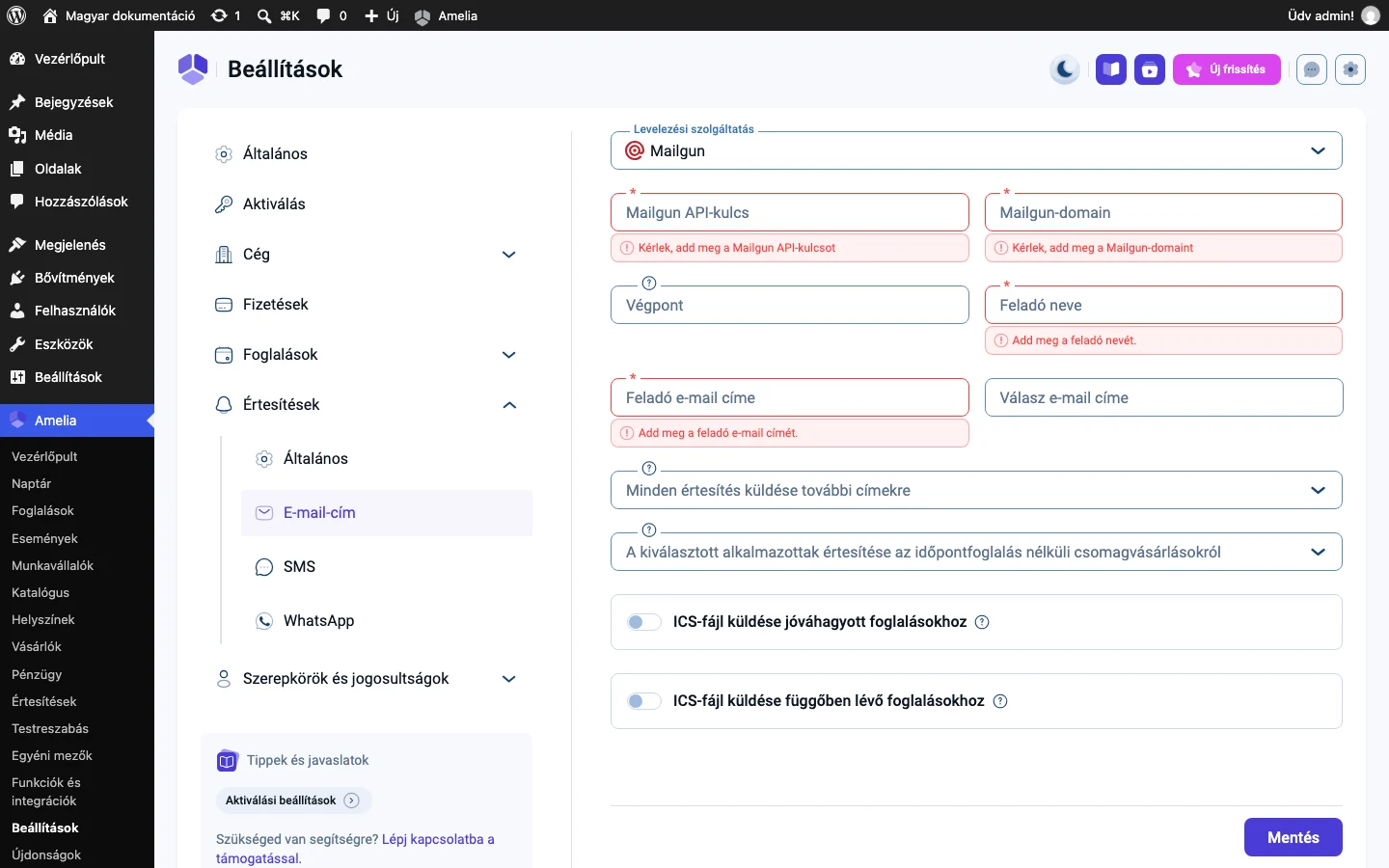
| Beállítás | Mit kell ide írni |
|---|---|
| Mailgun API-kulcs | A Mailgun-fiókod privát API-kulcsa. |
| Mailgun-domain | A Mailgunban hitelesített domain (például mg.sajatweboldalad.hu). |
| Végpont | Az API végpontja. EU-ban regisztrált Mailgun-fióknál az EU-s végpontot kell megadni: https://api.eu.mailgun.net/. |
Az adatok megkeresése:
- Nyisd meg a Mailgun-fiókodat.
- A Domains részben másold ki a domainedet.
- Az API Keys részben másold ki a privát API-kulcsot (Private API Key), és illeszd be az Ameliába.
A Mailgun-domainnek a Mailgunban ellenőrzöttnek (verified) kell lennie, különben a levelek nem mennek ki. Ingyenes Mailgun-fiókkal az Amelia nem használható: fizetős Mailgun-csomag kell.
A Mailgun nagy kézbesíthetőséget ad a főbb szolgáltatóknál, hitelesített küldést jó hírnévvel, nagy mennyiségű tranzakciós levél kezelését, valamint részletes elemzéseket és kézbesítési naplókat. Ha nagyban építesz foglalási visszaigazolásokra, emlékeztetőkre és utánkövetésekre, ez az egyik legstabilabb módszer.
Outlook levélküldő
Szekció neve “Outlook levélküldő”Az Outlook levélküldő az összes Amelia e-mail értesítést a Microsoft-fiókodon át küldi. Mielőtt az értesítések beállításainál bekapcsolod, az Integrációk oldalon be kell állítani az Outlook Calendar és Microsoft Teams integrációt, ami egy alkalmazás létrehozását is jelenti az Azure-portálon, és az adatainak megadását az Ameliában.
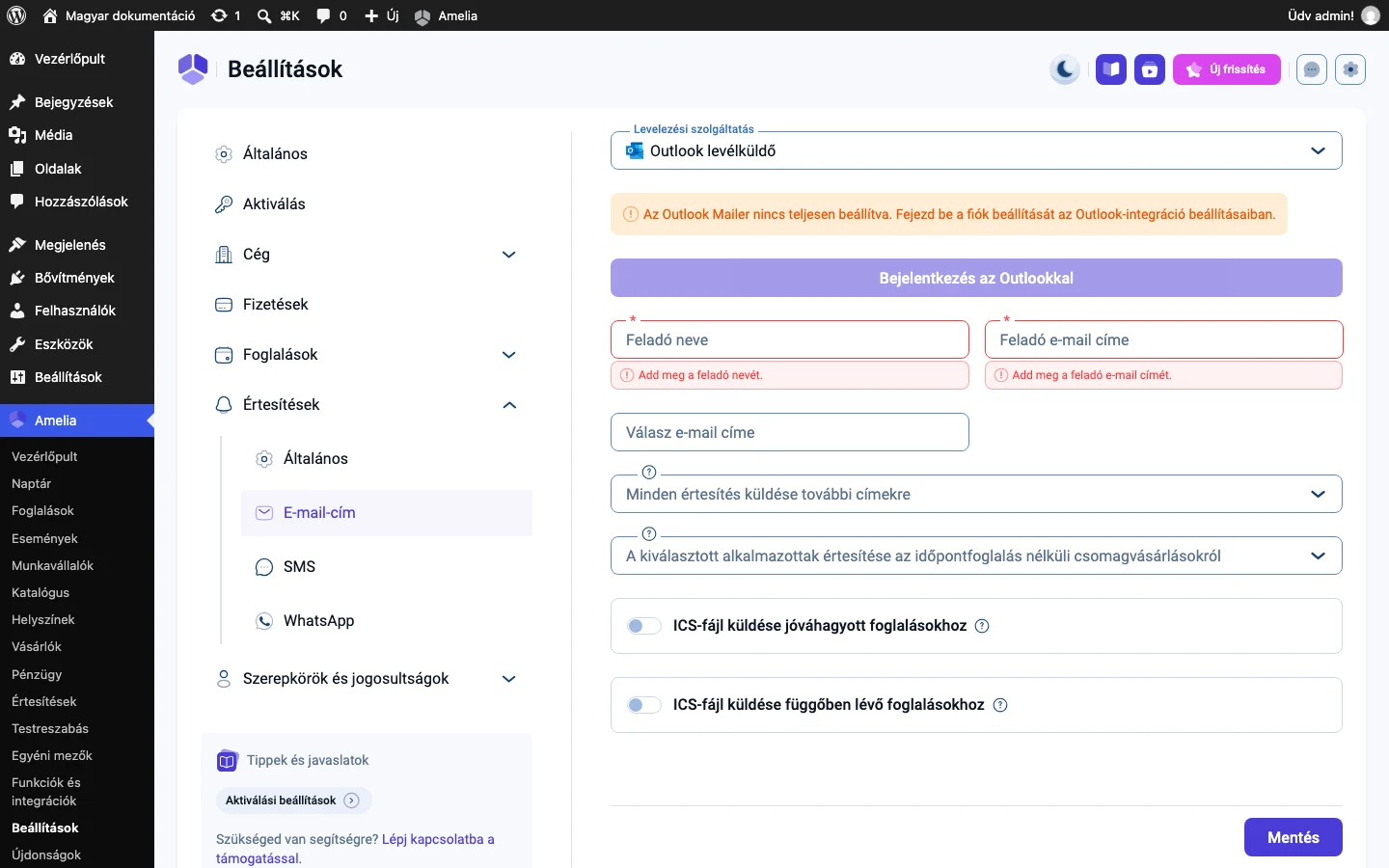
A képen az Outlook levélküldő a nem teljesen beállított állapotában látszik: a figyelmeztetés szerint be kell fejezni a fiók beállítását az Outlook-integrációnál, és a Bejelentkezés az Outlookkal gomb még nem használható.
- Ha az Outlookot a szokásos Microsoft-bejelentkezéssel kötötted be, az Outlook levélküldő automatikusan hitelesítve van. Nincs Bejelentkezés az Outlookkal és kijelentkezés gomb, a feladómezők rögtön beállíthatók.
- Ha a haladó, Azure-os módszerrel kötötted be, a levélküldő kiválasztása után be kell jelentkezned az Outlookkal, és ki kell választanod a használni kívánt fiókot.
Hitelesítés
Szekció neve “Hitelesítés”- Kattints a Bejelentkezés az Outlookkal gombra. Az Amelia a Microsoft bejelentkezőoldalára irányít.
- Jelentkezz be ugyanazzal a Microsoft-fiókkal, amelyet a naptárintegráció beállításakor használtál.
- A Microsoft engedélykérést mutat, többek között a naptárhoz való hozzáférésről és a nevedben való levélküldésről. Fogadd el az engedélyeket.
- Az Amelia visszairányít az e-mail beállításokhoz.
A Feladó neve, a Feladó e-mail címe és a Válasz e-mail címe mező, a további címzettek és az ICS-fájlok beállítása bármelyik szolgáltatásnál megvan, de akkor van értelme kitölteni, ha már kiválasztottad és összekötötted a levélküldőt, hogy a levelek a megfelelő címről menjenek.
Ha az Outlook Calendar és Microsoft Teams integrációt kikapcsolod vagy elállítod, az Outlook levélküldő addig nem működik, amíg újra nem aktiválod. Ugyanígy leállhat, ha visszavonod a Microsoft-engedélyeket vagy megváltoztatod a biztonsági beállításokat. Ilyenkor az e-mail beállításoknál jelentkezz ki az Outlookból, kattints a Mentés gombra, majd jelentkezz be újra az Outlookkal.
Tanács
Szekció neve “Tanács”Minden szolgáltatóváltás vagy tárhelyváltás után küldj próbafoglalást, és ellenőrizd, hogy az értesítés megérkezett-e.
Készült: