

 Magyarmagyar
Ismétlődő időpontok
Ismétlődő időpontsorozat foglalása: bekapcsolás, ismétlődési mintázatok, ütköző napok kezelése, fizetés, értesítések.
Az ismétlődő időpontokkal a vásárló egyetlen folyamatban foglalhat egy ismétlődő időpontsorozatot. Kiválasztja az első dátumot és időt, megadja, milyen gyakran ismétlődjön, és meddig tartson a sorozat. Az Amelia ezután a szolgáltatás beállításai szerint létrehozza az összes későbbi időpontot. A funkció a Standard, a Pro és az Elite licencben érhető el.
Az ismétlődő időpontok bekapcsolása
Szekció neve “Az ismétlődő időpontok bekapcsolása”Nyisd meg az Amelia → Funkciók és integrációk oldalt, és kapcsold be az Ismétlődő időpontok funkciót. Itt nincs további beállítás.
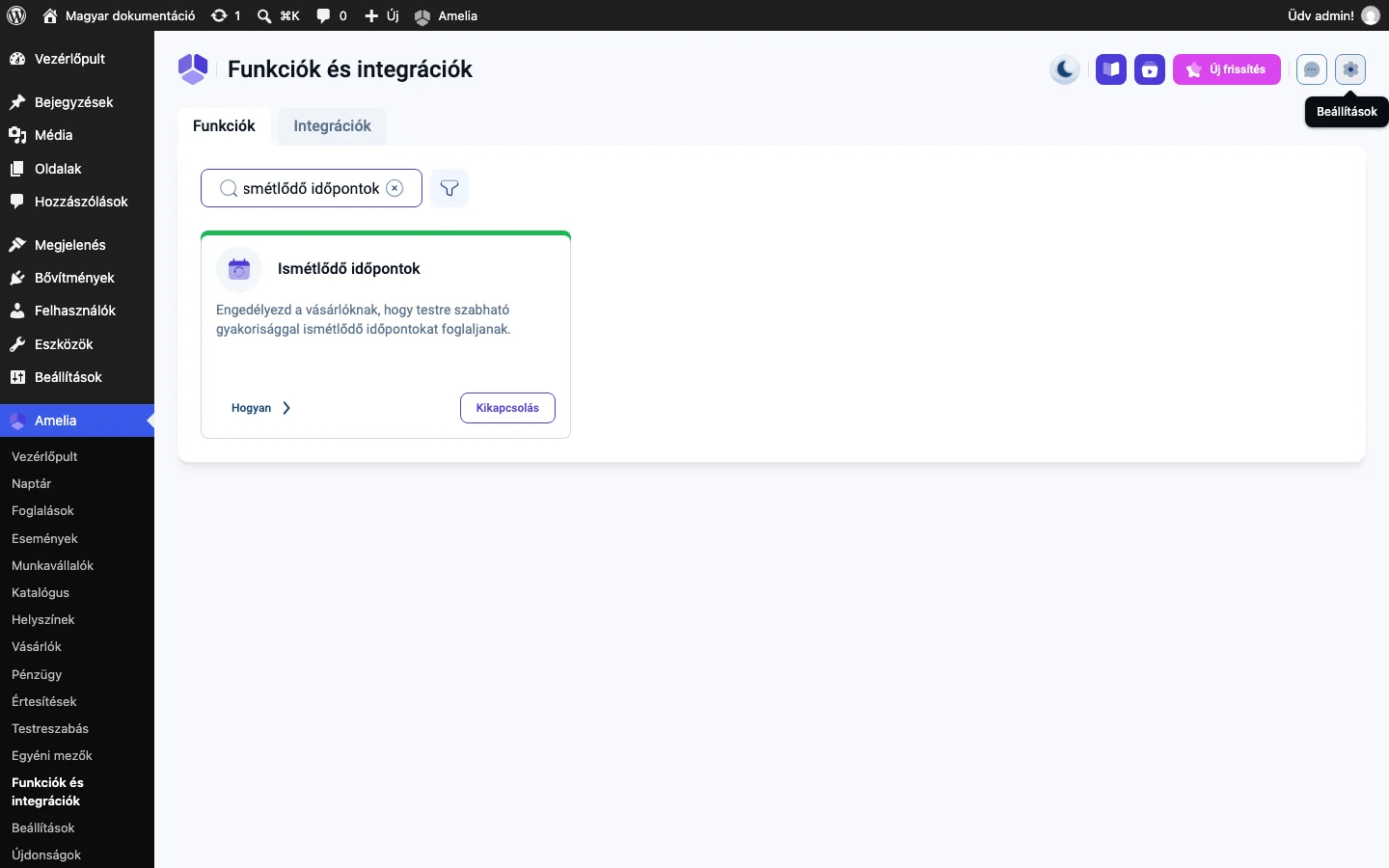
Bekapcsolás után minden szolgáltatás Részletek fülén (a Katalógus oldalon létrehozva vagy szerkesztve) megjelenik az ismétlődő időpontok legördülő menüje. Alapból kikapcsolt, a választható értékek:
- kikapcsolva,
- mind,
- naponta,
- hetente,
- havonta.
Ha kiválasztasz egy értéket, még két mező jelenik meg: az, hogy mi történjen, ha az ismétlődő dátumok nem elérhetők, és az ismétlődő időpontok fizetése.
Az ismétlődési lehetőségek
Szekció neve “Az ismétlődési lehetőségek”Ezek határozzák meg, milyen ismétlődési mintákat használhatnak a vásárlók, és mennyire rugalmasak a szabályok az adott szolgáltatásnál.
- Naponta: a vásárló X naponta ismételheti az időpontot (1, 2, 3 vagy több naponta). Megadhat záró dátumot, vagy azt, hogy hány alkalom után érjen véget.
- Hetente: a vásárló X hetente ismételheti, több hétköznapot is választhat, és megadhat záró dátumot vagy alkalmak számát.
- Havonta: a vásárló havonta ismételheti ugyanazon a naptári napon, vagy a hónap ugyanazon hétköznapján (például az első hétfőn, a második pénteken). Megadhat záró dátumot vagy alkalmak számát.
- Mind: a vásárló a weboldali foglalási űrlapon választhat a napi, a heti és a havi ismétlődés között.
Ha az ismétlődő dátumok nem elérhetők
Szekció neve “Ha az ismétlődő dátumok nem elérhetők”Ha a sorozat valamelyik időpontját nem lehet beütemezni, az Amelia a szolgáltatásnál megadott beállítás szerint automatikusan módosítja az adott alkalmat. Nem elérhető lehet egy dátum foglalt idősáv, a naptár-integráció foglaltsága, a munkaidő vagy a betelt kapacitás miatt. A munkavállaló szabadnapjait az Amelia mindig magától átugorja, azok nem kerülnek be a létrehozott listába.
Módosítási lehetőségek:
- a következő elérhető dátum javaslata: az időpont az eredetit követő legközelebbi elérhető dátumra kerül,
- az előző elérhető dátum javaslata: az időpont az eredetit megelőző legközelebbi elérhető dátumra kerül,
- a legközelebbi elérhető dátum javaslata: az Amelia a legközelebbi elérhető dátumot választja, akár az eredeti előtt, akár utána van.
A módosított dátumokat az ismétlődő időpontok összegzése kiemeli, hogy a vásárló a foglalás véglegesítése előtt minden alkalmat átnézhessen.
Fizetés ismétlődő időpontoknál
Szekció neve “Fizetés ismétlődő időpontoknál”Az ismétlődő időpontok fizetése legördülő menü határozza meg, hogyan kell fizetnie a vásárlónak:
- Csak az első időpontért fizet: a foglalási összegzés a sorozat összes időpontjának teljes költségét mutatja, a vásárlótól viszont csak az elsőt vonják le.
- Az összes időpontért egyszerre fizet: a vásárló a fizetéskor a sorozat minden időpontjának teljes árát kifizeti.
Ismétlődő időpontok az értesítésekben
Szekció neve “Ismétlődő időpontok az értesítésekben”A vásárlónak elküldheted az ismétlődő időpontjai teljes listáját, ha a %recurring_appointments_details% helyőrzőt beteszed bármelyik Jóváhagyva vagy Függőben értesítési sablonba. Minden ilyen sablonban van egy lila megjegyzés a beállítás gombbal, amely megnyitja az ismétlődő időpontok részleteinek szerkesztőjét. Az alapbeállítás csak ennyit tartalmaz:
DateTime: %appointment_date_time%A blokkot a helyőrzők menü Időpont szakaszának támogatott helyőrzőivel szabhatod testre. Ezek határozzák meg, hogyan jelenjen meg az ismétlődő lista egyes időpontjai az értesítésben.
Hogyan működik a weboldalon?
Szekció neve “Hogyan működik a weboldalon?”Miután a vásárló kiválasztotta a dátumot és az időt, az Amelia egy ismétlődés felajánló kérdést mutat. Ha a vásárló igent mond, a következő lépésben az ismétlődés beállítása jelenik meg. A lehetőségek a szolgáltatás beállításától függnek:
- ha a szolgáltatás beállítása „mind”, a vásárló választhat napi, heti és havi ismétlődés között,
- ha a szolgáltatás egy meghatározott ismétlődési típusra van korlátozva, a legördülő menü látszik, de zárolt.
Ezután a vásárló megadja:
- hogy hány naponta, hetente vagy havonta ismétlődjön,
- a záró dátumot, vagy
- hogy hány alkalom után érjen véget.
Az Amelia ezután létrehozza az összes ismétlődő idősávot. Ha valamelyik időpont nem elérhető, a módosított idősáv ki van emelve, és egy üzenet leírja, mi változott. A vásárló törölhet egyes alkalmakat, vagy továbbmehet a létrehozott listával.
Azt, hogy mennyire előre foglalhatnak, az Előre foglalható időszak beállítás szabja meg az Általános beállításokban, szolgáltatásonként felülírható.
Az ismétlődő időpont nem használható, ha a szolgáltatást csomag részeként foglalják, sem a foglalási űrlapon, sem később a vásárlói felületről. A lehetőség csak önálló időpontfoglalásnál érhető el, akkor is, ha a szolgáltatásnál be van kapcsolva az ismétlődés.
Kuponok ismétlődő időpontoknál
Szekció neve “Kuponok ismétlődő időpontoknál”A kupon viselkedése a kupon korlátozásaitól függ. Ha a kuponnak nincs vásárlónkénti korlátja, a vásárló az összes ismétlődő időpontra felhasználhatja, függetlenül attól, hogy csak az elsőért vagy mindegyikért fizet. Ha a kuponnak van felhasználási korlátja, az Amelia számolja, hány ismétlődő időpontra érvényesítették. A korlát elérésekor értesíti a vásárlót, és a további időpontokra már nem alkalmazza a kupont.
Ismétlődő időpont foglalása a háttérfelületen
Szekció neve “Ismétlődő időpont foglalása a háttérfelületen”Ismétlődő időpontot kézzel is létrehozhatsz a háttérfelületen:
- Nyisd meg a Foglalások oldalt, az Időpontok fülön, és kattints az Időpont foglalása gombra.
- A Részletek fülön válassz olyan szolgáltatást, amelynél be van kapcsolva az ismétlődés. A szolgáltatás kiválasztása után bal oldalon új ismétlődő fül jelenik meg.
- Ebben a fülön kapcsold be az időpont ismétlése kapcsolót. Az Amelia megmutatja a szolgáltatásnál beállított ismétlődési lehetőségeket:
- Ismétlés: napi, heti vagy havi (szürke, ha a szolgáltatásnál előre meghatározott típus van),
- Gyakoriság: milyen gyakran ismétlődjön a kiválasztott típus szerint,
- Alkalmak: hány időpont jöjjön létre.
- A beállítások alatt az Amelia automatikusan létrehozza az időpontok listáját az ismétlődési mintázat szerint. Ha valamelyik dátum nem elérhető a munkaidő, egy meglévő időpont, a kapacitás vagy a szabadnap miatt, az érintett alkalmat kiemeli, és felajánlja a legközelebbi elérhető alternatívát.
- A létrehozott dátumokat és időket mentés előtt kézzel is módosíthatod.
- Kattints a Foglalás gombra, hogy létrejöjjön a teljes ismétlődő sorozat.
Mire figyelj
Szekció neve “Mire figyelj”- Az ismétlődő időpontokat a Funkciók és integrációk oldalon be kell kapcsolni, mielőtt a szolgáltatásoknál használhatod.
- A vásárlót nem lehet arra kötelezni, hogy ismétlődő időpontot foglaljon: az ismétlődés mindig választható.
- Azt, hogy mennyire előre foglalhatnak ismétlődő időpontot, az előre foglalható időszak beállítás szabja meg.
- Ha a vásárló olyan idősávot választ, ahol a várólistára kerülne, az ismétlődés lehetősége nem jelenik meg.
- A nem elérhető dátumokat, például a szabadnapokat az Amelia magától átugorja.
- A módosított időpontok ki vannak emelve, így a vásárló átnézheti vagy törölheti az egyes alkalmakat.
- A fizetés a szolgáltatás beállításától függ: csak az első vagy az összes időpont egyszerre.
- A kuponokra az általános kuponszabályok és korlátok érvényesek.
- A háttérfelületi foglalás ugyanazt az ismétlődési logikát követi, mint a weboldali, a módosított idősávokkal együtt.
- Csomag részeként foglalt szolgáltatásnál az ismétlődő időpont nem érhető el.
Készült: