

 Magyarmagyar
Razorpay fizetés
A Razorpay bekapcsolása az Ameliában: API-kulcsok létrehozása, Tesztmód, kézi fizetésrögzítés, metaadatok és leírás.
A Razorpay India egyik legelterjedtebb online fizetési átjárója. Bekapcsolás után az időpontok, csomagok, események és kosárfoglalások fizetését a Razorpay dolgozza fel. Az indiai vásárlók például UPI-val, kártyával vagy pénztárcával fizethetnek, attól függően, mit állítottak be a Razorpay pénztárában. Az integráció a Standard, a Pro és az Elite licencben érhető el.
A Razorpay bekapcsolása
Szekció neve “A Razorpay bekapcsolása”- Nyisd meg az Amelia → Funkciók és integrációk oldalt, Integrációk fül.
- A Razorpay kártyán kattints a Bekapcsolás, majd a Beállítás gombra. A Beállítások → Fizetések oldalra jutsz.
- A Fizetési módok listában kapcsold be a Razorpay kapcsolót.
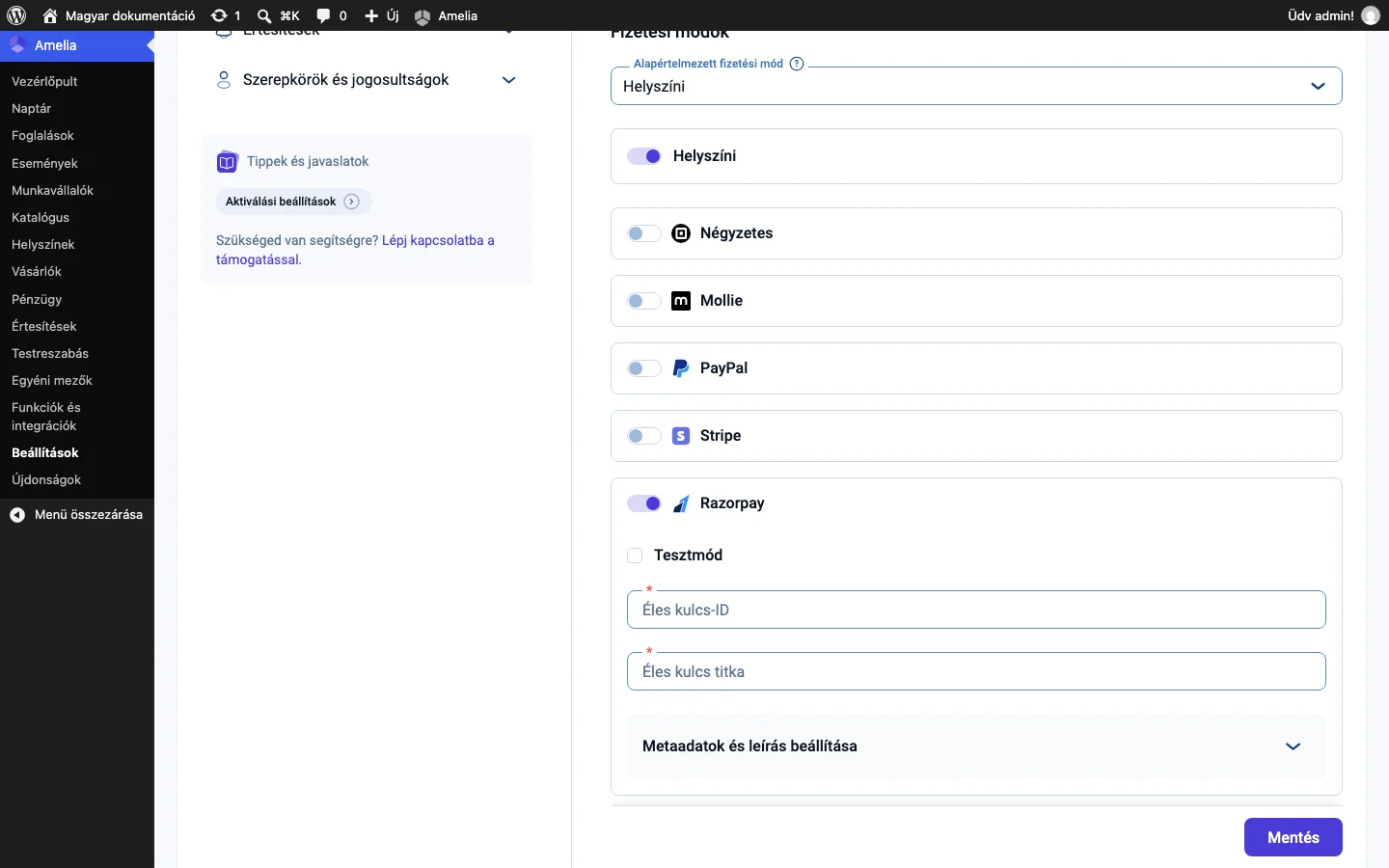
A képen a Razorpay szekció a Tesztmód jelölőnégyzettel, az Éles kulcs-ID és az Éles kulcs titka mezővel, valamint a Metaadatok és leírás beállítása résszel látszik.
A szekció mezői:
- Tesztmód: azt szabályozza, hogy a Razorpay teszt vagy éles hitelesítő adatokat használ.
- Éles kulcs-ID és Éles kulcs titka: valódi fizetésekhez szükségesek.
- Teszt kulcs-ID és teszt kulcs titka: bekapcsolt Tesztmód esetén jelennek meg.
- Metaadatok és leírás beállítása: a foglalás adatait küldi el a Razorpaynak minden fizetéssel.
Éles és teszt kulcsok
Szekció neve “Éles és teszt kulcsok”Az Ameliába írás előtt API-kulcsot kell létrehoznod a Razorpay Dashboardon:
- Jelentkezz be a Razorpay-fiókodba, és válaszd ki, hogy éles (Live) vagy teszt (Test) kulcsot készítesz.
- Nyisd meg a Settings → API Keys részt, és kattints a Generate Key gombra. A Key ID és a Key Secret egy felugró ablakban jelenik meg.
- Másold be őket a Beállítások → Fizetések → Razorpay megfelelő mezőibe.
- Ha Tesztmódot is használsz, ismételd meg a folyamatot a teszt kulcsokkal.
Tesztmódhoz a teszt kulcsok kellenek, az éles kulcsok nem működnek vele.
A Razorpay Dashboard Settings részén állítsd a Payment Capture beállítást automatikusról kézire. Így nem kerül rögzítésre az a fizetés, amelynél a foglalás menete közben valami hibázik. A nem rögzített fizetéseket a Razorpay 5 nap után automatikusan visszatéríti.
Metaadatok és leírás beállítása
Szekció neve “Metaadatok és leírás beállítása”A Razorpay támogatja a metaadatokat (kulcs-érték párok) és a leírást is, így minden tranzakcióhoz csatolhatod a foglalás adatait. Ezek megjelennek a Razorpay Dashboardon, és megmutatják, melyik foglaláshoz tartozik a fizetés.
Külön beállítható:
- időpontokra,
- csomagokra,
- eseményekre,
- kosárfoglalásokra.
Több metaadat-mezőt is felvehetsz a tulajdonság nevével és értékével. Az értékekben helyőrzők használhatók: vásárlói adatok, időpont-adatok, szolgáltatásnevek, helyszínek, fizetések, extrák, kuponok és egyéni mezők.
Tudnivalók
Szekció neve “Tudnivalók”- Az API-kulcsokat a megfelelő módban (éles vagy teszt) hozd létre, mielőtt az Ameliába írod őket.
- Tesztmódhoz teszt kulcsok kellenek.
- Metaadatokkal és leírással könnyen követheted a tranzakciókat a Razorpayben.
- A kézi fizetésrögzítéssel elkerülheted, hogy félbemaradt foglalásért vonják le a pénzt.
- Ellenőrizd, hogy a Razorpay be van kapcsolva azoknál a szolgáltatásoknál, csomagoknál és eseményeknél, ahol használni szeretnéd.
Készült: