

 Magyarmagyar
Vásárlói egyéni mezők
A vásárlók profiljához tartozó egyéni mezők létrehozása, beállításai, mezőtípusok, és az értékek kezelése a háttérfelületen és a vásárlói felületen.
A vásárlói egyéni mezőkkel további adatokat gyűjthetsz, és közvetlenül a vásárló profiljában tárolhatod őket, nem csak egy-egy foglalásnál. Egy klinika például tárolhat hosszú távú egészségügyi megjegyzéseket a páciens profilján, egy edzőterem pedig a tagság preferenciáit, amelyek minden későbbi foglalásnál elérhetők maradnak.
Miben különböznek a foglalási mezőktől?
Szekció neve “Miben különböznek a foglalási mezőktől?”A foglalási egyéni mezők értéke csak az adott időponthoz vagy eseményhez tartozik. A vásárlói mezők értéke állandóan a vásárló profiljához kötődik, és a következő foglalásoknál automatikusan újra felhasználódik. A foglalás során megjelenhetnek (ha így állítod be), a vásárló pedig később a vásárlói felületen megnézheti és módosíthatja a saját értékeit.
A mezők létrehozása
Szekció neve “A mezők létrehozása”- Nyisd meg az Amelia → Egyéni mezők oldalt.
- Válaszd felül a Vásárló fület (a másik fül a Foglalás).
- Kattints az + Egyéni mező gombra, és válaszd ki a mező típusát a listából.
- Az Egyéni mező hozzáadása ablakban állítsd be a mezőt, majd kattints a Mentés gombra.
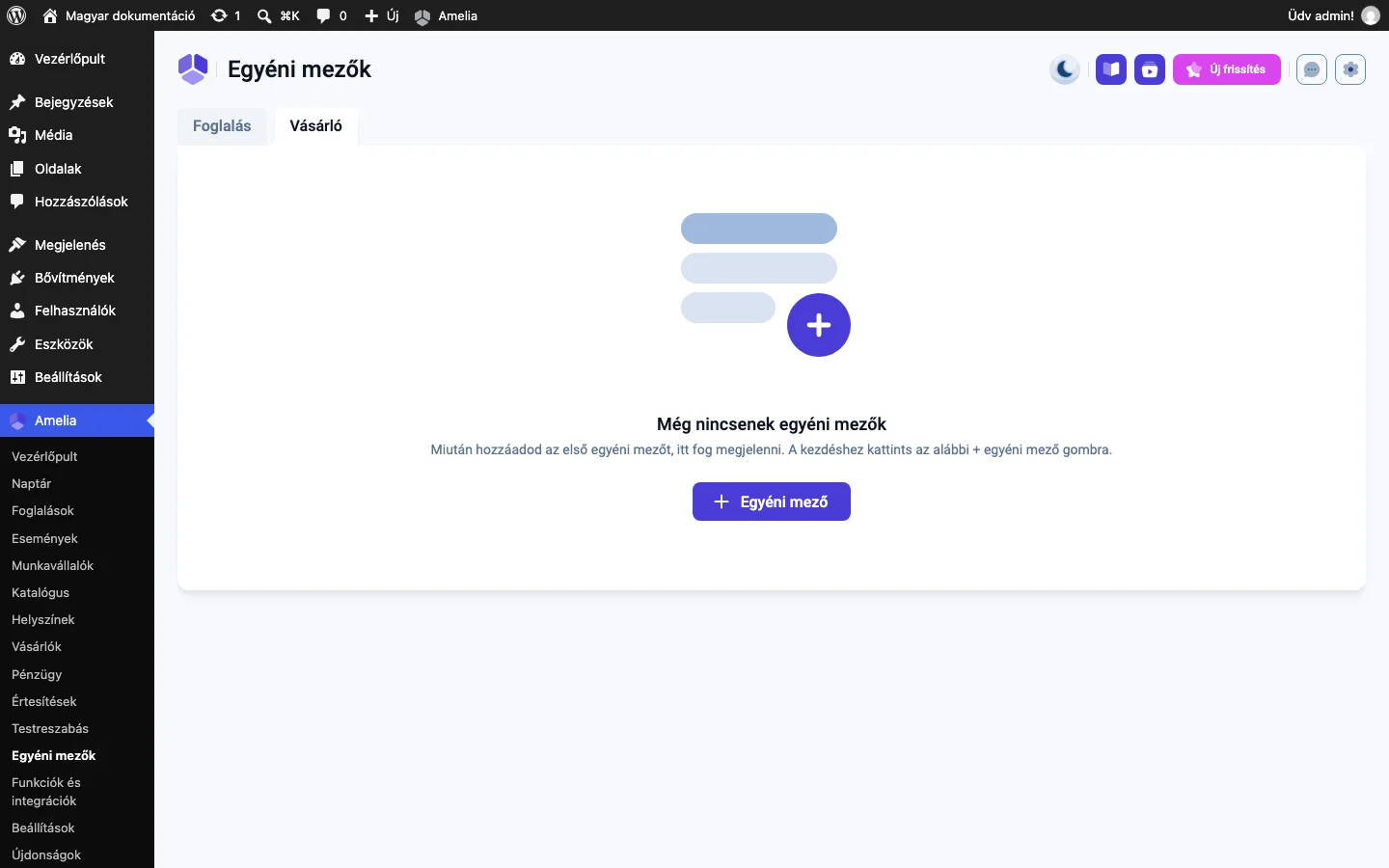
Amíg nincs mező, az oldal a „Még nincsenek egyéni mezők” üzenetet mutatja.
Mezőtípusok
Szekció neve “Mezőtípusok”A vásárlói mezők ugyanazokat a típusokat támogatják, mint a foglalási mezők.
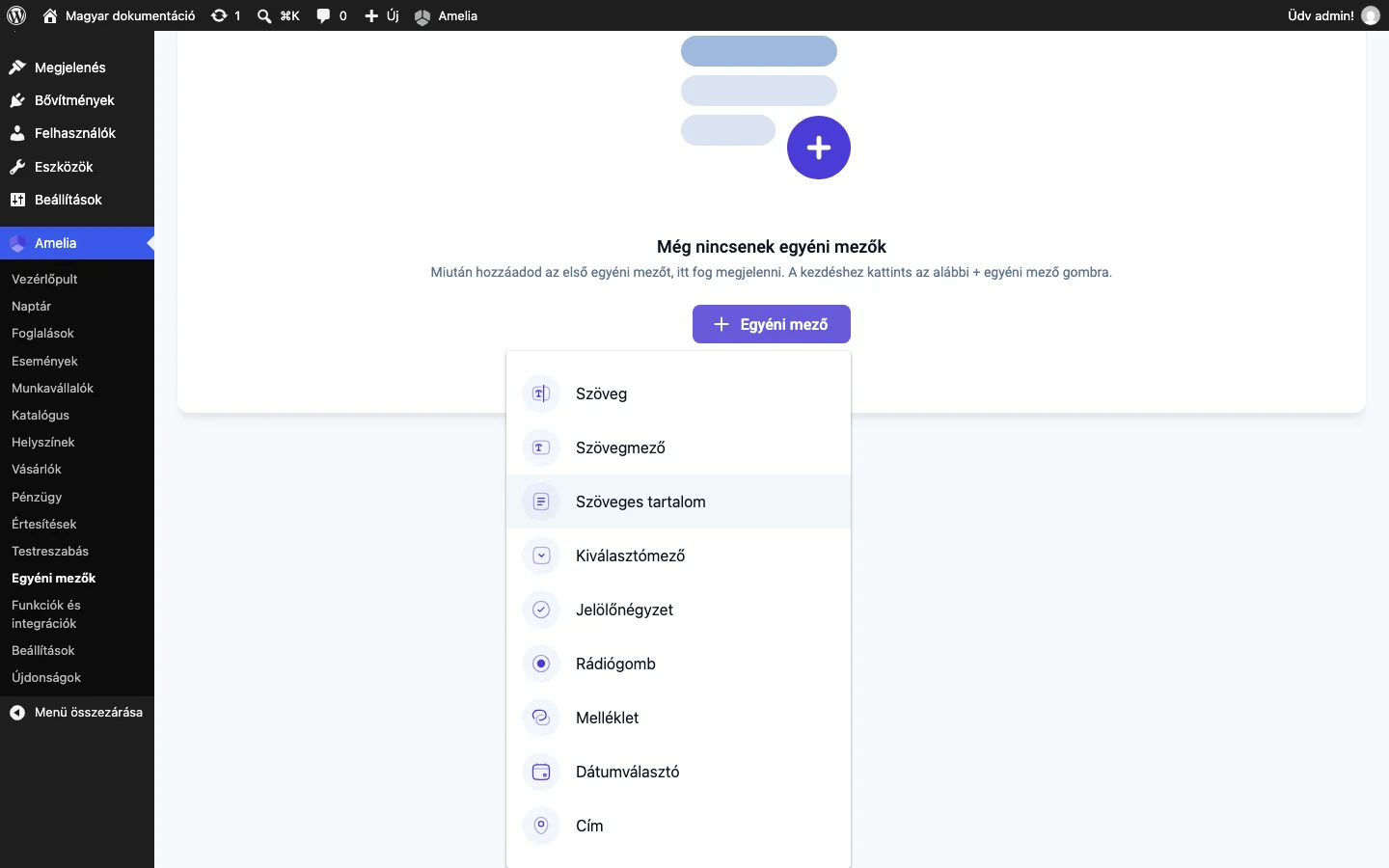
| Típus | Mire való |
|---|---|
| Szöveg | Rövid, egysoros válasz. |
| Szövegmező | Hosszabb, többsoros szöveg. |
| Szöveges tartalom | Statikus szövegblokk útmutatónak, figyelmeztetésnek vagy hivatkozásnak (kattintható hivatkozás <a href> jelöléssel). |
| Kiválasztómező | Legördülő lista előre megadott értékekkel. |
| Jelölőnégyzet | Egy vagy több lehetőség kiválasztása (kattintható hivatkozás <a href> jelöléssel). |
| Rádiógomb | Csak egy lehetőség kiválasztása (kattintható hivatkozás <a href> jelöléssel). |
| Melléklet | Fájlfeltöltés, amely a vásárlói profilhoz kapcsolódik. |
| Dátumválasztó | Egy konkrét dátum kiválasztása. |
| Cím | Címadatok automatikus kitöltése, ha a Google Maps API be van állítva. |
A Cím mező Google Maps automatikus kiegészítéséhez érvényes API-kulcsot kell megadnod az Amelia → Beállítások → Általános oldalon, és a Google Cloud-fiókodban be kell kapcsolnod a számlázást, mert a Google a használati korlátokat és az árakat az Ameliától függetlenül szabja meg.
A Melléklet mezőnél a támogatott fájltípusok bővítése (például .zip feltöltéséhez) csak az adatbázis közvetlen módosításával lehetséges, a bővítmény felületén nem.
A mező beállításai
Szekció neve “A mező beállításai”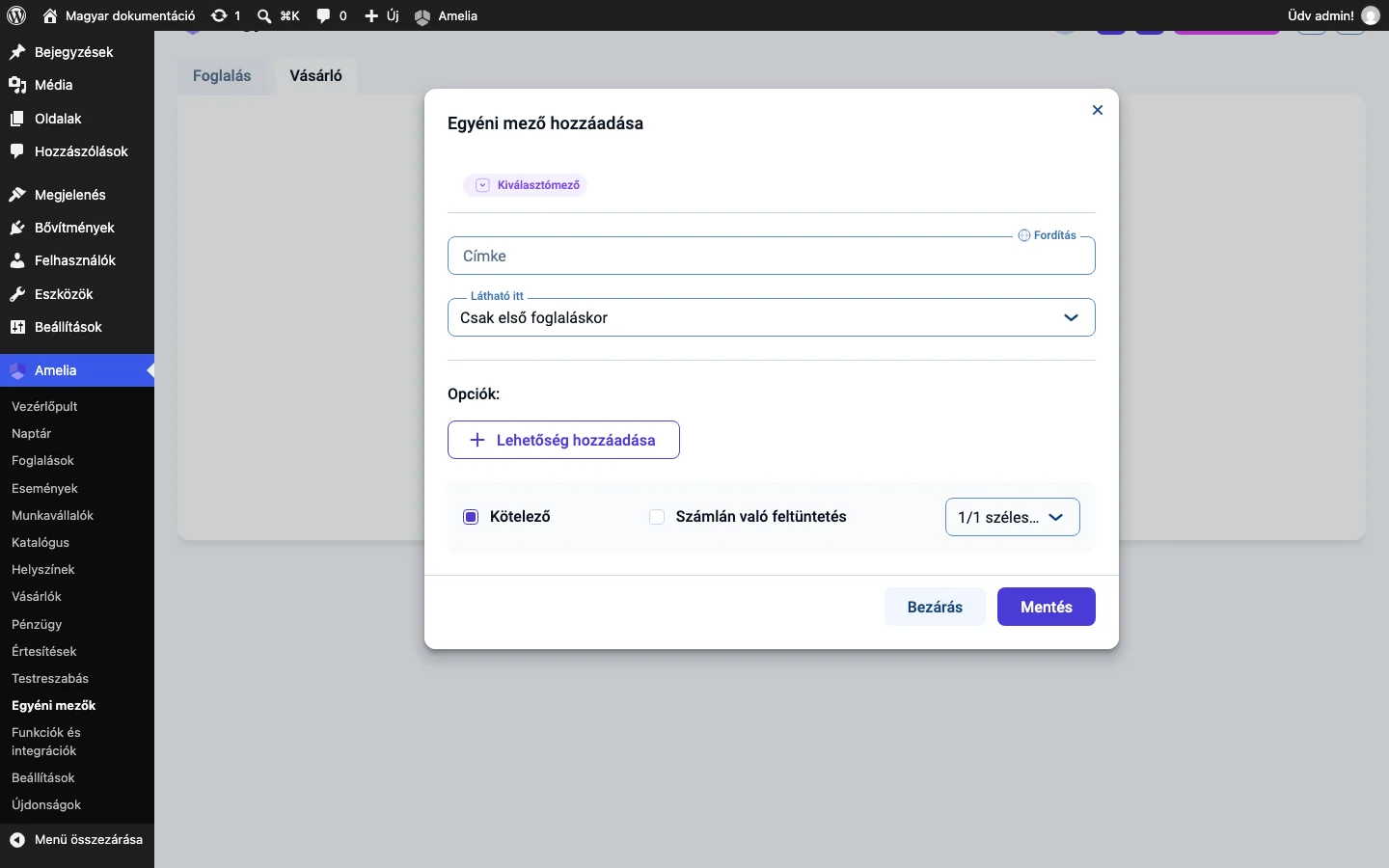
| Beállítás | Mit csinál |
|---|---|
| Címke | A mező neve, ahogy a vásárlók látják. |
| Fordítás | Többnyelvű oldalon a címke és a lehetőségek fordítása, ha az Amelia általános beállításaiban meg van adva további nyelv. |
| Látható itt | Mikor jelenik meg a mező foglaláskor: Csak első foglaláskor (csak az első foglalásnál kéri, és elmenti a profilba) vagy Minden foglalásnál (minden foglalásnál megjelenik, így frissíthető az érték). |
| Opciók | A Kiválasztómező, a Jelölőnégyzet és a Rádiógomb típusnál a választható értékek, a + Lehetőség hozzáadása gombbal. |
| Kötelező | Kötelező-e kitölteni a foglalás befejezése előtt. |
| Számlán való feltüntetés | Megjelenjen-e a mező a számlán. |
| Szélesség | Az elrendezés: 1/1 vagy 1/2 szélesség. |
A mentés után a mező típusát már nem lehet módosítani, ezért érdemes már az elején a megfelelőt választani.
A Melléklet mezővel feltöltött fájlok alapértelmezés szerint a wp-content/uploads/amelia/ mappába kerülnek. A helyet a mellékletek feltöltési útvonala beállítással módosíthatod egy relatív útvonallal, például wp-content/uploads/bookings/.
Az értékek a háttérfelületen
Szekció neve “Az értékek a háttérfelületen”A vásárlói egyéni mezők értékei a vásárló profiljában tárolódnak, és minden foglalásnál elérhetők maradnak.
- Nyisd meg az Amelia → Vásárlók oldalt, és kattints egy vásárlóra.
- A jobb oldali áttekintő panelen váltsd az Egyéni mezők fület, így látod az összes tárolt értéket.
- Módosításhoz kattints a panelen a Vásárló szerkesztése gombra, vagy a vásárlólistán a … menü Szerkesztés pontjára. A szerkesztőablakban az Egyéni mezők fül a bal oldalon látszik.
A vásárlói felületen
Szekció neve “A vásárlói felületen”A vásárlók a saját egyéni mezőiket a vásárlói felületen is megnézhetik és módosíthatják: a profilhoz kötött mezők a személyes adataik alatt jelennek meg. A vásárlói felületről a Vásárlói felület fejezet szól.
Számlák
Szekció neve “Számlák”A vásárlói egyéni mezők megjelenhetnek a generált számlákon is (a Számlán való feltüntetés jelölőnégyzettel), így a profilban tárolt adatok közvetlenül a számlázási dokumentumra kerülhetnek.
Tudnivalók
Szekció neve “Tudnivalók”- A vásárlói mezők tartósan a vásárlói profilhoz kötődnek, és minden későbbi foglalásnál megmaradnak.
- A mezőtípus a létrehozás után nem módosítható.
- A módosítások csak a további használatot érintik, a korábbi foglalások adatait nem írják felül.
- A törölt mező véglegesen eltűnik, nem állítható vissza.
- A fordítás csak akkor érhető el, ha a többnyelvűség be van kapcsolva.
Készült: