

 Magyarmagyar
Square fizetés
A Square bekötése: bejelentkezés OAuth-tal, alapértelmezett helyszín, Google Pay és Apple Pay, visszatérítés és fizetési hivatkozás.
A Square-fizetéssel a vásárlók a Square biztonságos pénztárán fizethetnek időpontokért, eseményekért és csomagokért. Bankkártyát fogadhatsz, és a Square-en keresztül a Google Pay és az Apple Pay is elérhető. A Square minden Amelia-licencben megvan, az ingyenesben is.
Hol érhető el, és milyen kártyák működnek
Szekció neve “Hol érhető el, és milyen kártyák működnek”A Square csak bizonyos országokban működik, és országonként más kártyamárkákat támogat. Néhány gyakori ország:
| Ország | Kártyák |
|---|---|
| Ausztrália | Visa, Mastercard, American Express, JCB, EFTPOS |
| Kanada | Visa, Mastercard, American Express, Discover, Discover Diners, Interac, JCB, UnionPay International |
| Franciaország | Visa, Mastercard, American Express |
| Írország | Visa, Mastercard, American Express |
| Japán | Visa, Mastercard, American Express, Discover, Discover Diners, JCB, Transportation IC, QUICPay, iD |
| Spanyolország | Visa, Mastercard, American Express |
| Egyesült Királyság | Visa, Mastercard, American Express |
| Egyesült Államok | Visa, Mastercard, American Express, Discover, Discover Diners, JCB, UnionPay International |
Ha az országod nem szerepel a listában, a Square Dashboardján nézd meg a teljes, naprakész listát.
A Square a saját feldolgozási díját minden tranzakcióra felszámolja. Ezt a Square határozza meg és szedi be, nem az Amelia. A díjakkal és kifizetésekkel kapcsolatos kérdéseket a Square ügyfélszolgálatának tedd fel.
A Square bekapcsolása
Szekció neve “A Square bekapcsolása”- Nyisd meg az Amelia → Funkciók és integrációk oldalt, Integrációk fül, és kapcsold be a Négyzetes (Square) integrációt.
- Kattints a Beállítás gombra. A Beállítások → Fizetések oldalra jutsz.
- A Fizetési módok listában kapcsold be a Négyzetes kapcsolót, és nyisd ki a szekciót.
- Kattints a Bejelentkezés gombra, és jelentkezz be a Square-fiókoddal (OAuth). A hozzáférés engedélyezése után visszairányít ugyanerre a Fizetések oldalra, ahol a bekötött Square-fiók látszik.
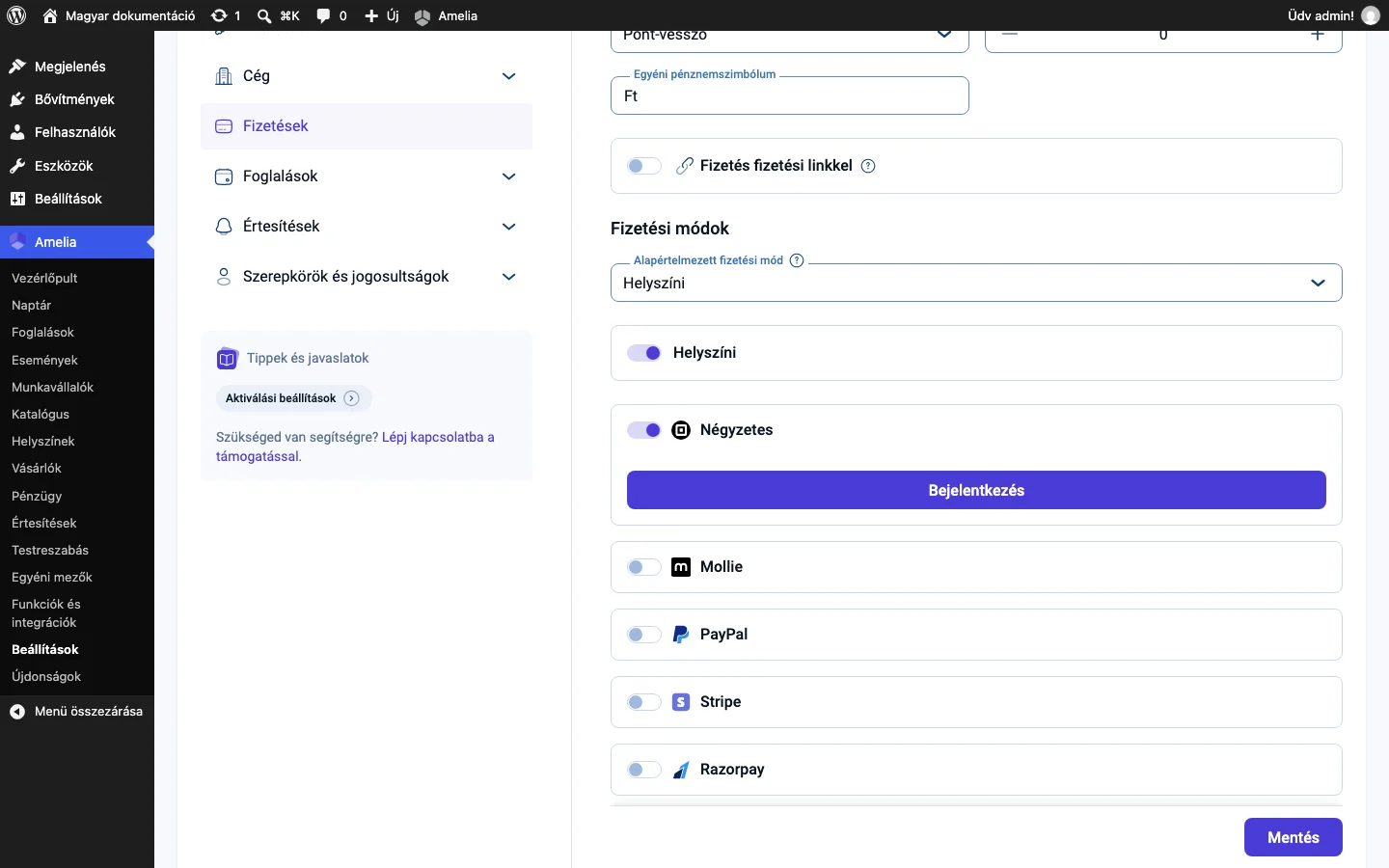
A képen a bekapcsolt Négyzetes szekció látszik a Bejelentkezés gombbal, amellyel a Square-fiókot köthetsz be.
A Square együtt használható más fizetési módokkal, például a helyszínivel és a PayPallal, így több lehetőséget kínálhatsz a pénztárnál.
Bekapcsolás után a Square a meglévő szolgáltatásoknál, eseményeknél és csomagoknál általában magától elérhető, de érdemes szerkeszteni azokat, amelyeknél használni szeretnéd, és a Beállítások fülön ellenőrizni, hogy a Square fizetési mód be van kapcsolva.
Helyszín kiválasztása
Szekció neve “Helyszín kiválasztása”A Square-fiók bekötése után az Amelia a fiókhoz tartozó helyszíneket listázza a kinyitott Square-szekcióban. Válassz egy alapértelmezett helyszínt, amelyet minden Square-fizetésnél használ a rendszer. A Square-ben minden helyszín más pénznemet használhat, az Amelia pedig egyszerre csak egy aktív pénznemet támogat, ezért csak egy helyszínt választhatsz. A választást a felugró ablak Mentés gombjával erősítheted meg.
Google Pay és Apple Pay a Square-rel
Szekció neve “Google Pay és Apple Pay a Square-rel”Ha a Square be van kapcsolva, az Amelia a pénztárnál megjelenítheti a Google Pay és az Apple Pay gombját, ha a pénztárca támogatott a vásárló eszközén, és engedélyezve van a Square Dashboardon. Az Ameliában nincs külön beállítása: a megjelenést és az elérhetőséget teljesen a Square kezeli.
A pénztárca gombja csak akkor látszik, ha:
- a vásárló eszköze és böngészője támogatja a pénztárcát,
- a vásárló be van jelentkezve a pénztárcába,
- a pénztárca engedélyezve van a Square-fiókodhoz és a domainhez.
Ha ezek közül valami nem teljesül, a Square a szokásos kártyás fizetési űrlapot mutatja.
Domain regisztrálása az Apple Pay-hez
Szekció neve “Domain regisztrálása az Apple Pay-hez”Az Apple Pay csak domain-ellenőrzés után jelenik meg. A Square egy Apple-ellenőrző fájlt ad, amelyet fel kell töltened a weboldaladra, hogy az Apple megerősíthesse a tulajdonjogot.
- Szerezd meg a Square Apple Pay domain-ellenőrző fájlját (
apple-developer-merchantid-domain-association). - A weboldalad nyilvános könyvtárában hozz létre egy
.well-knownnevű mappát. - Töltsd fel a fájlt közvetlenül ebbe a mappába.
- Ellenőrizd, hogy a fájl elérhető ezen a címen:
https://a-te-domained.hu/.well-known/apple-developer-merchantid-domain-association. - Térj vissza a Beállítások → Fizetések oldalra, kattints a Square szekcióban a Kijelentkezés gombra, kattints a Mentés gombra, majd jelentkezz be újra. Ezzel a Square újra ellenőrzi a domaint.
Az Apple Pay csak támogatott Apple-eszközön, Safari böngészőben jelenik meg, bekapcsolt Apple Pay-jel a Wallet alkalmazásban, és ha a felhasználó be van jelentkezve az Apple ID-jába.
Visszatérítés
Szekció neve “Visszatérítés”Square-fizetés visszatérítéséhez:
- Adminisztrátorként nyisd meg a Pénzügy oldalt.
- Válaszd ki a fizetést, és nyisd meg a tranzakció részleteit.
- Kattints a Visszatérítés gombra, és a felugró ablakban erősítsd meg.
Az állapot az Ameliában visszatérítettre vált, és a visszatérítés a Square Dashboardon is megjelenik. A visszatérítési webhook be van építve, ezért a közvetlenül a Square-ben indított visszatérítés is automatikusan frissíti a fizetés állapotát az Ameliában.
Fizetési hivatkozás és vásárlói felület
Szekció neve “Fizetési hivatkozás és vásárlói felület”A Square működik az Amelia fizetési hivatkozásaival és a vásárlói felülettel is, így a vásárló a foglalás után is befejezheti vagy megismételheti a fizetést.
A fizetési hivatkozás kipróbálása:
- Kapcsold be a Fizetés fizetési linkkel kapcsolót a Beállítások → Fizetések oldalon.
- Gondoskodj róla, hogy a helyszíni fizetés és a Square is be legyen kapcsolva.
- Tedd a
%payment_link_square%helyőrzőt egy értesítésbe, például a jóváhagyott időpont értesítésébe. - Foglalj helyszíni fizetéssel, majd a kapott Square-hivatkozással fejezd be a fizetést.
Sikeres fizetés után a Pénzügy oldalon a fizetés fizetettként látszik, és a tranzakció megjelenik a Square Dashboardon.
A vásárló a vásárlói felületen is fizethet: helyszíni fizetéssel foglal, belép, megnyitja a foglalását, és rákattint a Fizetés most gombra, amely ugyanazt a Square-pénztárat nyitja meg. A fizetés után a felület fizetettként mutatja a foglalást.
Tudnivalók
Szekció neve “Tudnivalók”- A Square országonként különböző kártyamárkákat támogat.
- Be kell kötnöd a Square-fiókodat, és ki kell választanod egy alapértelmezett helyszínt.
- A Square kombinálható a helyszíni fizetéssel és a PayPallal.
- A Google Pay és az Apple Pay megjelenése az eszköztől, a böngészőtől és a Square beállításaitól függ.
- A visszatérítések webhookokon át szinkronban maradnak a Square és az Amelia között.
- A fizetési hivatkozásokkal és a vásárlói felülettel a vásárlók befejezhetik vagy megismételhetik a Square-fizetést.
Készült: