

 Magyarmagyar
Előfizetések kezelése
Az Előfizetések lista oszlopai és szűrői, az előfizetés részletoldala, a műveletek menüje, az előfizetés szerkesztése és a kosárszabályok.
Ha ismétlődő termékeket vagy szolgáltatásokat árulsz, az Előfizetések oldal az előfizetői bázis és az ismétlődő bevétel központja. Itt követed az állapotokat, a számlázási időpontokat, és innen éred el minden előfizetés részleteit.
Az Előfizetések oldal megnyitása
Szekció neve “Az Előfizetések oldal megnyitása”- Nyisd meg a FluentCart Pro menüt.
- Kattints a felső menüsor Előfizetések pontjára.
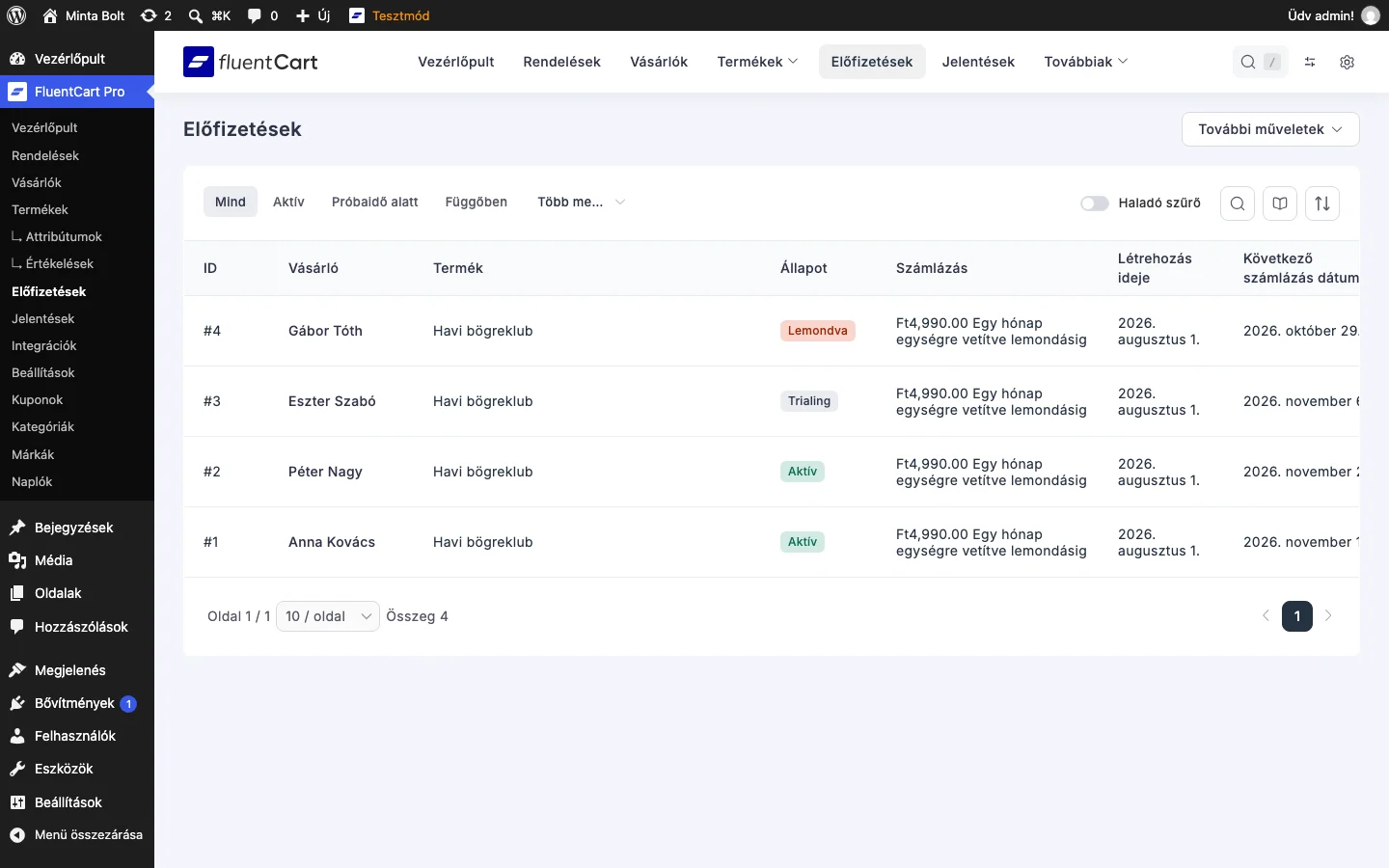
A táblázat az áruház összes aktív és korábbi előfizetését mutatja.
A lista oszlopai
Szekció neve “A lista oszlopai”| Oszlop | Mit mutat |
|---|---|
| ID | Az előfizetés egyedi azonosítója. |
| Vásárló | Az előfizetés tulajdonosa. A névre kattintva a vásárló adatai és a Vásárló megtekintése gomb nyílik meg. |
| Termék | A megvásárolt előfizetéses termék. |
| Állapot | Az előfizetés állapota, például Aktív, próbaidőszakos, Lemondva vagy lejárt. |
| Számlázás | Az ár és a gyakoriság. |
| Létrehozás ideje | Mikor indult az előfizetés. |
| Következő számlázás dátuma | Mikor esedékes a következő megújítás. |
| Beszedési mód | Hogyan történik a fizetés: Automatikus esetén a fizetési átjáró a mentett fizetési módról magától terhel, Kézi esetén a vevő minden megújítást egy fizetési hivatkozáson fizet meg. A boltba kötött számlázásról a Számlázás az áruházban fejezet szól. |
| Számlák száma | Hány sikeres fizetés történt az előfizetésben, a kezdő vásárlással együtt. |
| Fizetési mód | A használt átjáró, például Stripe vagy PayPal. |
| Rendelés ID | Az előfizetést létrehozó első rendelés azonosítója. |
Próbaidőszak egyszeri kupon után
Szekció neve “Próbaidőszak egyszeri kupon után”Ha a vevő egyszeri (nem ismétlődő) kupont használt egy előfizetésre, az előfizetés az első számlázási ciklusában próbaidőszakos állapotot mutat, bár a vevő már fizetett. Így alkalmazza a rendszer az egyszeri kedvezményt anélkül, hogy az átjárónál megváltozna az ismétlődő ár. Az állapot az első teljes árú megújítás után lesz Aktív.
Szűrés és keresés
Szekció neve “Szűrés és keresés”Gyors állapotszűrők
Szekció neve “Gyors állapotszűrők”A lista tetején fülek szűrnek az állapotra: Mind, Aktív, Próbaidő alatt és Függőben. A Több megtekintés menü további állapotokat kínál: Tervezett, Lejárt és Lemondva. Utóbbival gyorsan megtalálod azokat, akik lemorzsolódtak.
Haladó szűrő
Szekció neve “Haladó szűrő”Összetett lekérdezéshez kapcsold be a Haladó szűrő kapcsolót, és a szűrőszerkesztőben vegyél fel egy vagy több szabályt. Szűrhetsz az előfizetés tulajdonságaira, a számlázási tulajdonságokra, a tranzakciók tulajdonságaira, a termékekre, a licenc tulajdonságaira és a feliratokra. A szabályokat kombinálva pontos listákat készíthetsz az előfizetőkből.
Egy előfizetés részletei
Szekció neve “Egy előfizetés részletei”Az azonosítóra vagy a vásárló nevére kattintva megnyílik az előfizetés részletoldala. A fejlécben az azonosító és az állapot látszik, a kártya mellett pedig egy címke mutatja, ki a számlázás gazdája: Kézi kifizetés (áruházi számlázás, a vevő fizeti a megújításokat), automatikus számlázás esetén az Automatikus címke.
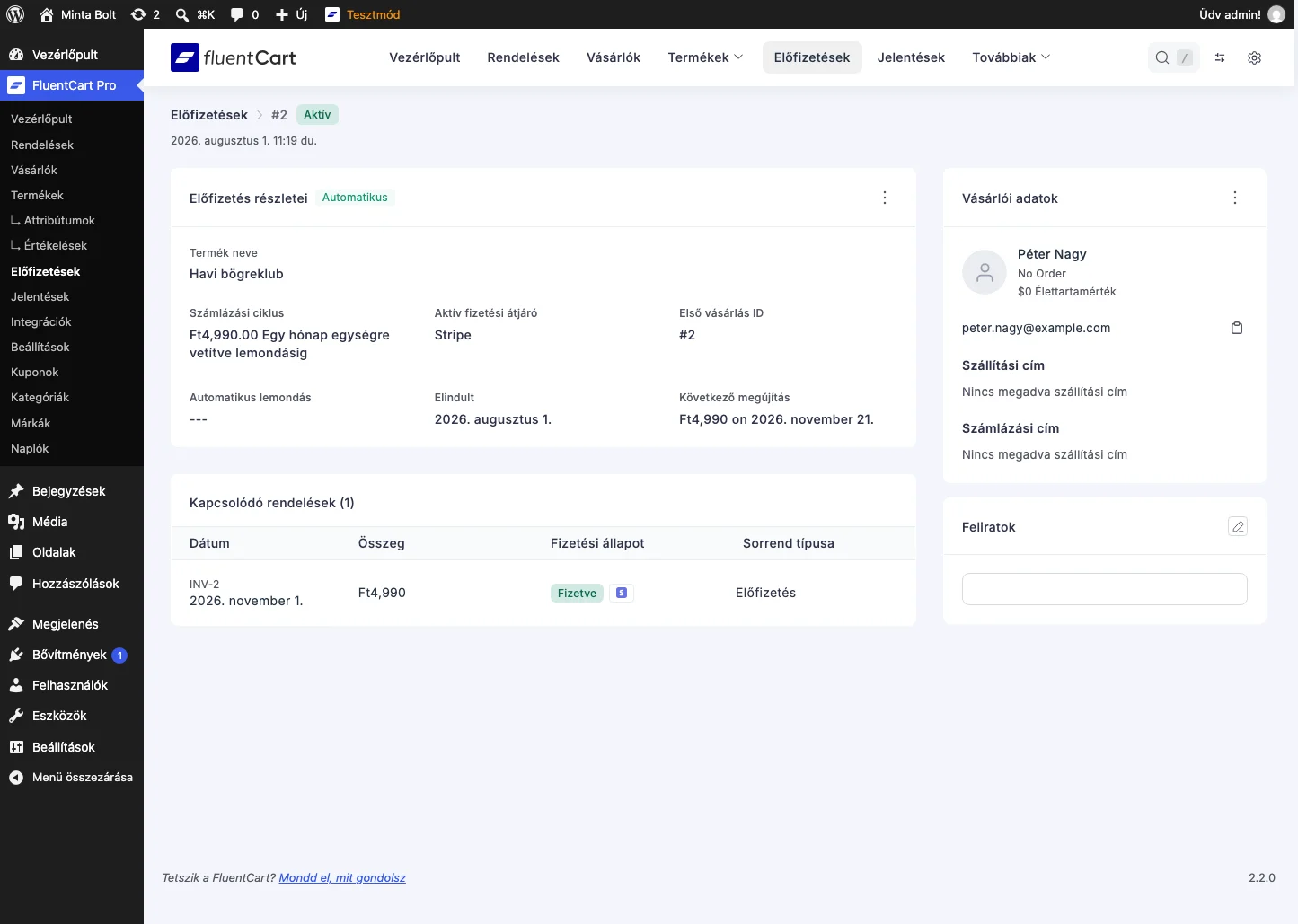
A képen az Előfizetés részletei kártya, a Kapcsolódó rendelések lista és a jobb oldali oldalsáv látszik.
- Előfizetés részletei: a termék neve, a Számlázási ciklus, az Aktív fizetési átjáró, az Első vásárlás ID, az Automatikus lemondás (hány fizetés után áll le magától,
---esetén határozatlan ideig tart), az Elindult dátum és a Következő megújítás összege és ideje. Itt vannak az átjáró saját azonosítói is (például a Stripe vagy PayPal előfizetés-azonosítója), amelyek kézi kereséshez vagy ügyfélszolgálati megkereséshez kellenek. - Kapcsolódó rendelések: az előfizetés teljes pénzügyi története, a kezdő vásárlástól minden megújításig, dátummal, összeggel, fizetési állapottal és rendeléstípussal.
- Vásárlói adatok: a vevő elérhetőségei, az élettartamérték és a teljes vásárlói profil.
- Feliratok: belső címkék (például „VIP”, „Korai pártoló”) a saját rendszerezésedhez.
Az előfizetés műveletei
Szekció neve “Az előfizetés műveletei”Az Előfizetés részletei kártya jobb felső sarkában lévő három pontos menü mutatja, mit tehetsz. A lista az előfizetés állapotától és számlázási módjától függ, csak az éppen alkalmazható tételek jelennek meg.
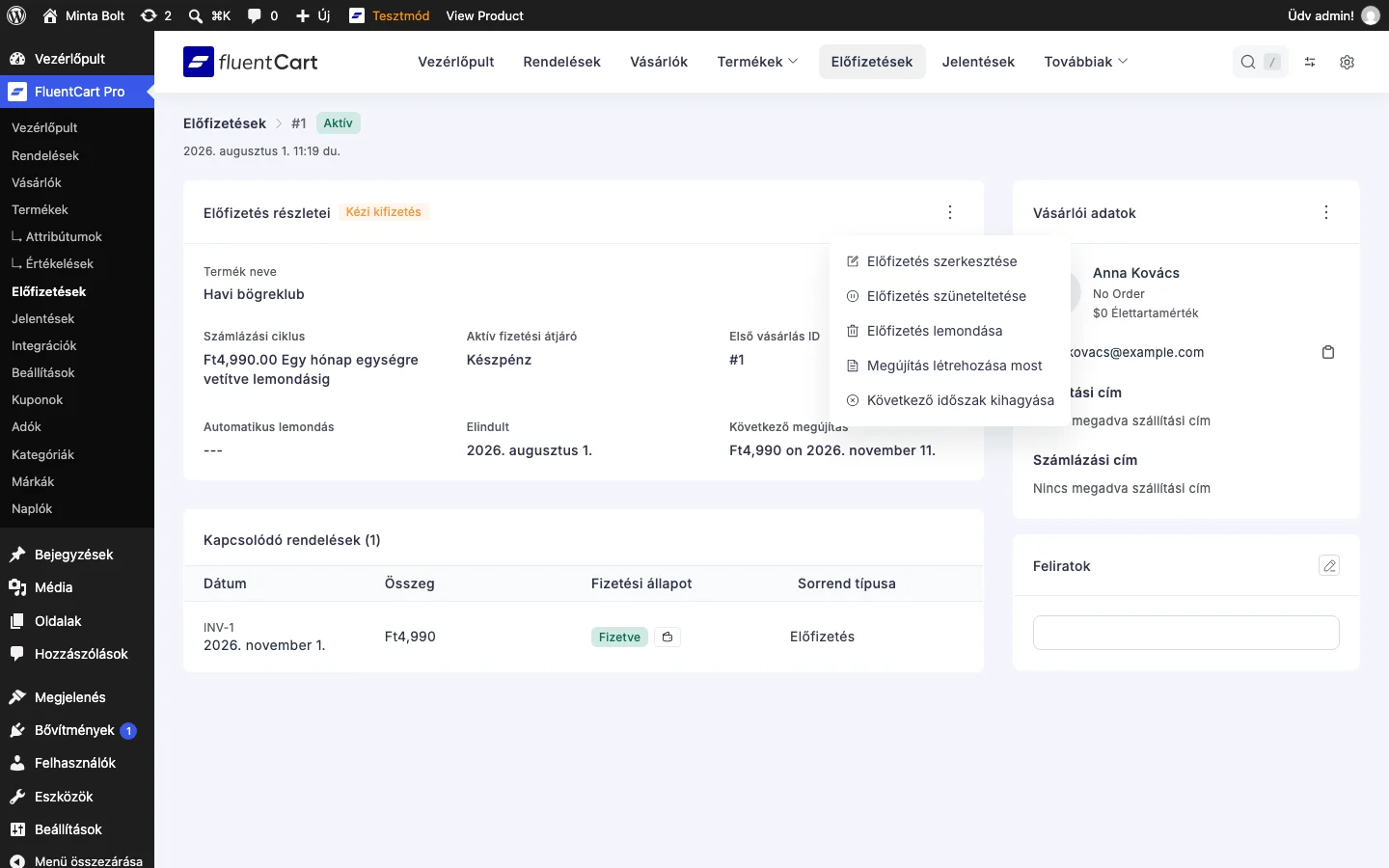
A menüben ezen az előfizetésen az Előfizetés szerkesztése, az Előfizetés szüneteltetése, az Előfizetés lemondása, a Megújítás létrehozása most és a Következő időszak kihagyása látszik. Az összes lehetséges művelet:
- Szinkronizálás az átjáróból: az átjáró legfrissebb állapotát húzza le. Akkor használd, ha úgy gondolod, hogy a FluentCart és az átjáró eltért egymástól.
- Előfizetés szerkesztése: az előfizetés feltételeit szerkeszted (lásd lejjebb).
- Előfizetés szüneteltetése: átmenetileg leállítja a számlázást, az előfizetés megmarad. A Folytatás újraindítja.
- Előfizetés újraaktiválása: visszahoz egy lemondott, lejárt, sikertelen vagy lejárt fizetésű előfizetést.
- Előfizetés lemondása: véget vet az előfizetésnek. A vevő lemondó e-mailt kap a hozzáférése végének dátumával.
- Emlékeztető küldése: e-mailben emlékezteti a vevőt a függő megújításra.
- Megújítás létrehozása most: a következő megújító rendelést a menetrend előtt hozza létre, és fizetési hivatkozással elküldi a vevőnek. A mentett fizetési módról automatikusan terhelő előfizetésnél ez a tétel Következő megújítás terhelése most néven szerepel, és egy lépésben létrehozza és terheli a megújítást.
- Következő időszak kihagyása: a következő számlázási dátumot egy teljes ciklussal előre viszi terhelés nélkül. A rendszer rögzíti, ki hagyta ki, és az előfizetésen kiírja, mikor folytatódik a számlázás.
- Terhelés most: a nyitott megújítást azonnal megpróbálja terhelni a mentett fizetési módról, az ütemezett próbálkozás megvárása helyett.
- Átjáróazonosítók szerkesztése: az előfizetéshez tárolt átjáróazonosítókat javítja. Alapból ki van kapcsolva, lásd lejjebb.
A menüben csak az érvényes tételek látszanak: az átjáró által számlázott előfizetésnél nincs Következő időszak kihagyása vagy Terhelés most, mert az ütemezést az átjáró vezeti, nem az áruház.
Az átjáróazonosítók szerkesztése
Szekció neve “Az átjáróazonosítók szerkesztése”Az előfizetés eltárolja a saját és a vevő átjárón használt azonosítóját. A FluentCart ezek alapján rendeli a megújításokat, a webhookokat és a fizetési módokat a megfelelő rekordhoz. Néha ezeket kézzel kell javítani, leggyakrabban áruházköltöztetés után, vagy ha az előfizetést az átjárónál újra létrehozták, és a tárolt azonosító már nem mutat sehova.
Ez egy tudatosan bekapcsolandó javítóeszköz, nem mindennapi művelet. A menütétel el van rejtve, amíg szándékosan be nem kapcsolják, mert egy hibás azonosító csendben elrontja a megújításokat: a FluentCart olyasmit terhel vagy illeszt, ami nem a vevő előfizetése, és semmi sem figyelmeztet erre. Csak akkor használd, ha az átjáró saját felületéről biztosan ismered a helyes azonosítót, és utána ellenőrizd az előfizetés következő megújítását.
Az előfizetés feltételeinek szerkesztése
Szekció neve “Az előfizetés feltételeinek szerkesztése”Az Előfizetés szerkesztése segítségével a futó előfizetés kereskedelmi feltételeit javíthatod lemondás és újralétrehozás nélkül.
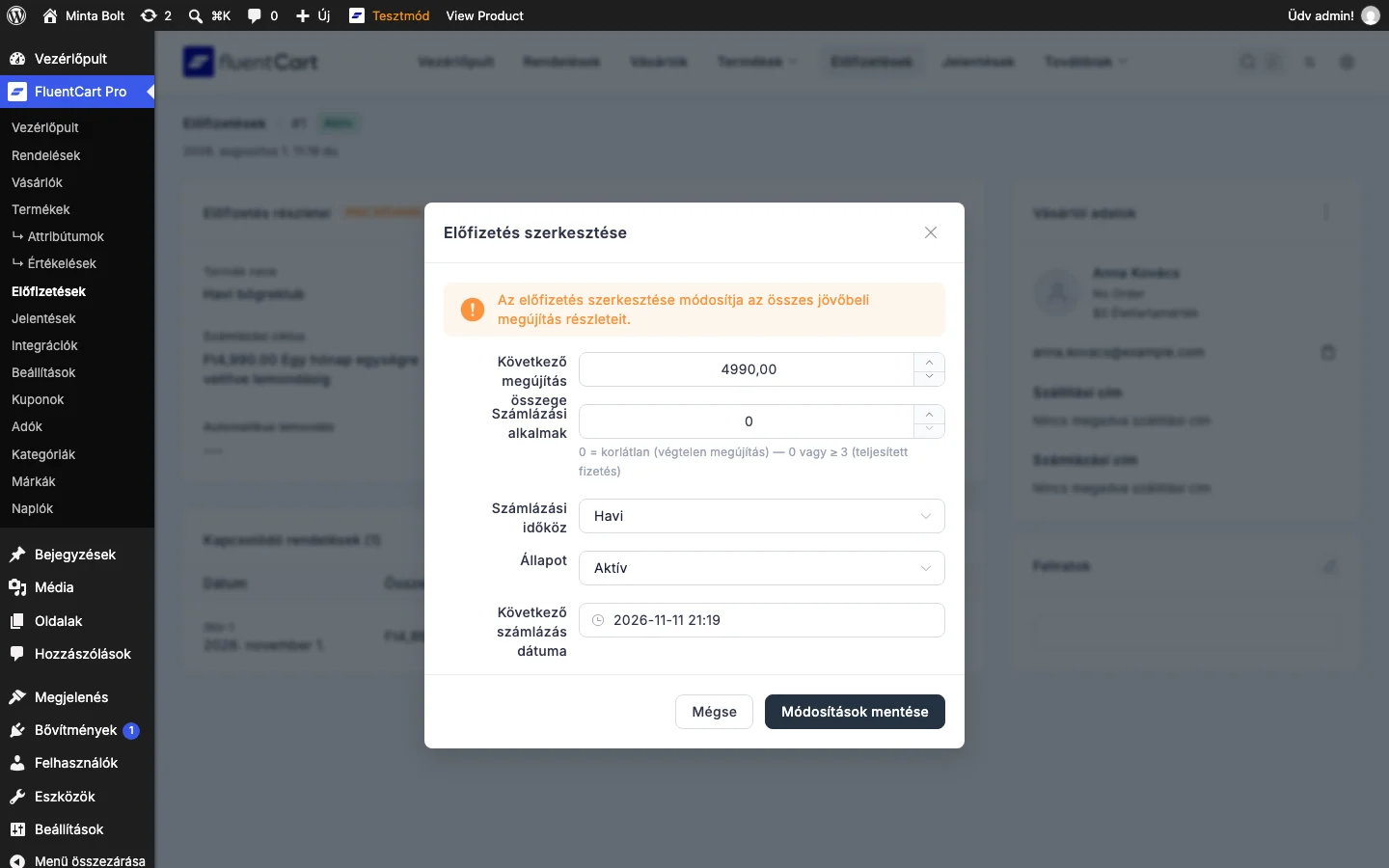
Az ablak felső sávja figyelmeztet, hogy a szerkesztés az összes jövőbeli megújítás adatait módosítja. A mezők:
- Következő megújítás összege: amit a vevő a következő ciklustól fizet. Nem lehet negatív. Árváltoztatáshoz vagy egyedi díjhoz használd.
- Számlázási alkalmak: összesen hány fizetést teljesít az előfizetés. A
0korlátlant jelent, vagyis addig tart, amíg le nem mondják. - Számlázási időköz: milyen gyakran újul meg. Az időköz módosítása a számlák létrehozásának időzítését és a türelmi időt is változtatja.
- Állapot: Aktív, szüneteltetett, próbaidőszakos, lemondott, lejárt, lezárt vagy lejárt fizetésű.
- Következő számlázás dátuma: a következő megújítás pontos időpontja. Későbbre téve több időt adsz a vevőnek, korábbra téve előbb számláz. A dátum áthelyezése a teljes ciklust ettől a ponttól számítja újra.
A Módosítások mentése gombbal alkalmazod. A szerkesztés az áruház által számlázott előfizetéseken érhető el, mert ott az áruház az adatok forrása. Ha az átjáró vezeti a számlázást, az összeg és a dátumok az átjáró oldalán módosíthatók.
Az állapot kézi átállítása felülírja a FluentCart saját életciklus-kezelését az adott előfizetésnél. Csak egy biztosan hibás állapot javítására használd, a normál megújítási folyamat helyett ne.
Megújítások és fizetési előzmények
Szekció neve “Megújítások és fizetési előzmények”A Kapcsolódó rendelések lista az előfizetés pénzügyi nyilvántartása: az eredeti vásárlás és az összes megújító rendelés, így egy helyen látod a számlázási történetet, és könnyen észreveszed a kifizetetlen megújítást. Ha egy automatikus terhelés sikertelen, vagy egy megújítás a vevőre vár, az Előfizetés részletei kártya tetején figyelmeztetés jelenik meg a terhelés állapotáról.
Ha az áruházban be van kapcsolva a mentett fizetési módok használata, a megújításokat a vevő alapértelmezettnek jelölt kártyája terheli. Ha egy megújítás újra és újra elbukik, a leggyorsabb megoldás, ha a vevő a saját fiókjának fizetési módok oldalán új kártyát ad meg, és alapértelmezettnek jelöli. Az aktívan előfizetést fizető kártyát addig nem lehet eltávolítani, amíg az előfizetést másik kártyára nem teszik át, így a megújítások nem romlanak el észrevétlenül.
Kosárszabályok előfizetésekhez
Szekció neve “Kosárszabályok előfizetésekhez”Az ismétlődő számlázás kiszámíthatóságáért a kosár szintjén három szabály érvényes:
- Egy előfizetés egy kosárban. A vevő nem tehet egyszerre több előfizetést a kosárba. A második hozzáadásakor a „Subscription items can’t be combined with other products in the cart.” üzenet jelenik meg.
- A mennyiség mindig egy. Előfizetés nem vehető meg többes darabszámban egy tranzakcióban. Egynél nagyobb mennyiségre a „You cannot purchase more than one subscription at a time.” üzenet a válasz.
- Nincs keverés egyszeri termékkel. Az előfizetés nem lehet egy kosárban egyszeri vásárlású tételekkel, és fordítva. Ugyanaz az „Subscription items can’t be combined…” üzenet blokkolja az ütköző hozzáadást.
Ezek a szabályok maguktól működnek, nincs mit beállítanod. Aki előfizetést és egyszeri terméket is venne, két külön rendelést ad le.
Lemondott előfizetés újraaktiválása
Szekció neve “Lemondott előfizetés újraaktiválása”Ha az előfizetést lemondták, szüneteltették, lejárt, sikertelen vagy lejárt fizetésű, a részletoldalról visszahozhatod: az Előfizetés újraaktiválása művelettel, így nem kell újat létrehozni.
A visszatérítés miatt lemondott előfizetés is újraaktiválható. Ilyenkor a FluentCart az utolsó sikeres (nem visszatérített) terhelés alapján számolja újra a következő számlázási dátumot. Ha minden korábbi terhelést teljesen visszatérítettek, a következő megújítás új számlázási ciklust indít.
Stripe-pal fizetett előfizetésnél az újraaktiválás az is a módja, ahogy a vevő kijavíthatja a hibás számlázási címet a jövőbeli számlákhoz. Amikor az újraaktiváló rendelés ki van fizetve, a FluentCart elküldi a számlázási címet a vevő Stripe-rekordjába, így a következő Stripe-számlák az új címet használják. Az üresen hagyott címsorok törlik a régi értéket. Ha a Stripe nem tudja frissíteni a címet, az újraaktiválás ettől még sikeres, a szokásos vásárlások pedig nem módosítják a tárolt címet.
Újraaktiváláskor a FluentCart elindítja a SubscriptionReactivated eseményt. A FluentCRM, a FluentCommunity és az e-mail-automatizálások ezt figyelik, így a vevő címkéi, a kurzushozzáférése és az értesítései együtt folytatódnak.
Lemondási értesítés a vevőnek
Szekció neve “Lemondási értesítés a vevőnek”Amikor egy előfizetést lemondanak, akár a vevő a saját fiókjából, akár te az adminból, a FluentCart automatikusan lemondó e-mailt küld a vevőnek a hozzáférés végének dátumával. Így egyértelmű, mikor ér véget a hozzáférés, és kevesebb az „még hozzáférek?” típusú ügyfélszolgálati kérdés tagsági, kurzus- vagy licencelt termékeknél.
Az e-mailt a FluentCart Pro → Beállítások → E-mail-konfiguráció oldalon kapcsolhatod be, ki, és szerkesztheted a szövegét.
Készült: