

 Magyarmagyar
Számla és csomagolás
A nyomtatható teljesítési dokumentumok (számla, csomagkísérő, szállítólevél, szállítási és kiszállítási bizonylat) sablonjainak szerkesztése, és az adószám a PDF-eken.
A Számla és csomagolás oldalon a rendelések teljesítéséhez szükséges nyomtatható dokumentumok sablonjait szabhatod testre, hogy a csomaggal együtt egységes, a márkádhoz illő iratok menjenek.
A képernyő megnyitása
Szekció neve “A képernyő megnyitása”- Nyisd meg a FluentCart Pro → Beállítások oldalt.
- Kattints a Számla és csomagolás pontra.
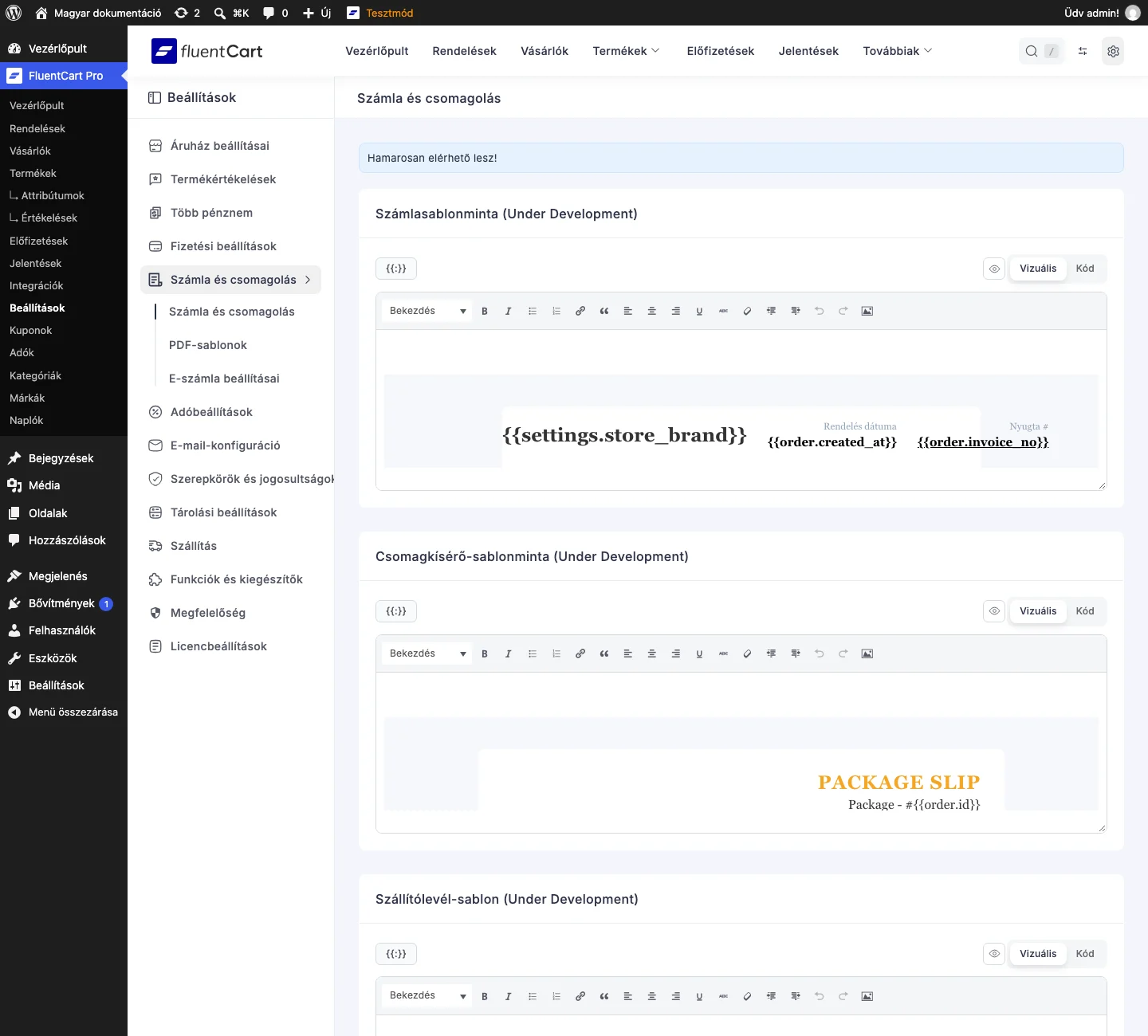
Az oldalon öt sablonszerkesztő van egymás alatt. A szerkesztésük menete egyforma, de mindegyik más célt szolgál.
A sablonok
Szekció neve “A sablonok”| Sablon | Mire való |
|---|---|
| Számlasablonminta | A vásárlónak szóló hivatalos számla, a megvásárolt termékekkel és a teljes összeggel. |
| Csomagkísérő-sablonminta | A szállítmány tartalmának listája. Általában a csomagba kerül, hogy a vevő ellenőrizhesse a tartalmat. |
| Szállítólevél-sablon | A szállítmányt kísérő irat, amelyet gyakran a futár és a vevő a kézbesítés igazolására használ. |
| Szállítási bizonylat-sablon | A szállítás adatait tartalmazza, gyakran egyszerűsített címkeként használják. |
| Kiszállítási bizonylat-sablon | Belső irat: a csapatod ezzel igazolja, hogy a rendelést összekészítették, becsomagolták és feladták. |
Sablon szerkesztése
Szekció neve “Sablon szerkesztése”- Válaszd ki a szerkeszteni kívánt sablont.
- Írj közvetlenül a szerkesztőbe: egyéni üzenetet adhatsz hozzá, formázhatod a szöveget, és módosíthatod az elrendezést.
- Pontos beállításhoz a jobb felső sarokban a Vizuális és a Kód fül között váltva a sablon HTML-kódját is szerkesztheted.
- Ha rendelésspecifikus adatot (például a vevő nevét, címét vagy a rendelés azonosítóját) szeretnél automatikusan beilleszteni, használj helyőrzőt:
- Tedd a kurzort oda, ahová az adatot szeretnéd.
- Kattints a szerkesztő bal felső sarkában lévő
{{:}}gombra. Megnyílik a helyőrzők listája. - Válaszd ki a kívánt helyőrzőt, és beszúródik a sablonba. A helyőrzők
{{order.…}}formájúak, például{{order.store_seller_vat_id}}az eladó áfaazonosítóját adja.
Mentés
Szekció neve “Mentés”Miután befejezted a szerkesztést, görgess az oldal aljára, és kattints a mentés gombra. Az új elrendezést a rendszer a későbbi rendeléseknél használja.
Adószám a PDF-eken
Szekció neve “Adószám a PDF-eken”Ha a vevő a pénztárnál megad egy adószámot, a FluentCart magától kiírja azt a generált PDF-ek (Order Receipt, Renewal Receipt, Refund Notice és Invoice) számlázási címblokkjába. Ehhez nem kell a sablont szerkesztened, és külön helyőrzőt sem kell hozzáadnod. Az adószám sora a vevő címe alatt csak akkor jelenik meg, ha van megadott adószám, így a magánszemélyeknek szóló nyugták nem változnak.
Ettől a dokumentumok megfelelnek az uniós, az egyesült királysági és más áfa-joghatóságú üzleti vevők elvárásainak. A PDF-sablonok teljes testreszabását a PDF-nyugták és számlasablonok fejezet írja le.
Készült: