

 Magyarmagyar
Riportok: áttekintés és közös szűrők
A Jelentések szakasz felépítése, az Áttekintés oldal, a diagramok csoportosítása, az összehasonlítás, a haladó szűrők és a többvalutás nézet.
A FluentCart Pro beépített elemzőfelülete valós idejű diagramokkal mutatja az áruházad pénzügyi teljesítményét, a vásárlók viselkedését és a termékek sikerét, külső eszköz nélkül. Ebből látod a bruttó forgalmat a bevétel mellett, a visszatérítések arányát, a vásárlói bázis és az előfizetések alakulását, a legerősebb órákat és országokat.
A riportokat a FluentCart Pro → Jelentések menüpontban éred el.
A Jelentések szakasz részei
Szekció neve “A Jelentések szakasz részei”A bal oldali oldalsáv a következő oldalakat tartalmazza:
- Áttekintés: az üzlet pénzügyi állapota egy pillantásra, éves összehasonlítással.
- Értékesítés: a forgalom, a bevétel, valamint a legjobban fogyó termékek és változatok.
- Rendelések: a rendelések száma, értéke és a rendelési hőtérkép.
- Bevétel: a levonások utáni tényleges bevétel, trenddiagramokkal és országonkénti bontással.
- Visszatérítések: a visszatérítések száma, összege és a feldolgozásukhoz szükséges idő.
- Előfizetések: az előfizetők számának alakulása és a hátralévő részletek. Alatta három aloldal: Megőrzési időtartam, Kohorszok és Jövőbeli megújítások.
- Termékek: az egyes termékek teljesítménye. Alatta az Összehasonlítás aloldal.
- Vásárlók: a vásárlószerzés és a vásárlói bázis növekedése.
- Források: a rendelések UTM-kampány, -forrás és -médium szerint.
- Exportálás: könyvelési export az eladásokról és a visszatérítésekről.
Az oldalsáv bővíthető: ha olyan FluentCart-kiegészítőt aktiválsz, amelyhez saját riport tartozik, az magától megjelenik ugyanebben az oldalsávban, beállítani semmit nem kell.
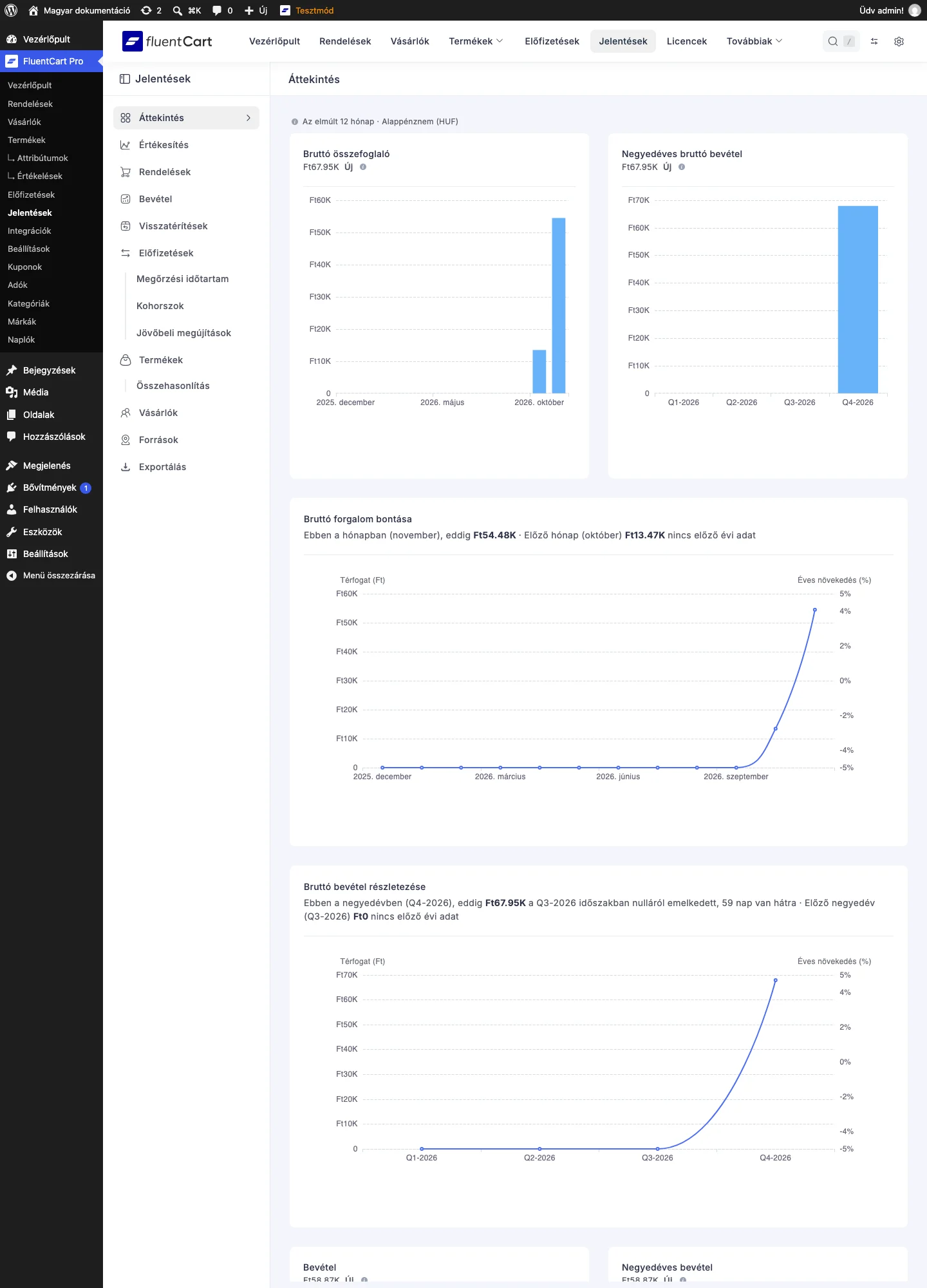
A képen a bal oldali riportmenüt és az Áttekintés diagramjait látod.
Az Áttekintés oldal
Szekció neve “Az Áttekintés oldal”A Jelentések megnyitásakor ez az oldal fogad. A tetején egy kis felirat mondja meg, mire vonatkozik az egész oldal, például Az elmúlt 12 hónap · Alappénznem (HUF). Az összes összeg az áruház alappénznemében látszik. Az Áttekintés nem követi a többi riport dátumszűrőit: mindig a legutóbbi hónapokat nézi, a negyedéves kártyák pedig mindig az utolsó négy negyedévet mutatják (a folyamatban lévőt is), az előző év azonos negyedévéhez viszonyítva.
Bruttó összefoglaló és negyedéves bruttó bevétel
Szekció neve “Bruttó összefoglaló és negyedéves bruttó bevétel”- Bruttó összefoglaló: a levonások előtti teljes értékesítés havi bontásban. A cím alatt az időszak összege és az éves növekedés látszik.
- Negyedéves bruttó bevétel: ugyanez három hónapos negyedévekre bontva, saját összeggel és növekedési értékkel.
- Éves növekedés (YoY): az előző év azonos időszakához mért százalékos változás. Az infó ikon fölé víve megtudod, hogyan számolja a rendszer.
A trendek diagramjai
Szekció neve “A trendek diagramjai”- Bruttó forgalom bontása: vonaldiagram a havi nyers értékesítésről, a jobb oldali tengelyen az éves növekedéssel. A diagram fölött egy mondat összefoglalja, mennyit adtál el a hónapban eddig, hogyan áll ez az előző hónaphoz képest, és mennyi volt egy évvel korábban. Ha nincs előző évi azonos időszak, a mondat azt írja, hogy nincs előző évi adat, ahelyett hogy félrevezető százalékot mutatna.
- Bruttó bevétel részletezése: ugyanez negyedévenként. A mondat megmondja, hol tartasz az aktuális negyedévben, hány nap van hátra, és hogyan áll az előző negyedévhez képest.
Bevétel és országok
Szekció neve “Bevétel és országok”- Bevétel: a visszatérítések és az adók levonása utáni teljes bevétel, saját éves növekedéssel a cím alatt.
- Negyedéves bevétel: a nettó bevétel három hónapos időszakokra bontva, könnyebb negyedéves áttekintéshez.
- Legnagyobb bruttó forgalmú ország és a nettó párja: halmozott havi diagramok, amelyek a forgalmat és a bevételt a vásárló számlázási országa szerint bontják. Így látod a legértékesebb piacaidat, és azt is, hogyan változik a részesedésük.
- Legnagyobb bruttó bevételű országok és legnagyobb nettó bevételű országok: az országok rangsora bruttó, illetve a visszatérítések és adók levonása utáni értékkel.
Az Áttekintéssel kezdve megtudod a legfontosabb számokat, és eldöntheted, melyik részletes oldalt nézd meg ezután.
A trenddiagram csoportosítása
Szekció neve “A trenddiagram csoportosítása”A Rendelések, Bevétel, Visszatérítések, Előfizetések, Termékek, Vásárlók és Összehasonlítás oldalak mindegyikén van egy trenddiagram, fölötte egy legördülő listával. Ez azt határozza meg, mekkora időszeletekbe kerül az idővonal. A diagram alakja változik, a mögötte lévő számok nem.
- Automatikus: a FluentCart a kiválasztott dátumtartományból dönt. Ez az alapérték.
- Napi: egy pont egy nap. Akkor jó, ha egy kampány vagy egy hiba pontos napját keresed.
- Havi: egy pont egy hónap, a napi zaj helyett olvasható trendet ad.
- Éves: egy pont egy év, hosszú távú összehasonlításhoz.
Az automatikus mód megmondja, mit választott: amíg ez az aktív, a felirat Automatikus (napi), Automatikus (havi) vagy Automatikus (éves) lesz. Nagyjából három hónapig napi, egy évig havi, annál hosszabb tartománynál éves a csoportosítás. Ha nem az automatikus beállítás kell (például egy teljes évet napi bontásban akarsz olvasni, hogy megtaláld az egyetlen kiugrást), válaszd ki a kívántat. Explicit választásnál a felirat sima Automatikus marad, hogy ne ismételje vissza a saját választásodat.
Összehasonlítás egy korábbi időszakkal
Szekció neve “Összehasonlítás egy korábbi időszakkal”Az Összehasonlítás ezzel legördülő lista a szűrősávban azt dönti el, melyik korábbi időszakhoz mérje a rendszer a számaidat. A lista minden eleménél látszanak az érintett dátumok, a választás után pedig szürke szövegben ott maradnak a legördülő lista mellett, így nem kell magadnak kiszámolnod az összehasonlító időszakot.
Az összes összehasonlító időszak annyi napig tart, mint a kiválasztott tartományod. Csak a kezdetük különbözik:
- Előző időszak: a kiválasztott tartomány kezdete előtti napon végződik.
- Előző hónap: egy hónappal a kiválasztott tartomány kezdete előtt kezdődik.
- Előző negyedév: három hónappal korábban kezdődik.
- Előző év: egy évvel korábban kezdődik.
- Egyéni: a kezdő dátumot külön dátumválasztóval adod meg.
- Nincs összehasonlítás: kikapcsolja az összehasonlítást.
A diagramokon az összehasonlító időszak pontozott vonal, ugyanolyan színnel, mint az aktuális időszaké, vagy halványabb oszlop, így könnyen megkülönböztethető. Ha a dátumtartományod túlnyúlik a mai napon, a riport csak a mai napig számol. Ha egy riport nem tud betölteni, üres diagram helyett hibaüzenet jelenik meg újrapróbálkozási lehetőséggel.
A Szűrők alaphelyzetbe állítása gomb törli a dátum- és összehasonlító beállításokat, és visszaállítja a riport alapnézetét.
Haladó szűrők
Szekció neve “Haladó szűrők”A szűrősáv jobb szélén lévő tölcsér ikon a haladó szűrőket nyitja meg (Pro funkció). Válassz a listából egy szűrőt, add meg az értékeit, és a riport frissül. Az alkalmazott szűrők a szűrősávban jelennek meg, a Szűrők alaphelyzetbe állítása pedig törli őket.
- Rendelés típusa: Mind, Egyszeri, Előfizetés vagy Megújítás, hogy csak az ilyen rendeléseket mutassa a riport. Elérhető az Értékesítés, Rendelések, Bevétel, Visszatérítések, Termékek, Összehasonlítás, Megőrzési időtartam, Kohorszok és Jövőbeli megújítások riportokon.
- Előfizetés típusa: Új, Megújítás, Lejárt vagy Lemondott, hogy egy fajta előfizetési eseményre szűkíts. Csak az előfizetéses riportokon érhető el.
- Termékek: egy-egy termék vagy változat kiválasztása, hogy csak azok számai látsszanak. Az Összehasonlítás oldalon ezzel választod ki az összehasonlítandó termékeket.
A Vásárlók riportnak nincs haladó szűrője, a Források riportnak pedig saját szűrője van (lásd Források).
Riportok több pénznemben
Szekció neve “Riportok több pénznemben”Ha a Többvalutás értékesítéssel több pénznemben értékesítesz, a rendeléseid különböző pénznemekben vannak. Az átváltás nélküli összeadás értelmetlen összeget adna, ezért a riportok kiválasztható nézetet kínálnak.
Ha a kiválasztott dátumtartományban két vagy több pénznemű rendelés van, a riport szűrői között megjelenik a Pénznem szűrő. A listában minden pénznem szerepel, amelyben van rendelés a tartományban, és a legtöbb rendelésű pénznemen áll alapból. Ha a pénznem chipjét törlöd, a szűrő nem tűnik el, hanem visszaáll erre az alapértékre. Kétféleképp olvashatod az adatokat:
- Egyetlen pénznem: válassz egy pénznemkódot, például USD-t vagy GBP-t. A riport csak az ilyen pénznemben leadott rendeléseket mutatja, a pénznem saját összegeivel, átváltás nélkül.
- Összes pénznem (az alappénznemben): ezzel mindent az alappénznemedben összesít a riport. A felirat az USD helyén a saját alappénznemed kódját mutatja. Minden rendelést a leadáskori árfolyamon számol át. Az árfolyam nélküli rendelések kimaradnak, és a lehetőség megmondja, hányról van szó, például „3 rendelés árfolyam nélkül kihagyva”.
Az Összes pénznem lehetőség az Értékesítés, Rendelések, Bevétel, Visszatérítések, Termékek, Összehasonlítás, Források, Megőrzési időtartam és Jövőbeli megújítások riportokon érhető el. Az Előfizetések, Kohorszok és Vásárlók riportok mindig egyetlen pénznemet olvasnak, ezeken csak az egyes pénznemkódok szerepelnek a listában.
A riporton látható minden összeg, az összehasonlító időszaké is, a kiválasztott pénznemben és annak a jelével látszik. Az Áttekintés mindig az alappénznemet mutatja.
A Jövőbeli megújítások riportnak nincs dátum- vagy összehasonlító szűrője, ezért a szűrősávjában csak a Pénznem chip látszik, ha a rendeléseid több pénznemben vannak.
Készült: