

 Magyarmagyar
Meglévő rendelés szerkesztése
Termék hozzáadása és törlése, mennyiség, kupon, szállítási díj és kézi kedvezmény egy már leadott rendelésen, és mikor tiltott a szerkesztés.
A leadott rendelést is módosíthatod: hozzáadhatsz vagy elvehetsz termékeket, átírhatod a mennyiséget, kupont alkalmazhatsz, szállítási díjat vagy kézi kedvezményt adhatsz hozzá.
Mikor nem szerkeszthető a rendelés
Szekció neve “Mikor nem szerkeszthető a rendelés”A Szerkesztés gomb le van tiltva (szürke), és a fölé vitt egérnél magyarázat látszik, ha az alábbiak bármelyike igaz:
- a rendelés már ki van fizetve,
- a rendelés állapota befejezett, archivált vagy lemondott,
- a rendelés előfizetéses rendelés.
Ha egy befejezett rendelést mégis módosítani kell, a rendelés További művelet menüjében válaszd a Vissza a feldolgozás alatt álló sorrendekhez pontot: ez visszaállítja a rendelés állapotát feldolgozás alattira. Csak az állapotot változtatja meg, a fizetési állapotot nem. Ha a rendelés ki van fizetve, a szerkesztés ezután is tiltott marad; a művelet csak a nem kifizetett, befejezett rendeléseknél adja vissza a szerkeszthetőséget.
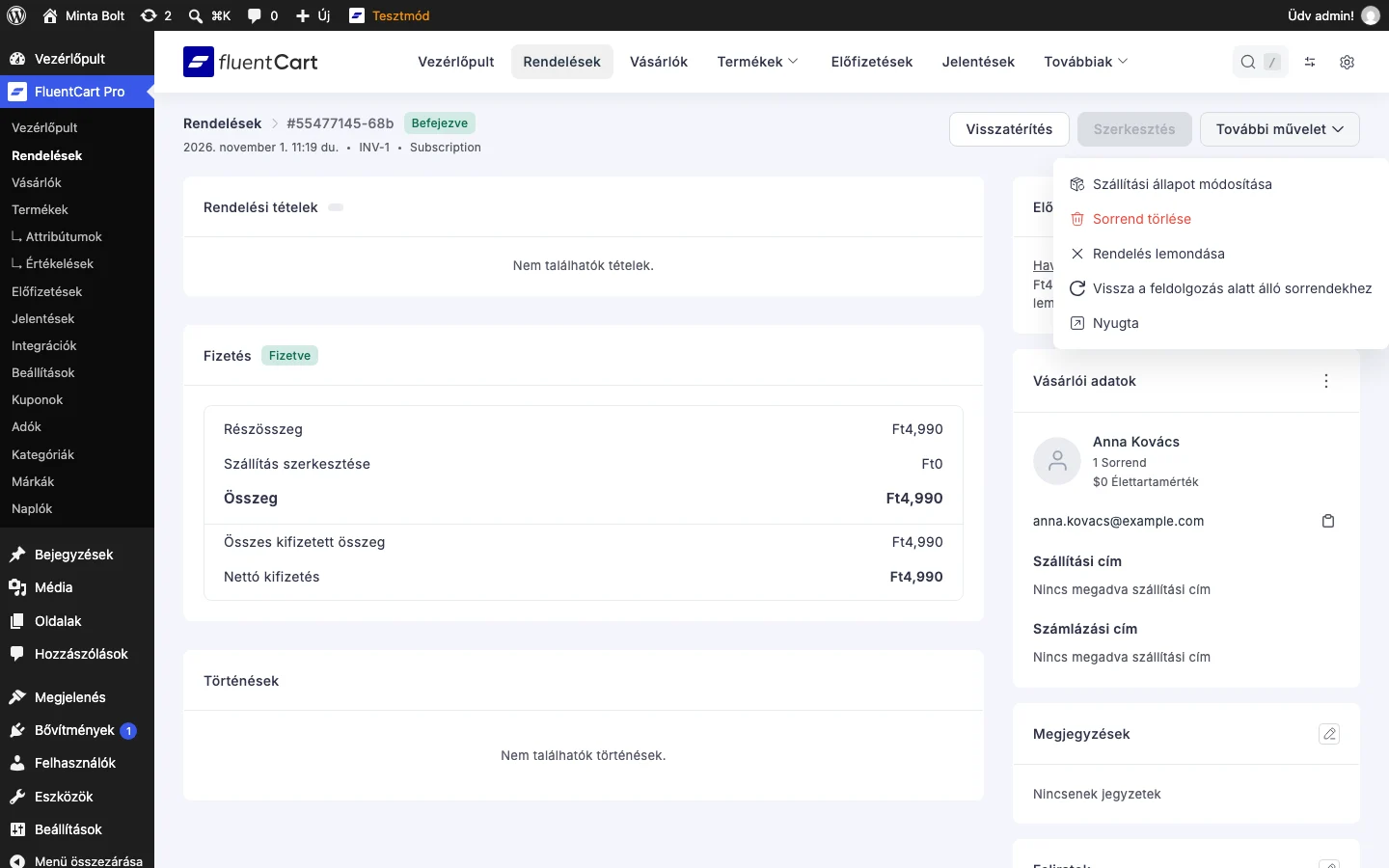
A képen a letiltott Szerkesztés gomb és a menü látszik, benne a feldolgozás alatti állapotra visszaállító ponttal.
Szerkesztési mód
Szekció neve “Szerkesztési mód”- Nyisd meg a rendelés részletoldalát a FluentCart Pro → Rendelések listában a rendelés kiválasztásával.
- Kattints a jobb felső Szerkesztés gombra.
- A gomb felirata Szerkesztés letiltása lesz, a képernyő pedig szerkeszthetővé válik.
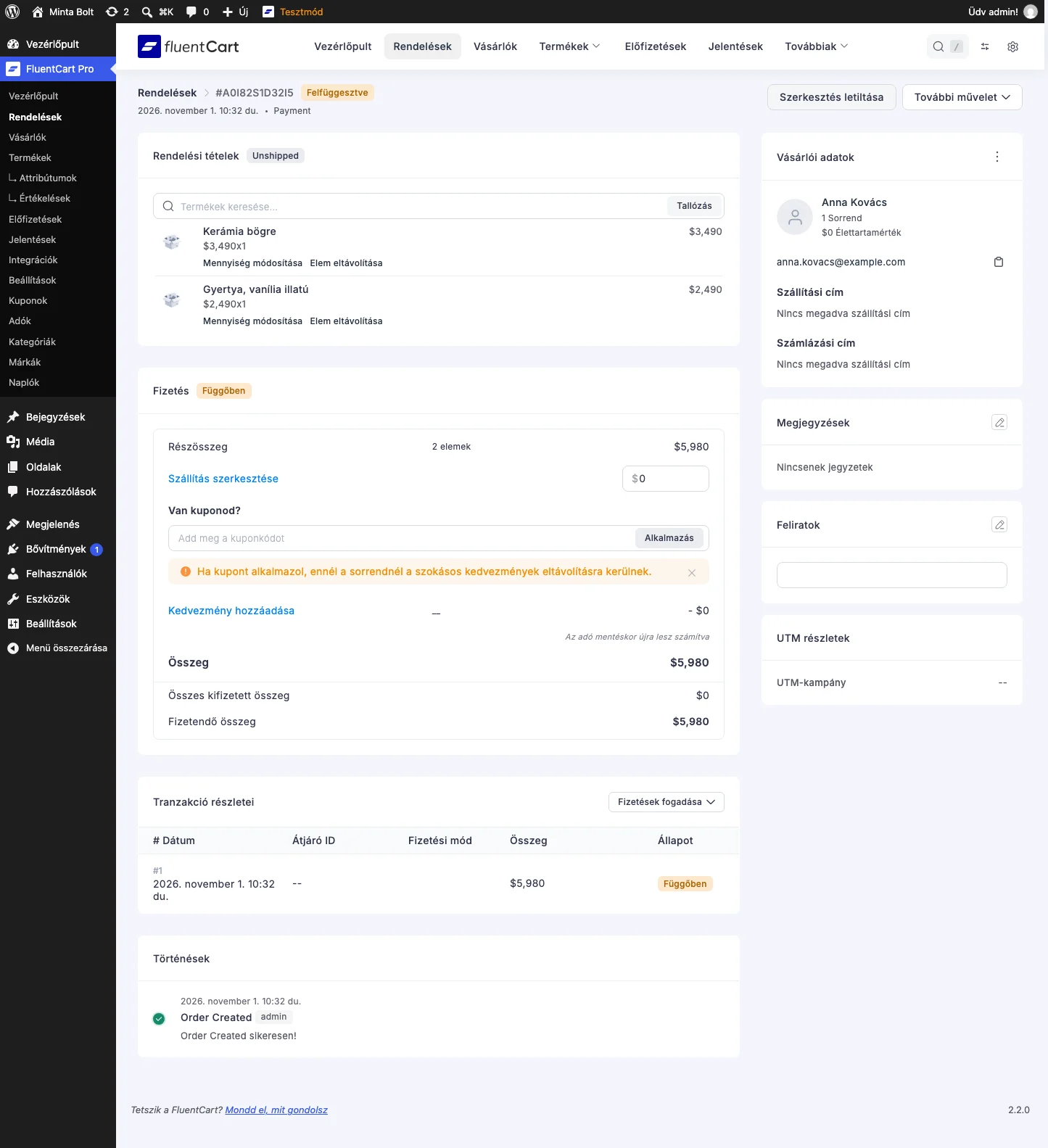
A tételeknél megjelent a keresőmező és a Tallózás gomb, minden tétel alatt a Mennyiség módosítása és az Elem eltávolítása hivatkozás, a fizetési összegző pedig szerkeszthető sorokat kapott.
Termék hozzáadása
Szekció neve “Termék hozzáadása”- A Rendelési tételek kártyán keress rá a termékre a keresőmezőben, vagy kattints a Tallózás gombra.
- A megnyíló ablakban jelöld be a termékeket és a változatokat.
- Kattints a Tételek hozzáadása gombra.
Meglévő tétel módosítása
Szekció neve “Meglévő tétel módosítása”- Mennyiség módosítása: a tétel alatti hivatkozással átírhatod a darabszámot.
- Elem eltávolítása: a tétel alatti hivatkozás törli a tételt a rendelésből.
Kupon alkalmazása
Szekció neve “Kupon alkalmazása”- A pénzügyi összegzőben keresd a Van kuponod? részt.
- Írd be a kuponkódot.
- Kattints az Alkalmazás gombra.
A kupon alkalmazása eltávolítja a rendelésre már felvett kézi kedvezményt.
Szállítási díj
Szekció neve “Szállítási díj”Fizikai termékeknél a Szállítás szerkesztése sor mellett lévő mezőbe beírhatod vagy átírhatod a szállítási díjat.
Kézi kedvezmény
Szekció neve “Kézi kedvezmény”A kupon helyett a rendelésre rendelésszintű kedvezményt is adhatsz. Ez csak akkor érhető el, ha a rendelésen nincs kupon.
- Kattints a Kedvezmény hozzáadása hivatkozásra.
- Add meg a Kedvezmény értékét, és ha szeretnéd, a Kedvezmény indokát. Az indokot a vásárló is láthatja.
- Kattints az Alkalmazás gombra.
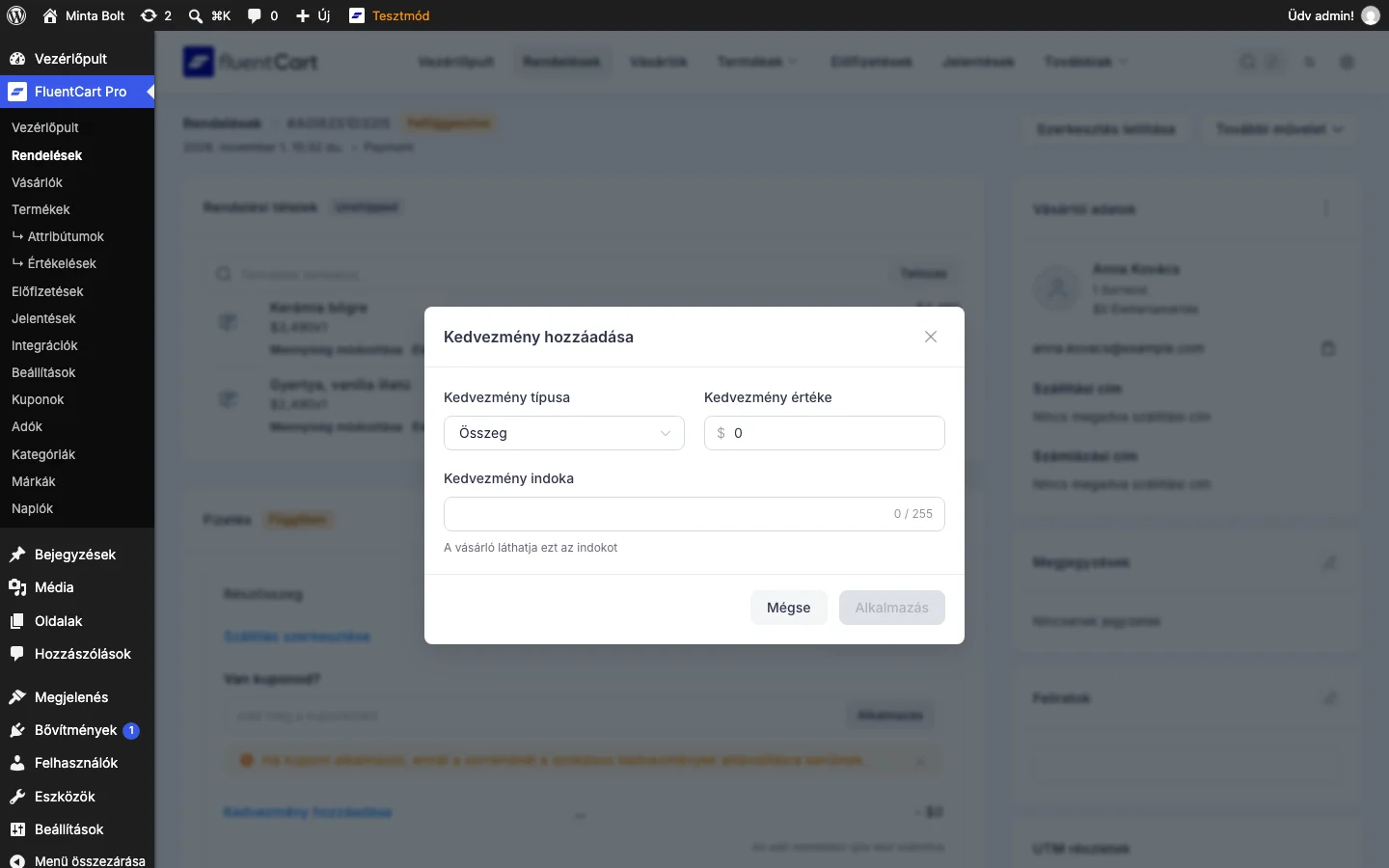
A kedvezmény előkészítve áll a rendelésen, és a többi módosítással együtt a Szerkesztés letiltása gombra kattintva mentődik.
Kupon és kézi kedvezmény egyszerre nem lehet a rendelésen: a Kedvezmény hozzáadása lehetőség eltűnik, ha kupon van alkalmazva, és a kupon alkalmazása törli a kézi kedvezményt. Az adózásban is különböznek: a kupon a tétel szintjén csökkentheti az adóalapot, a kézi kedvezmény viszont az egész részösszegből von le egy összeget, és nem módosítja a termék adóalapját. Egy 100 eurós, 20 euró adóval terhelt termék 10 eurós kézi kedvezménnyel is 110 euróba kerül, az adó 20 euró marad. A számítás részletei az Új rendelés kézzel fejezetben vannak.
A szerkesztőmód alján az „Az adó mentéskor újra lesz számítva” megjegyzés jelzi, hogy az adó a mentéskor frissül.
Mentés
Szekció neve “Mentés”Kattints a jobb felső Szerkesztés letiltása gombra: ez elmenti az összes módosítást. Ha a rendelés végösszege nőtt, a FluentCart felajánlja a különbözet beszedését, lásd a Fizetés fogadása fejezetet.
Készült: