

 Magyarmagyar
Tárolás: Amazon S3
A digitális termékek fájljainak tárolása az Amazon S3-ban: AWS-kulcsok beszerzése, hitelesítés, tároló (bucket) kiválasztása, biztonsági beállítások és fájlkezelés.
Az Amazon S3 (Simple Storage Service) az AWS felhős objektumtároló szolgáltatása. Ha összekötöd a FluentCarttal, a digitális termékek fájljai lekerülnek a saját kiszolgálódról egy külön, nagyon tartós és globálisan elérhető tárolórétegbe. A webhelyed gyors marad, a letölthető fájlok biztonságban vannak, a tárhely pedig gyakorlatilag korlátlanul nő.
A fejezet a teljes beállítást leírja: az AWS-kulcsok beszerzésétől a tároló kiválasztásán vagy létrehozásán át a biztonsági beállításokig.
AWS-hozzáférési kulcsok beszerzése
Szekció neve “AWS-hozzáférési kulcsok beszerzése”A FluentCart tárolóoldala előtt hozz létre egy S3-hozzáférésikulcs-párt az AWS-ben. Az alábbi menet egy külön, csak a FluentCarthoz tartozó IAM-felhasználót hoz létre, így a kulcsait bármikor cserélheted vagy visszavonhatod anélkül, hogy az AWS-fiók többi része érintett lenne.
Ha már van hozzáférési kulcsod, ugorj a Az S3 beállításainak megnyitása részre.
1. Az IAM megnyitása, új felhasználó indítása
Szekció neve “1. Az IAM megnyitása, új felhasználó indítása”- Jelentkezz be az AWS Management Console-ba.
- A felső keresősávba írd be: IAM, és nyisd meg a szolgáltatást.
- Az IAM oldalsávjában nyisd ki az Access Management részt, és kattints a Users pontra.
- Kattints a jobb felső sarokban a Create user gombra.
Az IAM globális szolgáltatás, a felhasználó létrehozásához nem kell régiót választanod.
2. A felhasználó adatai
Szekció neve “2. A felhasználó adatai”Adj a felhasználónak felismerhető nevet, például fluentcart-s3. A Provide user access to the AWS Management Console jelölőnégyzetet hagyd üresen: a FluentCartnak csak programozott (API-) hozzáférés kell, konzolbelépés nem. Kattints a Next gombra.
Egy csak API-hozzáférésű felhasználó csökkenti a támadási felületet: ha a kulcs kiszivárog, vele senki nem tud belépni az AWS-konzolra.
3. Az S3-szabályzat csatolása
Szekció neve “3. Az S3-szabályzat csatolása”A Set permissions képernyőn:
- Válaszd az Attach policies directly lehetőséget.
- A Permissions policies keresőmezőjébe írd:
s3full. - Pipáld ki az AmazonS3FullAccess sort.
- Kattints a Next gombra.
Szigorúbb megoldásként az AmazonS3FullAccess helyett saját szabályzatot is készíthetsz, amely egyetlen tároló ARN-jére szűkít, és csak azokat a műveleteket engedi, amelyeket a FluentCart használ: s3:ListAllMyBuckets, s3:ListBucket, s3:CreateBucket, s3:PutObject, s3:GetObject, s3:DeleteObject, s3:PutBucketPublicAccessBlock, s3:PutBucketOwnershipControls. A kezelt szabályzat egyszerűbb, a leírás ezzel számol.
4. Áttekintés és létrehozás
Szekció neve “4. Áttekintés és létrehozás”Ellenőrizd a felhasználó nevét és a csatolt szabályzatot. A címkék (Tags) nem kötelezők, kihagyhatod őket. Kattints a Create user gombra.
5. A felhasználó biztonsági hitelesítő adatai
Szekció neve “5. A felhasználó biztonsági hitelesítő adatai”A Users listában kattints az imént létrehozott felhasználóra (fluentcart-s3). A részletek oldalon nyisd meg a Security credentials fület, görgess az Access keys részhez, és kattints a Create access key gombra.
6. A kulcs felhasználási esetének kiválasztása
Szekció neve “6. A kulcs felhasználási esetének kiválasztása”Az AWS megkérdezi, mire használod a kulcsot. Válaszd a Third-party service lehetőséget (a FluentCart külső alkalmazás, amely a nevedben hívja az S3 API-t). Az AWS ajánlást jelenít meg: pipáld ki az I understand the above recommendation and want to proceed to create an access key négyzetet, majd kattints a Next gombra.
A leíráscímkét üresen hagyhatod, vagy írhatsz bele valamit, például fluentcart-production, ha több környezetben kezelsz kulcsokat. Kattints a Create access key gombra.
7. Az Access key és a Secret access key másolása
Szekció neve “7. Az Access key és a Secret access key másolása”Az AWS mindkét értéket megmutatja:
- Access key: a nyilvános azonosító.
- Secret access key: a titkos fele. A Show gombbal jelenítheted meg.
A titkos kulcsot csak egyszer látod. Az AWS ezt az értéket csak most mutatja meg olvasható formában. Vagy másold ki azonnal mindkét értéket a FluentCartba, vagy mentsd el biztonságos helyre a Download .csv file gombbal. Ha elveszted a titkos kulcsot, nem állítható vissza: törölnöd kell a hozzáférési kulcsot, és újat kell létrehoznod.
Ha megvan mindkét érték, kattints a Done gombra.
Összefoglaló: mi hová kerül
Szekció neve “Összefoglaló: mi hová kerül”| FluentCart mező | AWS érték | Melyik lépésből |
|---|---|---|
| Access Key | Access key | 7. lépés |
| Secret Key | Secret access key | 7. lépés |
| IAM-felhasználó neve | például fluentcart-s3 |
2. lépés |
| Csatolt szabályzat | AmazonS3FullAccess |
3. lépés |
Az S3 beállításainak megnyitása
Szekció neve “Az S3 beállításainak megnyitása”- Nyisd meg a FluentCart Pro → Beállítások → Tárolási beállítások oldalt.
- Az S3 sornál kattints a Kezelés gombra.
Megnyílik az Amazon S3 beállítóvarázslója, amely három lépésből áll:
- Credential: hogyan azonosítja magát a FluentCart az AWS-nél.
- Bucket: melyik S3-tároló tartalmazza a fájlokat.
- Security: a tároló szintjén beállítható védelem a véletlen nyilvános hozzáférés ellen.
1. lépés: Credential
Szekció neve “1. lépés: Credential”A FluentCart kétféleképpen fogadja az AWS-hozzáférési kulcsokat. A lépés felirata Verify Access Keys, a képernyő sarkában pedig a haladás látszik (1/3 Befejezve).
A. mód: kulcsok a wp-config.php fájlban (ajánlott)
Szekció neve “A. mód: kulcsok a wp-config.php fájlban (ajánlott)”Ez a legbiztonságosabb: a kulcsok a WordPress konfigurációs fájljában vannak, az adatbázisban soha, és az admin felületről nem olvashatók. Válaszd a Define access keys in wp-config.php (Recommended) opciót. A felület megmutatja a kódrészletet és a Copy Snippet gombot.
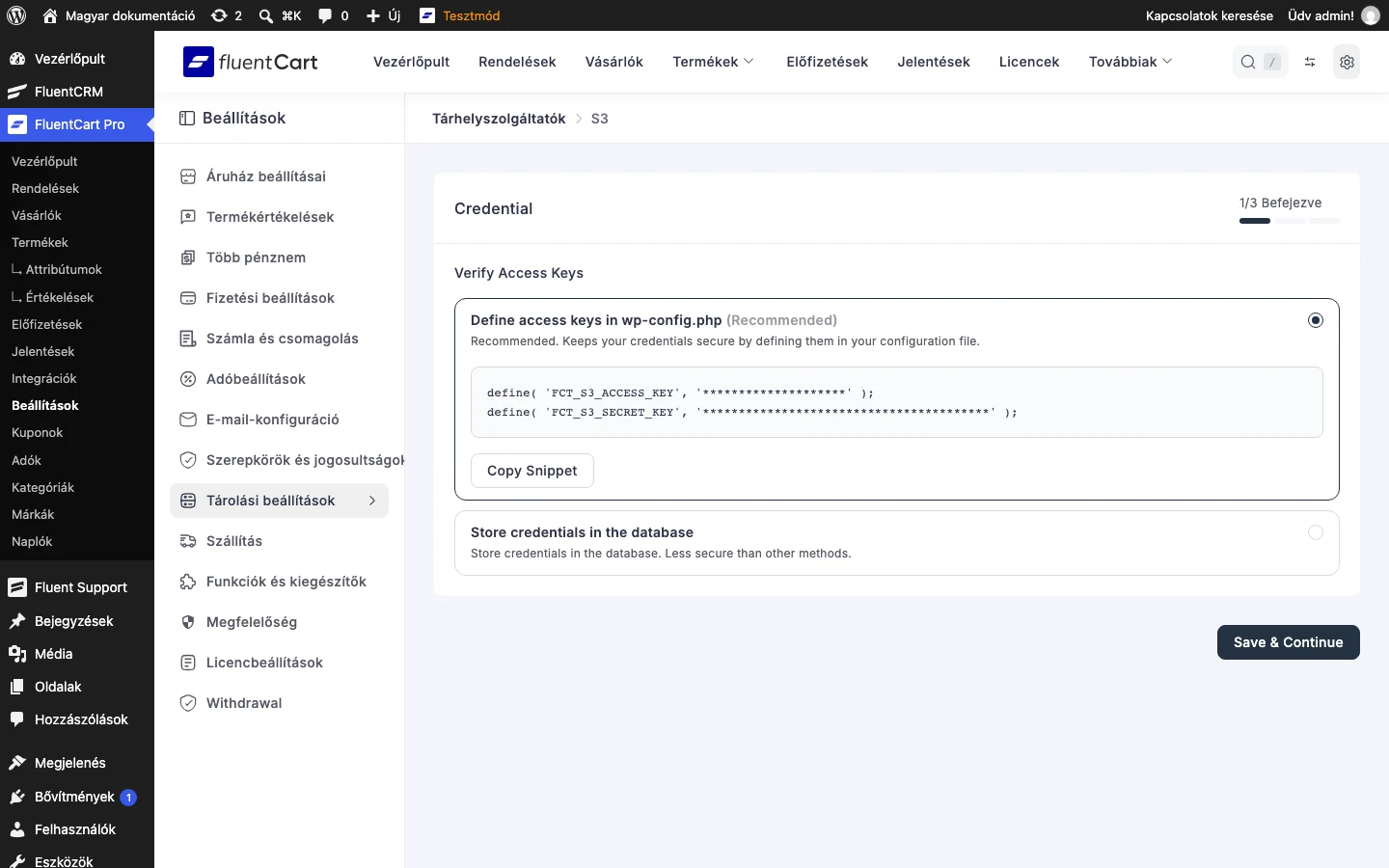
Másold a kódot a wp-config.php elejére, a „That’s all, stop editing!” sor elé, és írd át a helyőrzőket a saját AWS-kulcsaidra:
define( 'FCT_S3_ACCESS_KEY', 'az-access-key-id-d' );define( 'FCT_S3_SECRET_KEY', 'a-secret-access-key-ed' );Amint a FluentCart észleli ezeket az állandókat, a hitelesítő mezők automatikusan zárolódnak, és a Connection Method kártya jelzi, hogy a kulcsok a wp-config.php fájlból jöttek.
Ha később másik módra váltasz, töröld vagy kommentezd ki a FCT_S3_ACCESS_KEY és FCT_S3_SECRET_KEY sort a wp-config.php fájlból, és töltsd újra az oldalt.
B. mód: kulcsok az adatbázisban
Szekció neve “B. mód: kulcsok az adatbázisban”Akkor jó, ha csak a felületen szeretnél beállítani. A kulcsok az adatbázisba kerülnek, ami eleve kevésbé biztonságos, mint egy fájlban lévő állandó, ezért a folytatás előtt a bővítmény elfogadást kér.
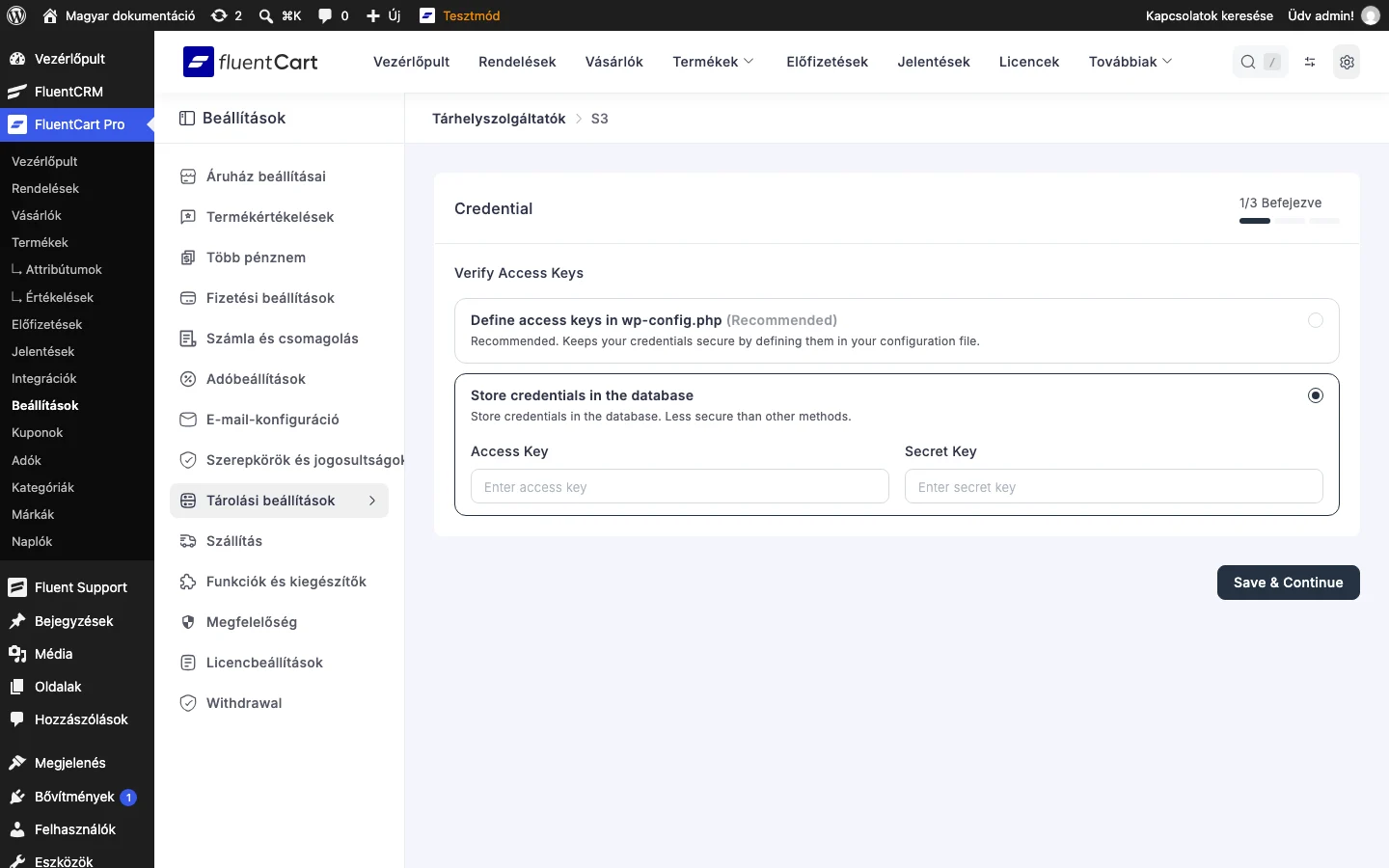
- Válaszd a Store credentials in the database opciót, és fogadd el a kockázatot („I understand the risks but I’d like to store access keys in the database.”).
- Írd be az Access Key mezőbe az AWS Access Key ID értékét.
- Írd be a Secret Key mezőbe az AWS Secret Access Key értékét.
- Kattints a Save & Continue gombra, és folytasd a tároló lépéssel.
Ha még nincs hozzáférési kulcsod, térj vissza az AWS-hozzáférési kulcsok beszerzése részhez.
2. lépés: Bucket
Szekció neve “2. lépés: Bucket”Az S3-tároló (bucket) egy elnevezett tárolóegység az AWS-fiókodban. Háromféleképpen választhatsz vagy hozhatsz létre egyet.
Meglévő tároló, név kézi megadásával:
- Válaszd a Use Existing Bucket opciót.
- Válaszd az Enter bucket name lehetőséget.
- Írd be a tároló pontos nevét, és kattints a Save Selected Bucket gombra.
Meglévő tároló, böngészés az AWS-ből: a FluentCart lekéri a csatlakoztatott AWS-fiók tárolóit, így legördülő listából választhatsz, másolgatás és elgépelés nélkül.
- Válaszd a Use Existing Bucket opciót.
- Válaszd a Browse existing buckets lehetőséget.
- Ha a frissen létrehozott tároló nem látszik, kattints a frissítés ikonra.
- Kattints a kívánt tárolóra, majd a Save Selected Bucket gombra.
Új tároló létrehozása a felületről: nem kell átlépned az AWS-konzolra, a FluentCart a kiválasztott régióban létrehoz egy új S3-tárolót.
- Válaszd a Create New Bucket opciót.
- Add meg a Bucket Name értékét. A tárolónevek az egész AWS-ben egyediek, DNS-stílusúak (kisbetű, szám, kötőjel), és törlés után egy ideig nem használhatók újra.
- Válassz Region értéket: azt, amelyik földrajzilag a vevőid többségéhez a legközelebb van (például US East (N. Virginia) az amerikai kontinensre, EU (Frankfurt) Európára).
- Kattints a Create New Bucket gombra. A FluentCart létrehozza a tárolót az AWS-ben, és automatikusan ki is választja.
A tároló régiója létrehozás után nem módosítható. Ha később mást szeretnél, hozz létre új tárolót az új régióban, és költöztesd át a fájlokat.
3. lépés: Security
Szekció neve “3. lépés: Security”Ez a lépés két, a tároló szintjén érvényes védelmet állít be az AWS-nél.
Block All Public Access
Szekció neve “Block All Public Access”Az AWS S3 Block Public Access beállítását vezérli az adott tárolóra. Bekapcsolva az AWS minden olyan tárolószabályzatot vagy ACL-t elutasít, amely nyilvánosan elérhetővé tenne objektumokat, akkor is, ha valami lejjebb rosszul van beállítva.
- Bekapcsolva (ajánlott): a digitális termékek fájljai privátak maradnak, és csak a FluentCart aláírt hivatkozásain át szolgálódnak ki.
- Kikapcsolva: csak akkor kell, ha kifejezetten nyilvánosan elérhető objektumokra van szükséged, ami fizetős digitális termékeknél szokatlan.
Object Ownership
Szekció neve “Object Ownership”Azt szabályozza, ki a tulajdonosa a tárolóba feltöltött objektumoknak.
- Enforced (ajánlott): a tároló tulajdonosa (a te AWS-fiókod) minden objektum felett teljes ellenőrzést megtart, akárki töltötte is fel. Az ACL-ek gyakorlatilag ki vannak kapcsolva.
- Not enforced: a feltöltő ACL-ekkel megtarthatja a tulajdonjogot, ami bonyolítja a jogosultságkezelést.
Mindkettő kapcsolóként jelenik meg, az ajánlott állapotot felirat jelzi. A befejezéshez kattints a Save Settings gombra.
Csatlakoztatott állapot
Szekció neve “Csatlakoztatott állapot”Ha mindhárom lépés kész, az Amazon S3 kártya Aktív állapotban mutatja a szolgáltatót, a tároló nevével, a régióval és a biztonsági összegzéssel. A kártya elemei:
- Aktív kapcsoló: a szolgáltatót a beállítások elvesztése nélkül kapcsolhatod be és ki.
- Edit: újra megnyitja a varázslót, ahol módosíthatod a hitelesítő adatokat, a tárolót vagy a biztonsági beállításokat.
- A tároló nevére kattintva az AWS-konzolban nyílik meg a tároló.
- A régió felirata: az AWS-régió, ahol a tárolód van.
- Check again: igény szerint újra lefuttatja a FluentCart kapcsolatellenőrzését az S3 felé.
- A Security Configuration kártyák: a Block All Public Access és az Object Ownership állapotát mutatják.
Fájlkezelés
Szekció neve “Fájlkezelés”Csatlakozás után a digitális termékek feltöltései automatikusan az S3-tárolóba mennek. A FluentCart fájlböngészőjében:
- új fájlokat tölthetsz fel közvetlenül az S3-ba,
- böngészheted és listázhatod a tárolóban lévő fájlokat,
- fájlnév alapján kereshetsz,
- törölheted a már nem szükséges fájlokat,
- minden fájl mellett jelvény mutatja, hogy az S3-on, az R2-n vagy a helyi tárhelyen van.
Meglévő S3-kapcsolat módosítása
Szekció neve “Meglévő S3-kapcsolat módosítása”Ha kulcsot cserélnél, másik tárolóra mutatnál, vagy szigorítanál a biztonsági beállításokon:
- A FluentCart Pro → Beállítások → Tárolási beállítások oldalon, az S3 kártyán kattints az Edit gombra.
- Menj végig újra a Credential → Bucket → Security varázslón.
- Csak a módosuló mezőket kell frissítened.
Nem kell leválasztanod és újra csatlakoztatnod: a meglévő fájlok hivatkozása érvényes marad.
Az S3-illesztő be- és kikapcsolása
Szekció neve “Az S3-illesztő be- és kikapcsolása”Az Amazon S3 kártya Aktív kapcsolójával kapcsolhatod a szolgáltatót be és ki. Az S3 kikapcsolása nem töröl semmit az AWS-ből, csak azt állítja le, hogy a FluentCart új feltöltéseket irányítson rajta át.
Teljes wp-config.php példa
Szekció neve “Teljes wp-config.php példa”Ha az A. módot használod, itt egy beilleszthető minta:
// A wp-config.php elejére, a "That's all, stop editing!" sor fölé.define( 'FCT_S3_ACCESS_KEY', 'AKIAEXAMPLEKEYID1234' );define( 'FCT_S3_SECRET_KEY', 'wJalrXUtnFEMI/K7MDENG/bPxRfiCYEXAMPLEKEY' );Mentés után töltsd újra az Amazon S3 oldalt a FluentCartban: a hitelesítő mezők zároltak lesznek, és a konfigurációból töltődnek ki.
Hibaelhárítás
Szekció neve “Hibaelhárítás”- A kapcsolatellenőrzés mentés után hibával elbukik:
- Ellenőrizd, hogy mindkét kulcs szóköz nélkül került be az elején és a végén.
- Győződj meg róla, hogy az IAM-felhasználónak megvan az
AmazonS3FullAccessszabályzata (vagy egy egyenértékű, amely engedi azs3:ListAllMyBuckets,s3:CreateBucket,s3:PutObject,s3:GetObject,s3:DeleteObjectműveleteket). - Ha nemrég cseréltél kulcsot, a régit kapcsold ki, és a jelenlegit használd.
- A „Browse existing buckets” üres: az IAM-felhasználónak nincs
s3:ListAllMyBucketsjoga, vagy a fiókban még tényleg nincs tároló (válaszd a Create New Bucket lehetőséget). - A tároló létrehozása névütközéssel elbukik: a tárolónevek az összes AWS-fiókban egyediek. Válassz specifikusabb nevet, például
aruhazneve-fluentcart-fajlok. - A fájlok feltöltődnek, de a vevők nem tudják letölteni őket: valószínűleg be van kapcsolva a Block All Public Access (ez jó), és a FluentCart ilyenkor aláírt URL-eken szolgálja ki a fájlokat. Ellenőrizd, hogy a digitális termék tárolóillesztőként az S3-at használja.
- Megadtam a
FCT_S3_ACCESS_KEYésFCT_S3_SECRET_KEYállandót, de a mezők üresek: mindkét állandónak awp-config.phpfájlban kell lennie (nem bővítményfájlban), a FluentCart betöltése előtt, és a nevüknek pontosan egyeznie kell.
Gyakori kérdések
Szekció neve “Gyakori kérdések”Futhat egyszerre az S3 és a Cloudflare R2? Igen, mindkettőt beállíthatod, és kapcsolhatod, melyik az aktív.
Látszik a titkos kulcs az admin felületen mentés után? Nem. Az A. módban a kulcsok csak a wp-config.php fájlban vannak, a B. módban mentés után a titkos kulcs maszkolva látszik.
Módosíthatom később a régiót? Nem, a tároló régiója a létrehozáskor rögzül. Másik régióhoz hozz létre új tárolót ott, és vagy töltsd fel újra a fájlokat, vagy használd az S3 régiók közötti replikációját az áttelepítéshez.
Támogatja a FluentCart a szerveroldali titkosítást? Az AWS S3 alapértelmezett titkosítása (SSE-S3) a tároló szintjén érvényes. Kapcsold be az AWS oldalán, és a FluentCart feltöltései automatikusan titkosítva kerülnek be.
Kötelező az AmazonS3FullAccess szabályzat? Nem, de ez a legegyszerűbb, és a leírás ezzel számol. Szigorúbb környezetben saját szabályzatot is írhatsz, amelyet a konkrét tároló ARN-jére és csak a FluentCart által használt műveletekre szűkítesz.
Készült: