

 Magyarmagyar
Termékértékelések beállításai
A termékértékelések bekapcsolása, ki írhat értékelést, jóváhagyás, termékenkénti kikapcsolás, e-mail-értesítések és az értékelés útja a vevőtől a termékoldalig.
A termékértékelések lehetővé teszik, hogy a vásárlók csillagokkal minősítsék a termékeidet, és szöveges véleményt írjanak róluk. A csillagok, a vélemények és az „ellenőrzött vásárló” jelvény a termékoldalon jelennek meg, így az új vásárlók mások valódi véleményét látják vétel előtt. Te döntesz mindenről: minden értékelés átmegy a te moderálási sorodon, ha ezt így állítod be.
Az értékelések a FluentCart részei, külön bővítményt nem kell telepíteni, csak be kell kapcsolni a funkciót, és beállítani a szabályokat.
Hogyan működik egy értékelés
Szekció neve “Hogyan működik egy értékelés”- A vásárló megnyitja a terméket, és rákattint az értékelés írására szolgáló gombra.
- Oldalt kicsúszik egy rövid űrlap a csillagos értékeléshez és a szöveghez.
- A FluentCart a beállításaid alapján ellenőrzi, hogy a vásárló értékelheti-e a terméket.
- Az értékelés Jóváhagyva vagy Függőben állapotba kerül, attól függően, hogy bekapcsoltad-e az automatikus jóváhagyást.
- Az Értékelések oldalon jóváhagyhatod, spamnek jelölheted vagy elvetheted.
- A jóváhagyott értékelés megjelenik a termékoldalon, és frissíti a termék átlagos értékelését.
Az értékelések bekapcsolása
Szekció neve “Az értékelések bekapcsolása”- Nyisd meg a FluentCart Pro → Beállítások oldalt.
- A bal oldali menüben válaszd a Termékértékelések pontot.
- Kapcsold be a Termékértékelések bekapcsolása kapcsolót.
- Kattints a Mentés gombra.
Bekapcsolás után a Termékek menüben megjelenik az Értékelések pont (a Termékek és az Attribútumok mellett), és a termékoldalak gyűjteni kezdik a véleményeket. Ha kikapcsolod a funkciót, az Értékelések oldal eltűnik, és a boltban sem látszik értékelési rész. A már összegyűjtött értékeléseket az adatbázis megőrzi, és a funkció újbóli bekapcsolásakor azonnal visszatérnek.
A beállítások
Szekció neve “A beállítások”Az oldal egyetlen kártyán gyűjti a beállításokat, és mentés után azonnal érvénybe lépnek.
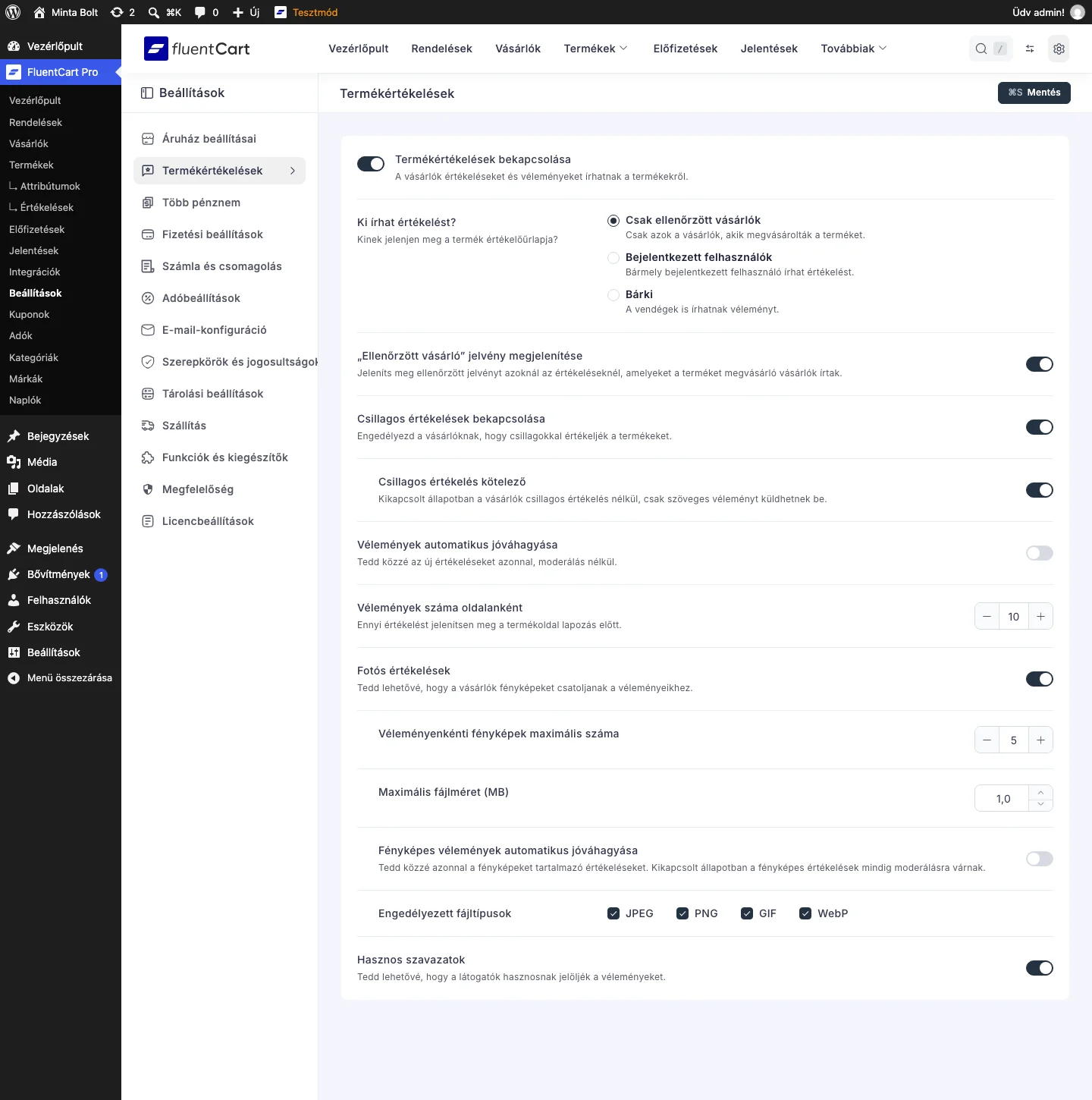
A képen a Pro két bővítése, a Fotós értékelések és a Hasznos szavazatok is látszik az oldal alján.
Ki írhat értékelést?
Szekció neve “Ki írhat értékelést?”| Választás | Hatás |
|---|---|
| Csak ellenőrzött vásárlók | Csak az értékelheti a terméket, aki meg is vette. Ez az alapérték, és ez adja a legmegbízhatóbb véleményeket. |
| Bejelentkezett felhasználók | Bármelyik bejelentkezett felhasználó írhat értékelést, akkor is, ha nem vásárolt. |
| Bárki | A vendégek is értékelhetnek fiók nélkül. Az űrlap elkéri a nevüket és az e-mail-címüket, az e-mail-cím privát marad. |
Bármelyiket választod, egy vásárló egy termékre csak egy értékelést küldhet. Ha egy értékelést spamnek jelölsz vagy a lomtárba teszel, a vásárló újat küldhet be.
Megjelenés és jóváhagyás
Szekció neve “Megjelenés és jóváhagyás”| Beállítás | Mit csinál | Alapérték |
|---|---|---|
| „Ellenőrzött vásárló” jelvény megjelenítése | A terméket megvásárló vásárlók értékelésén jelvény jelenik meg, így a valódi vásárlói visszajelzés egy pillantással felismerhető. | Be |
| Csillagos értékelések bekapcsolása | A vásárlók csillagokkal is értékelhetnek, és a csillagok megjelennek a termékoldalakon. Kikapcsolva az űrlapról is eltűnik a csillagos értékelés, és csak szöveges vélemény marad. | Be |
| Csillagos értékelés kötelező | A csillagos értékelés kötelezővé válik. Kikapcsolva a vásárlók csillag nélkül, csak szöveggel is értékelhetnek. A beállítás csak a csillagos értékelés bekapcsolt állapotában látszik, behúzva alatta. | Be |
| Vélemények automatikus jóváhagyása | Az új értékelés moderálás nélkül azonnal megjelenik. Kikapcsolva minden értékelés a Függőben sorban vár a jóváhagyásodra. | Ki |
| Vélemények száma oldalanként | Hány értékelést listáz a termékoldal, mielőtt lapozni kellene. 1 és 50 között állítható. | 10 |
Az automatikus jóváhagyás kikapcsolva hagyása a legtöbb áruháznál a biztonságosabb választás: értékelésenként kevés moderálási munka, de semmi nem kerül a termékoldalra a jóváhagyásod nélkül.
A Fotós értékelések és a Hasznos szavazatok beállításait az Értékelések fejezet írja le.
Értékelések kikapcsolása egy termékre
Szekció neve “Értékelések kikapcsolása egy termékre”A fenti beállítás az egész áruházra vonatkozik. Néhány termék nem való értékelésre, ezért minden terméknél külön ki lehet kapcsolni.
- Nyisd meg a FluentCart Pro → Termékek oldalt, és szerkeszd a terméket.
- A jobb oldali Közzététel kártyán jelöld be a Vélemények kikapcsolása ennél a terméknél jelölőnégyzetet.
- Mentsd el a terméket.
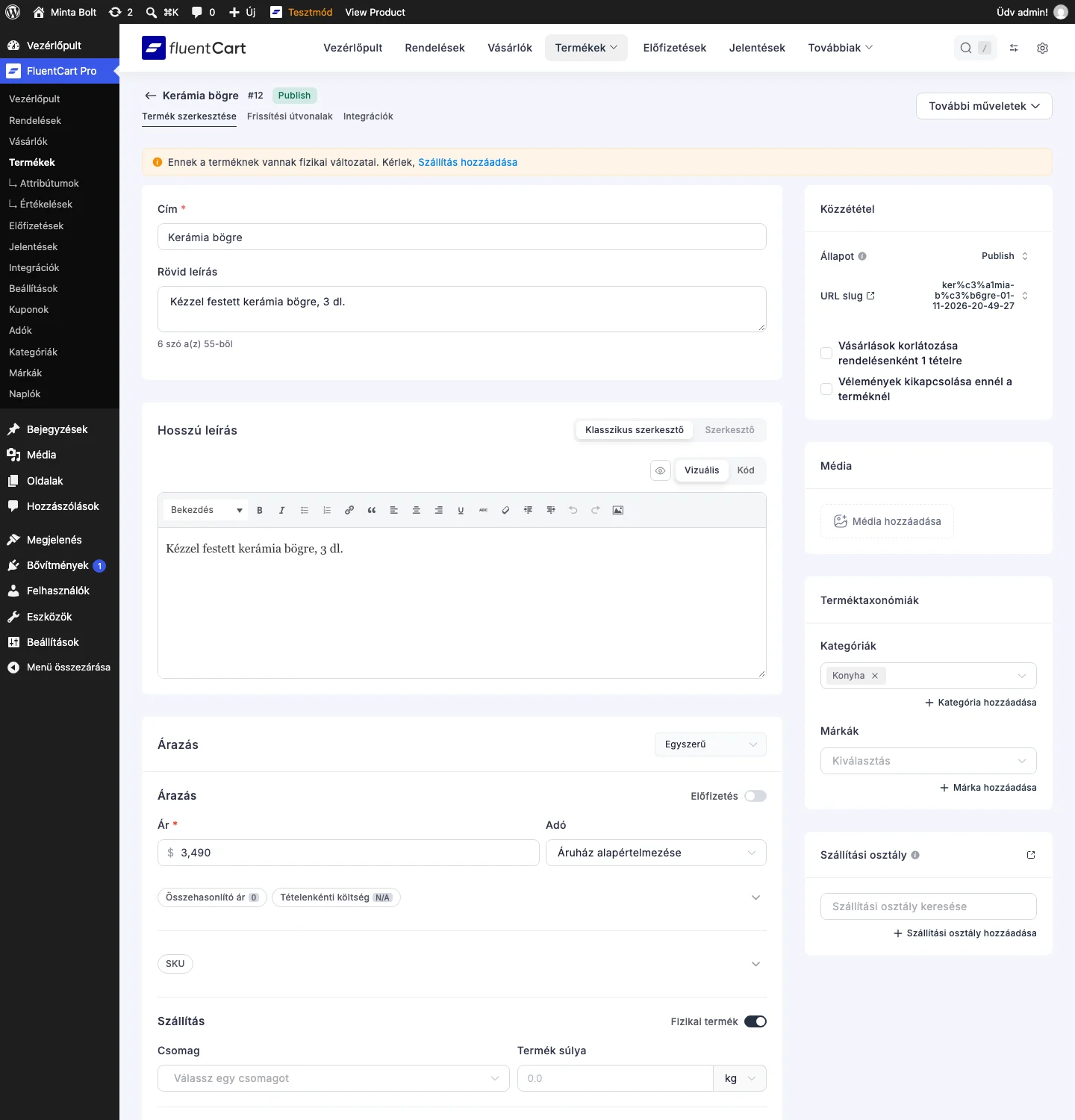
A jobb felső kártyán a Vásárlások korlátozása rendelésenként 1 tételre alatt látszik a jelölőnégyzet. Bejelölve az értékelési rész eltűnik a termékoldalról, a többi termék pedig a megszokott módon működik. A jelölőnégyzet alapból üres, így az új termékek az értékelések bekapcsolása után azonnal gyűjthetnek véleményt.
Az értékelések a terméklistán
Szekció neve “Az értékelések a terméklistán”A Termékek lista egy külön oszlopban (a táblázat jobb szélén) mutatja a termékek átlagos csillagos értékelését és az értékelések számát, így megnyitás nélkül látod, hogyan értékelik az egyes termékeket.
E-mail-értesítések az értékelésekről
Szekció neve “E-mail-értesítések az értékelésekről”A FluentCart három értékelési e-mailt küld, és mindhárom alapból be van kapcsolva.
- Nyisd meg a FluentCart Pro → Beállítások oldalt.
- Válaszd az E-mail-konfiguráció pontot.
- Kattints az Értesítések menüpontra.
- Görgess az Értékelési műveletek csoporthoz.
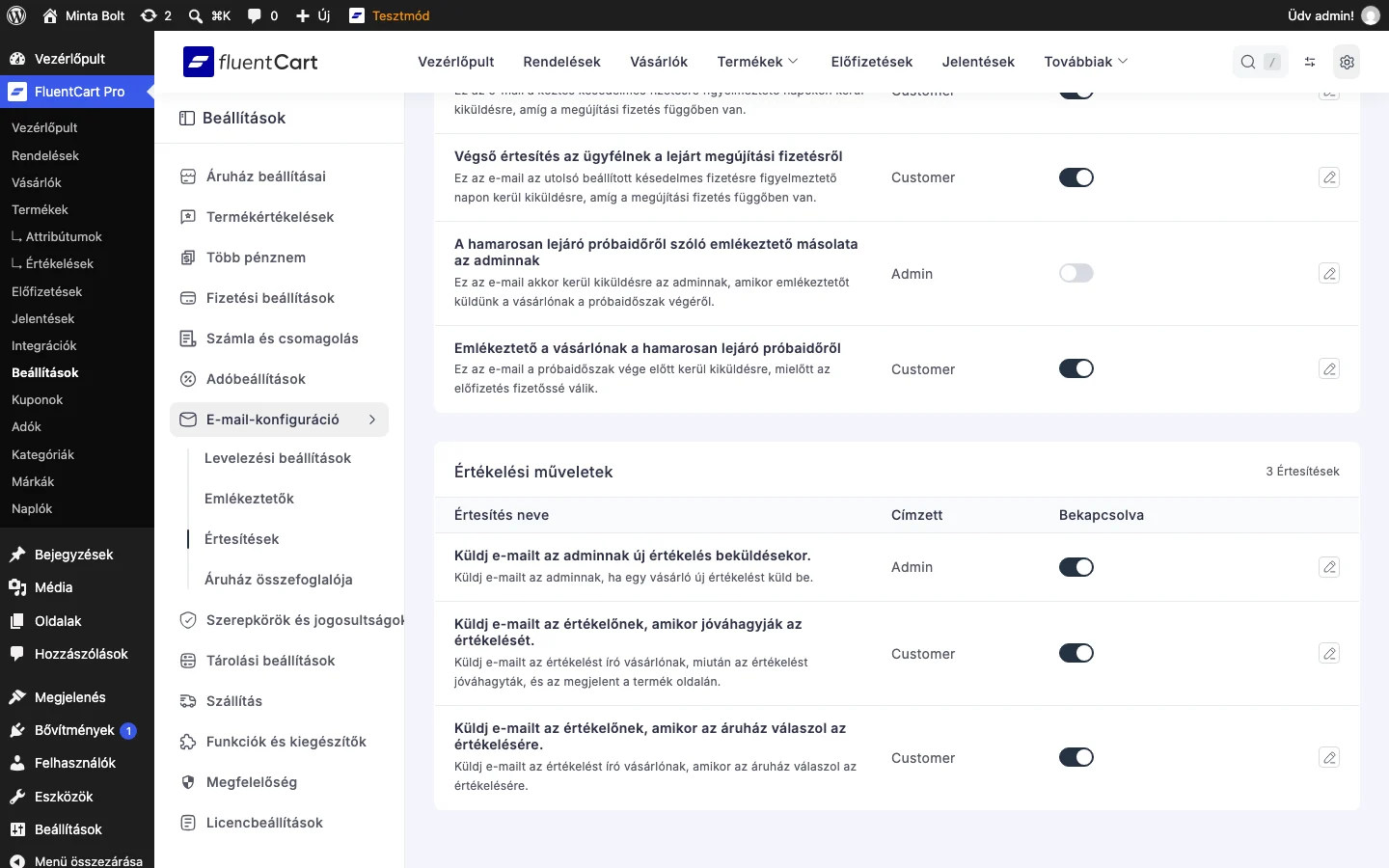
A csoport három értesítést tartalmaz:
| Értesítés | Mikor megy ki | Címzett |
|---|---|---|
| Küldj e-mailt az adminnak új értékelés beküldésekor. | Értesít, hogy egy értékelés vár rád, így semmi nem marad észrevétlenül a sorban. | Admin |
| Küldj e-mailt az értékelőnek, amikor jóváhagyják az értékelését. | A vásárló megtudja, hogy az értékelése megjelent a termék oldalán. | Customer |
| Küldj e-mailt az értékelőnek, amikor az áruház válaszol az értékelésére. | A vásárló megtudja, hogy válaszoltál neki. | Customer |
A Bekapcsolva kapcsolóval kikapcsolhatsz egy értesítést, a ceruza ikonnal pedig átírhatod a tárgyát és a szövegét. A szerkesztő ugyanúgy működik, mint a rendelési és előfizetési e-mailek esetében.
A beállítások mentése
Szekció neve “A beállítások mentése”A változtatások után kattints a jobb felső Mentés gombra, vagy használd a Cmd+S (Windowson Ctrl+S) billentyűkombinációt.
Készült: