

 Magyarmagyar
Tárolás: Cloudflare R2
A digitális termékek fájljainak tárolása a Cloudflare R2-ben: hitelesítő adatok, tároló (bucket) kiválasztása és fájlkezelés.
A Cloudflare R2 a Cloudflare objektumtároló szolgáltatása. Ugyanazt az S3 API-t beszéli, mint az Amazon S3, de a fájlokat a Cloudflare globális hálózatán keresztül szolgálja ki, és a kimenő forgalomért nem számol díjat, vagyis nem fizetsz minden letöltésnél. Nagy fájlokat tartalmazó digitális termékeknél, nagy archívumoknál és nemzetközi vevőkörnél gyakran ez a legkedvezőbb megoldás.
A FluentCart Pro natív R2-illesztőt tartalmaz, saját beállításokkal, tárolókezeléssel és felülettel.
A beállítások megnyitása
Szekció neve “A beállítások megnyitása”- Nyisd meg a Beállítások → Tárolási beállítások oldalt.
- A Tárhelyszolgáltatók listában keresd meg a Cloudflare R2 sort, és kattints a Kezelés gombra.
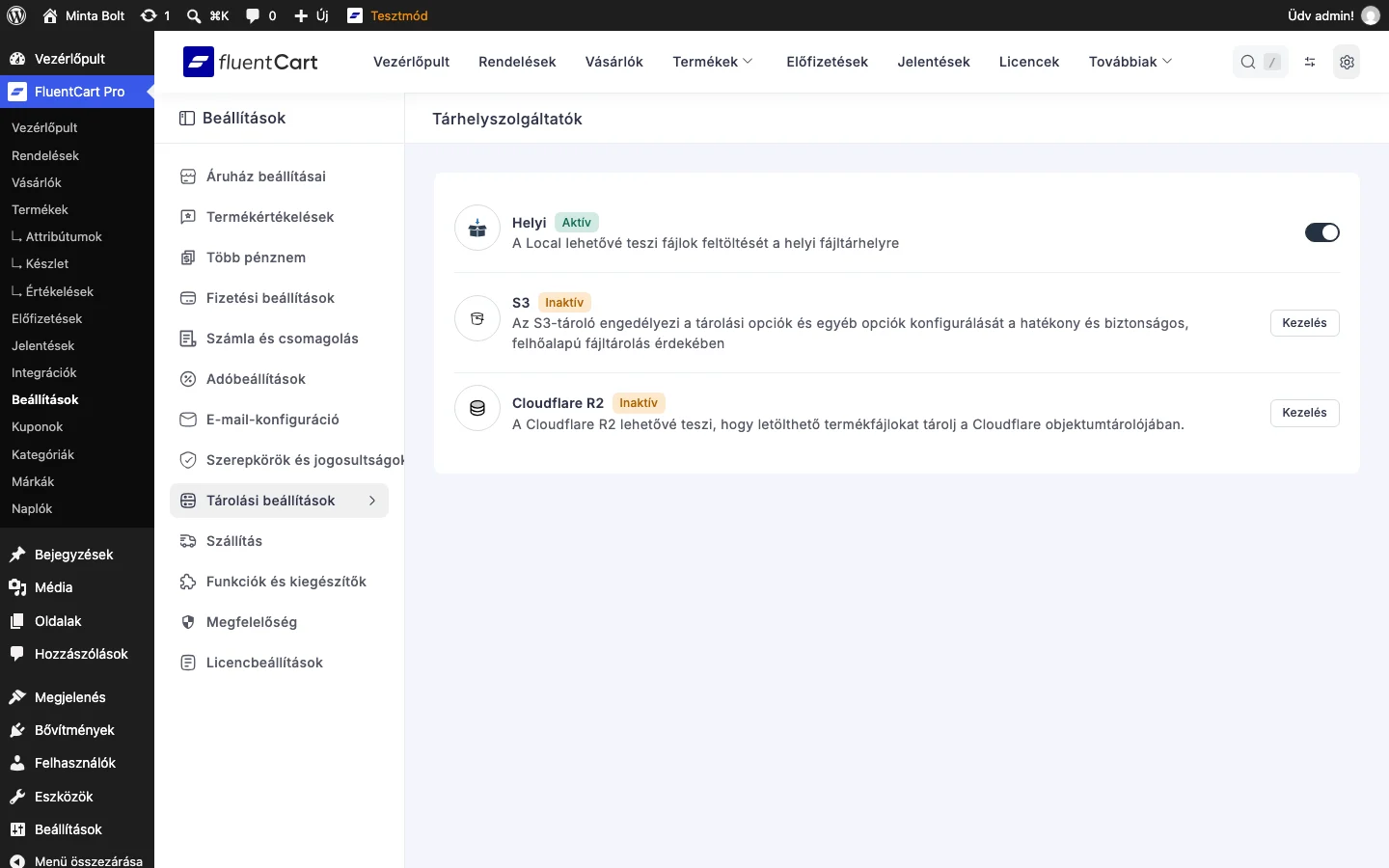
A listában a Helyi (a webhely saját tárhelye) mindig működik, az S3 és a Cloudflare R2 külön állítható be. Az R2 beállítása két lépésből áll: Credential (hogyan azonosítja magát a FluentCart a Cloudflare-nél) és Bucket (melyik R2-tároló tartalmazza a fájlokat). Az R2 biztonsága a Cloudflare oldalán, a token és a tároló szintjén dől el, ezért nincs külön biztonsági lépés.
Előkészületek
Szekció neve “Előkészületek”Szükséged lesz:
- egy Cloudflare-fiókra, amelyen az R2 be van kapcsolva (a Cloudflare vezérlőpultján kell engedélyezni, a bekapcsolás ingyenes),
- a Cloudflare-fiók azonosítójára (Account ID),
- egy R2 API-tokenre, amelyből az Access Key ID és a Secret Access Key származik.
A hitelesítő adatok beszerzése a Cloudflare-nél
Szekció neve “A hitelesítő adatok beszerzése a Cloudflare-nél”- Jelentkezz be a Cloudflare vezérlőpultjára. A bal oldali menüben nyisd ki a Storage & databases részt, és kattints az R2 Object Storage pontra. Ha első alkalommal használod, fogadd el az R2 feltételeit.
- Az áttekintő jobb oldalán, az Account Details alatt másold ki az Account ID értékét (hosszú hexadecimális szöveg) a másoló ikonnal.
- Az Account Details kártyában az API Tokens sor mellett kattints a Kezelés gombra.
- Kattints a Create Account API token gombra. Az ilyen token a Cloudflare-fiókhoz tartozik, és akkor is él, ha a létrehozó kilép a szervezetből. A User API Tokens egyetlen felhasználóhoz kötött, és ha az illető kilép, érvényét veszti, ezért inkább csak személyes vagy rövid életű fejlesztői célra jó.
- Töltsd ki az űrlapot:
- Token name: bármilyen felismerhető név, például „R2 token a FluentCarthoz”.
- Permissions: válaszd az Admin Read & Write jogosultságot. Erre azért van szükség, hogy a FluentCart fel tudja sorolni a tárolókat és újat is tudjon létrehozni. Szűkebb token is használható (Object Read & Write, egyetlen tárolóra szűkítve), de akkor a tárolók böngészése és létrehozása nem lesz elérhető a bővítményben.
- TTL: válaszd a Forever értéket, hogy a token lejárata miatt ne álljon le észrevétlenül a tárolás. Ha a biztonsági szabályzatod forgatást kér, olyan dátumot adj meg, amelyet nyomon is követsz.
- Client IP Address Filtering: hagyd üresen, kivéve, ha a webhelyed rögzített IP-címekről fut. IP-szűrésnél a terheléselosztók és az időzített feladatok címét is vedd fel, különben a háttérfolyamatok feltöltései elbuknak.
- Kattints a lap alján a Create Account API Token gombra. A Cloudflare egyszer megmutatja az Access Key ID és a Secret Access Key értékét. A titkos kulcsot csak most látod: ha elveszted, a tokent újra kell generálni. Másold ki mindkettőt, lehetőleg jelszókezelőbe.
1. lépés: Credential
Szekció neve “1. lépés: Credential”A FluentCart kétféleképpen fogadja a hitelesítő adatokat.
A. mód: kulcsok a wp-config.php fájlban (ajánlott)
Szekció neve “A. mód: kulcsok a wp-config.php fájlban (ajánlott)”Ez a legbiztonságosabb: a kulcsok a WordPress-konfigurációs fájlban vannak, nem az adatbázisban, és az admin felületről nem szerkeszthetők. A beállítóoldal a Define access keys in wp-config.php (Recommended) opciót mutatja a megfelelő kódrészlettel és a Copy Snippet gombbal. Másold be a kódot a wp-config.php elejére, a „That’s all, stop editing!” sor elé, és cseréld ki a helyőrzőket a saját értékeidre:
define( 'FCT_R2_ACCOUNT_ID', 'az-account-id-d' );define( 'FCT_R2_ACCESS_KEY', 'az-access-key-id-d' );define( 'FCT_R2_SECRET_KEY', 'a-secret-access-key-ed' );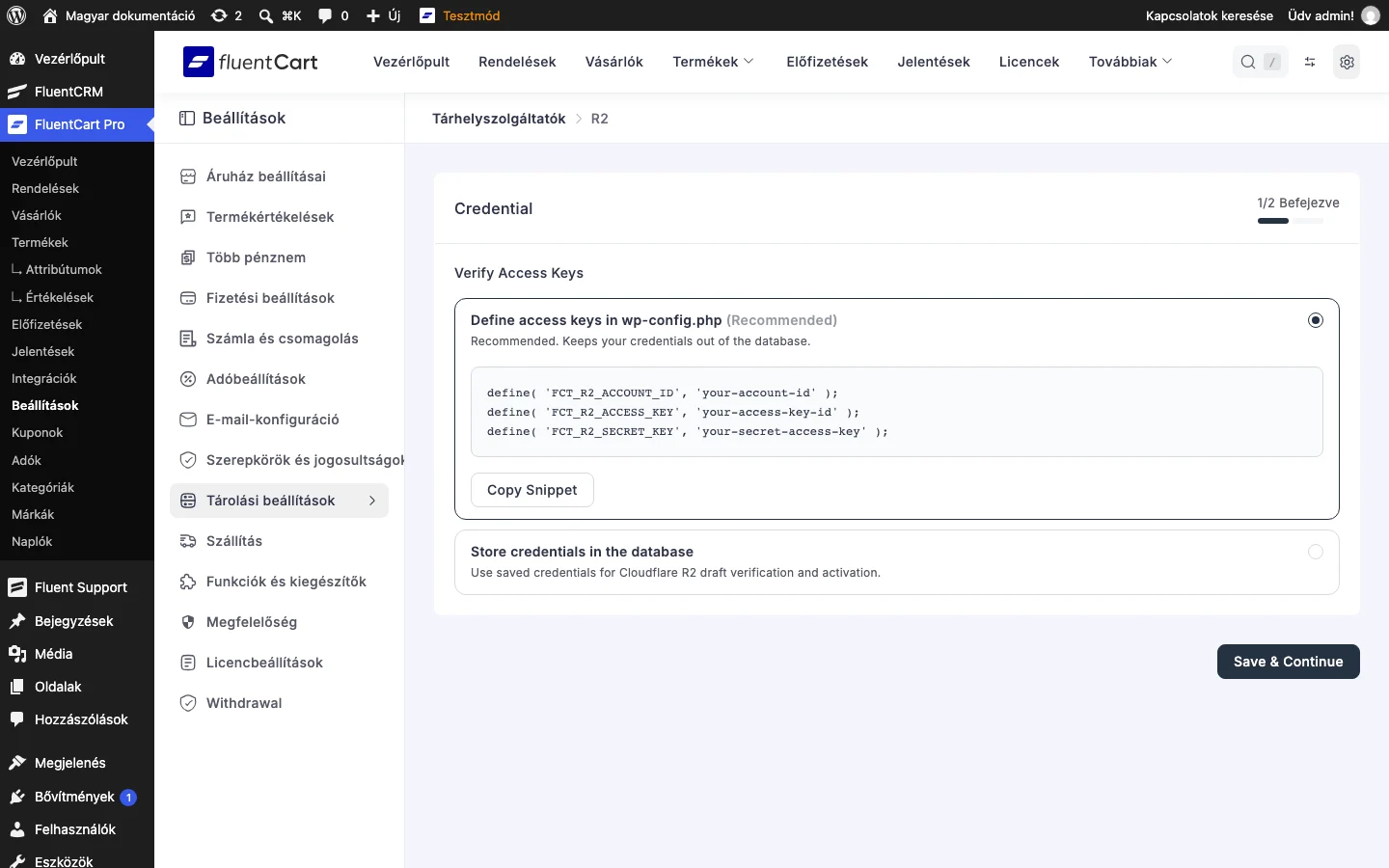
A képen a kódrészlet és a Copy Snippet gomb látszik. A beállítás ezen a ponton még csak az első lépésnél tart (1/2 Befejezve).
Amint a FluentCart észleli ezeket az állandókat, a mezők zárolódnak, és a Connection Method kártya jelzi, hogy a kulcsok a wp-config.php fájlból jönnek. Ha később másik módra váltasz, töröld vagy kommentezd ki a három define sort, és töltsd újra az oldalt.
B. mód: kulcsok az adatbázisban
Szekció neve “B. mód: kulcsok az adatbázisban”Ha csak a felületen szeretnél beállítani, válaszd a Store credentials in the database opciót. Ez a kulcsokat az adatbázisban tárolja, ezért kifejezetten el kell fogadnod a kockázatot: jelöld be az „I understand the risks but I’d like to store access keys in the database anyway.” négyzetet. Ezután add meg az Account ID, az Access Key ID és a Secret Access Key értékét, és kattints a Save & Continue gombra.
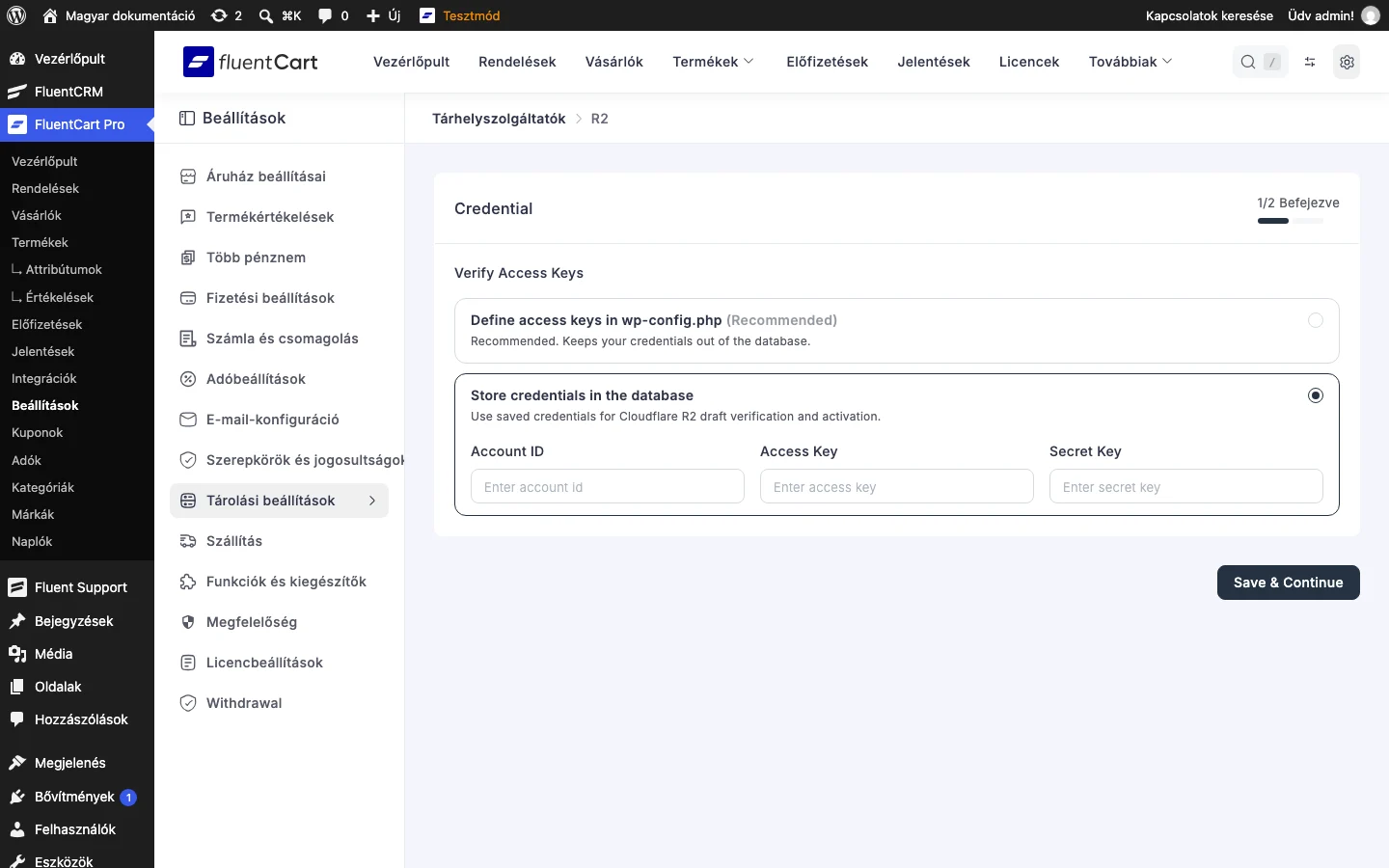
A képen a három beviteli mező látszik: Account ID, Access Key és Secret Key. A varázsló felső sarkában a haladás (1/2 Befejezve) mutatja, hogy az R2 beállítása két lépésből áll.
2. lépés: Bucket
Szekció neve “2. lépés: Bucket”Az R2-tároló (bucket) egy elnevezett tárolóegység a Cloudflare-fiókodban. Háromféleképpen választhatsz vagy hozhatsz létre egyet.
Meglévő tároló, név kézi megadásával:
- Válaszd a Use Existing Bucket opciót.
- Válaszd az Enter bucket name lehetőséget.
- Írd be a tároló nevét, és kattints a Beállítások mentése gombra.
Meglévő tároló, böngészés a Cloudflare-ből:
- Válaszd a Use Existing Bucket opciót.
- Válaszd a Browse existing buckets lehetőséget.
- Ha a frissen létrehozott tároló nem látszik, kattints a frissítés ikonra.
- Kattints a kívánt tárolóra, majd a Beállítások mentése gombra.
Új tároló létrehozása a felületről:
- Válaszd a Create New Bucket opciót.
- Add meg a Bucket Name értékét. Az R2-tárolók nevei az összes Cloudflare R2-fiók között egyediek.
- Válassz Region / Jurisdiction értéket (lásd lent). Az Automatic biztonságos alapérték.
- Kattints a Beállítások mentése gombra. A FluentCart létrehozza a tárolót, és automatikusan ki is választja.
Az R2-joghatóságok
Szekció neve “Az R2-joghatóságok”Az R2 lehetővé teszi, hogy a tárolót földrajzi joghatósághoz kösd az adatok elhelyezése, a késleltetés vagy a megfelelőség miatt.
| Érték | Felirat | Mikor válaszd |
|---|---|---|
auto |
Automatic | Alapérték. A Cloudflare az írás helye alapján a legjobb helyet választja. |
apac |
Asia-Pacific (APAC) | A vevőid többsége Ázsia és a Csendes-óceán térségében él. |
eeur |
Eastern Europe (EEUR) | Kelet-európai vevők vagy megfelelőségi követelmények. |
enam |
Eastern North America (ENAM) | Elsősorban az Egyesült Államok keleti partján vagy Kelet-Kanadában élő vevők. |
weur |
Western Europe (WEUR) | Nyugat-európai vevők vagy GDPR-vezérelt adatelhelyezés. |
wnam |
Western North America (WNAM) | Elsősorban az Egyesült Államok nyugati partján vagy Nyugat-Kanadában élő vevők. |
oc |
Oceania (OC) | Elsősorban Ausztráliában és Új-Zélandon élő vevők. |
A tároló joghatósága létrehozás után nem módosítható. Ha mást szeretnél, hozz létre új tárolót, és költöztesd át a fájlokat.
Csatlakoztatott állapot
Szekció neve “Csatlakoztatott állapot”Ha a hitelesítő adatok ellenőrzése sikeres és a tároló ki van választva, a Cloudflare R2 kártya Active jelzéssel mutatja a szolgáltatót a tároló nevével és a joghatósággal. A kártya elemei:
- Active kapcsoló: a szolgáltatót a beállítások elvesztése nélkül kapcsolhatod be és ki. Kikapcsolva a Cloudflare-ről semmi nem törlődik, csak az új feltöltések nem mennek rajta át.
- Edit: újra megnyitja a Credential → Bucket varázslót, ahol módosíthatod a hitelesítő adatokat vagy a tárolót. Csak a módosuló mezőket kell frissíteni, nem kell leválasztani és újra csatlakoztatni, a meglévő fájlok hivatkozása érvényes marad.
- A tároló neve, és a joghatóság felirata (például
ENAM). - Check Connection: igény szerint újra lefuttatja a kapcsolat ellenőrzését az R2 felé.
Fájlkezelés
Szekció neve “Fájlkezelés”Csatlakozás után a digitális termékek feltöltései automatikusan az R2-tárolóba mennek. A FluentCart fájlböngészőjében:
- új fájlokat tölthetsz fel közvetlenül az R2-be,
- böngészheted a tároló meglévő fájljait,
- fájlnév alapján kereshetsz,
- törölheted a már nem szükséges fájlokat,
- minden fájl mellett jelvény mutatja, melyik tárolóillesztőn van.
Az R2 és az Amazon S3 egyszerre is beállítható, és a kettő között kapcsolgathatsz, melyik legyen aktív.
Hibaelhárítás
Szekció neve “Hibaelhárítás”- A kapcsolat hitelesítési hibával elbukik: ellenőrizd, hogy az Account ID pontos (hosszú hexadecimális szöveg, nem az e-mail-címed vagy a fiókneved), az Access Key ID és a Secret Access Key teljesen és felesleges szóközök nélkül került be, és hogy a token rendelkezik Object Read & Write jogosultsággal. Ha újragenerálták a tokent, az előző kulcsok érvénytelenek.
- A „Browse existing buckets” üres: a Cloudflare-fiókodban még nincs R2-tároló (válaszd a Create New Bucket lehetőséget), vagy a token más tárolókra van korlátozva.
- A tároló létrehozása névütközéssel elbukik: az R2-tárolónevek globálisan egyediek. Válassz specifikusabb nevet, például
aruhazneve-fluentcart-fajlok. - A fájlok feltöltődnek, de a vevők nem tudják letölteni őket: ellenőrizd, hogy a digitális termék tárolóillesztőként a Cloudflare R2-t használja, és hogy a token továbbra is rendelkezik Object Read & Write jogosultsággal (egy csak olvasó token a letöltést is megtöri).
- A
FCT_R2_…állandókat megadtam, de a mezők üresek maradnak: mindhárom állandónak awp-config.phpfájlban kell lennie (nem bővítmény- vagy témafájlban), a FluentCart betöltése előtt, és a nevüknek pontosan egyeznie kell:FCT_R2_ACCOUNT_ID,FCT_R2_ACCESS_KEYésFCT_R2_SECRET_KEY. - Látszik a titkos kulcs mentés után? Nem. A A. módban csak a
wp-config.phpfájlban van meg, a B. módban mentés után maszkolva látszik.
Készült: Frissítve: