

 Magyarmagyar
E-mail-értesítések
Az automatikus tranzakciós e-mailek be- és kikapcsolása, a tárgy és a törzs testreszabása, valamint a csomagadatok beszúrása.
Az Értesítések oldalon kezeled az áruház minden automatikus tranzakciós e-mailjét, amelyet a vásárlók és az áruház adminisztrátorai kapnak. A rendelésekről, a visszatérítésekről, a szállításról, az előfizetésekről és az értékelésekről szóló levelek itt kapcsolhatók ki-be és szabhatók testre.
Az oldal megnyitása
Szekció neve “Az oldal megnyitása”- Nyisd meg a FluentCart Pro → Beállítások oldalt.
- Kattints az E-mail-konfiguráció pontra.
- Az almenüből válaszd az Értesítések oldalt.
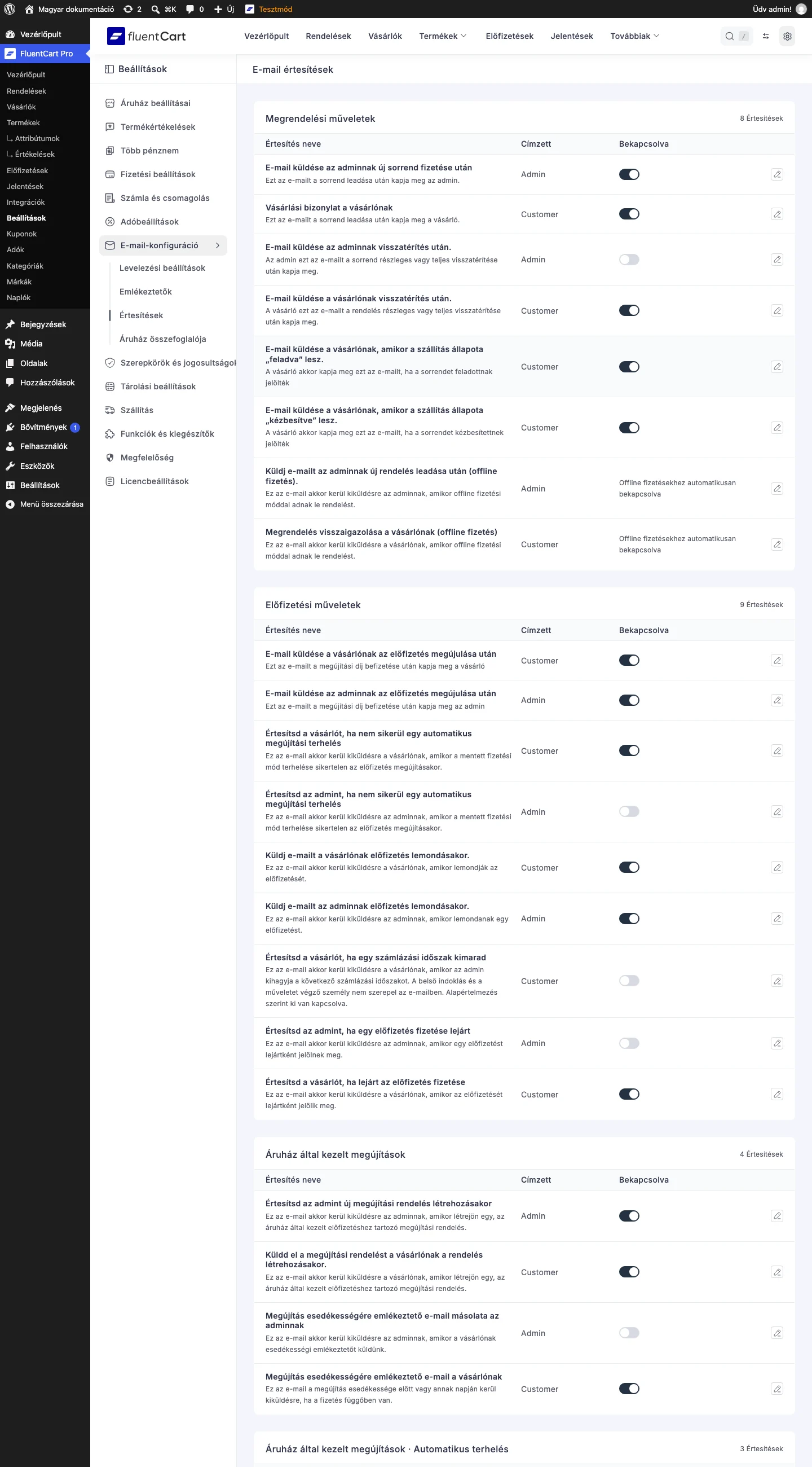
Az értesítések csoportokba vannak rendezve (például Megrendelési műveletek, Előfizetési műveletek). Minden csoport fejlécében az értesítések száma is látszik, a sorokban pedig az Értesítés neve, a Címzett (Admin vagy Customer) és a Bekapcsolva kapcsoló. A sor végén lévő ceruza ikon a szerkesztőt nyitja meg.
A rendelkezésre álló értesítések
Szekció neve “A rendelkezésre álló értesítések”Megrendelési műveletek
Szekció neve “Megrendelési műveletek”- E-mail küldése az adminnak új sorrend fizetése után: az admin értesítést kap, ha egy új rendelést kifizettek.
- Vásárlási bizonylat a vásárlónak: a vásárló a rendelés leadása után megkapja a nyugtát.
- E-mail küldése az adminnak visszatérítés után.: az admin értesül a részleges vagy teljes visszatérítésről. Alapból ki van kapcsolva.
- E-mail küldése a vásárlónak visszatérítés után.: a vásárló értesül a visszatérítésről.
- E-mail küldése a vásárlónak, amikor a szállítás állapota „feladva” lesz.: a vásárló megtudja, hogy a fizikai rendelését feladták.
- E-mail küldése a vásárlónak, amikor a szállítás állapota „kézbesítve” lesz.: a vásárló értesül, hogy a rendelést kézbesítettnek jelölték.
- Küldj e-mailt az adminnak új rendelés leadása után (offline fizetés).: jelzi az adminnak, hogy offline fizetési móddal érkezett rendelés.
- Megrendelés visszaigazolása a vásárlónak (offline fizetés): az offline fizetésű rendelést visszaigazolja a vásárlónak.
Az offline fizetéshez tartozó két értesítésnél kapcsoló helyett az Offline fizetésekhez automatikusan bekapcsolva felirat áll: ezeket nem kell külön bekapcsolnod.
Előfizetési műveletek
Szekció neve “Előfizetési műveletek”- E-mail küldése a vásárlónak az előfizetés megújulása után és E-mail küldése az adminnak az előfizetés megújulása után: a megújítási díj befizetését jelzik.
- Értesítsd a vásárlót, ha nem sikerül egy automatikus megújítási terhelés és az adminnak szóló párja: akkor mennek ki, ha a mentett fizetési mód terhelése sikertelen.
- Küldj e-mailt a vásárlónak előfizetés lemondásakor. és Küldj e-mailt az adminnak előfizetés lemondásakor.: a lemondásról értesítenek. A vásárlói levél tartalmazza a hozzáférés végének dátumát is, ezért különösen fontos kurzusokat, tagságot vagy licencelt terméket árusító áruháznál, ahol a számlázás és a hozzáférés össze van kötve. A levél automatikusan kimegy, amikor az előfizetés lemondott állapotba kerül. A hozzáférés vége az előfizetés kifizetett időszakából jön, így a vásárló látja, hogy a hozzáférése azonnal megszűnik-e, vagy a számlázási ciklus végéig tart.
- Értesítsd a vásárlót, ha egy számlázási időszak kimarad: akkor megy ki, ha az admin kihagyja a vásárló következő számlázási időszakát. A belső indoklás és a műveletet végző admin neve nem szerepel a levélben. Alapból ki van kapcsolva.
- Értesítsd az admint, ha egy előfizetés fizetése lejárt és Értesítsd a vásárlót, ha lejárt az előfizetés fizetése: akkor mennek ki, ha az előfizetést lejártként jelölik meg.
Áruház által kezelt megújítások
Szekció neve “Áruház által kezelt megújítások”- Küldd el a megújítási rendelést a vásárlónak a rendelés létrehozásakor.: a megújítási rendelést küldi el a vásárlónak, ha a FluentCart az áruház által számlázott előfizetéshez rendelést hoz létre. Ez a levél tartalmazza a Fizetés most hivatkozást.
- Értesítsd az admint új megújítási rendelés létrehozásakor: ugyanennek az eseménynek az admin oldali másolata.
- Megújítás esedékességére emlékeztető e-mail a vásárlónak és Megújítás esedékességére emlékeztető e-mail másolata az adminnak: az esedékesség előtt vagy napján mennek ki, ha a fizetés még függőben van.
Áruház által kezelt megújítások · Automatikus terhelés
Szekció neve “Áruház által kezelt megújítások · Automatikus terhelés”Ezek akkor érvényesek, ha az áruház automatikusan terheli a mentett fizetési módokat. A működést az Előfizetések számlázása az áruházban fejezet írja le.
- Értesítsd a vásárlót automatikus megújítási terhelés előtt: elmondja a vásárlónak a mentett fizetési módjára érkező következő automatikus terhelés összegét és dátumát, ha a megújítási rendelés az esedékesség előtt létrejön.
- Értesítsd a vásárlót, ha nem sikerül egy automatikus megújítási terhelés: akkor megy ki, ha a mentett fizetési mód terhelése sikertelen. Tartalmazza a hiba okát és egy Fizetés most hivatkozást, hogy a vásárló kézzel kifizethesse.
- Értesítsd az admint, ha nem sikerül egy automatikus megújítási terhelés: a sikertelen terhelés admin oldali értesítője.
Ütemező-/emlékeztető-műveletek
Szekció neve “Ütemező-/emlékeztető-műveletek”Ezek időzített emlékeztetők. A szakasz tetején egy jelzés mutatja, hogy az értesítési eseményt az Emlékeztetők oldalról kezelheted, ott állíthatod be az időzítést is (Emlékeztetők).
- Fizetési emlékeztető a vásárlónak: általános emlékeztető a függőben lévő fizetésről. Ennél kapcsoló helyett az Igény szerint felirat áll.
- Első emlékeztető az ügyfélnek a lejárt megújítási fizetésről: a legkorábbi beállított késedelmes napon megy ki, amikor az esedékesség már elmúlt, de a fizetés még függőben van.
- Utólagos emlékeztető a vásárlónak az esedékes megújításról: a köztes késedelmes napokon megy ki.
- Végső értesítés az ügyfélnek a lejárt megújítási fizetésről: az utolsó beállított késedelmes napon megy ki, amíg a fizetés függőben van.
- Közelgő megújítási emlékeztető a vásárlónak és Közelgő megújítási emlékeztető másolata az adminnak: az előfizetés automatikus megújítási dátuma előtt mennek ki.
- Emlékeztető a vásárlónak a hamarosan lejáró próbaidőről és A hamarosan lejáró próbaidőről szóló emlékeztető másolata az adminnak: a próbaidőszak vége előtt mennek ki, mielőtt az előfizetés fizetőssé válik.
Értékelési műveletek
Szekció neve “Értékelési műveletek”- Küldj e-mailt az adminnak új értékelés beküldésekor.: az admin értesül, ha egy vásárló új értékelést küld be.
- Küldj e-mailt az értékelőnek, amikor jóváhagyják az értékelését.: a vásárló értesül, hogy az értékelése megjelent a termék oldalán.
- Küldj e-mailt az értékelőnek, amikor az áruház válaszol az értékelésére.: a vásárló értesül az áruház válaszáról.
Értesítés be- és kikapcsolása
Szekció neve “Értesítés be- és kikapcsolása”Egy értesítés gyors be- vagy kikapcsolásához kattints a Bekapcsolva oszlop kapcsolójára. Az e-mail csak akkor megy ki, ha a kapcsoló be van kapcsolva.
Egy értesítés testreszabása
Szekció neve “Egy értesítés testreszabása”Ha egy levél tartalmát át akarod írni, kattints a sor jobb szélén lévő ceruza ikonra. Megnyílik az adott e-mail sablonjának szerkesztője.
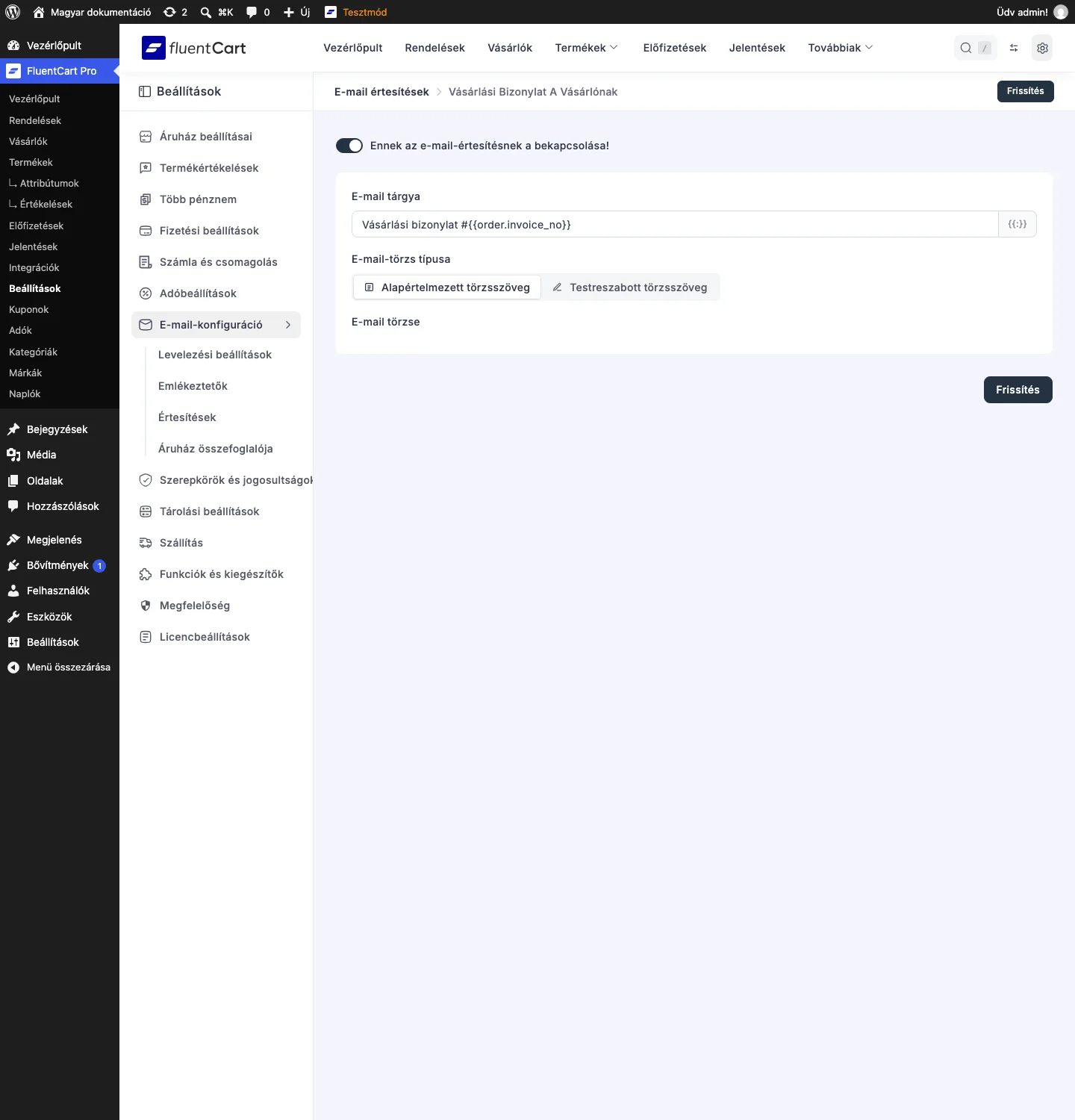
A szerkesztő tetején a Ennek az e-mail-értesítésnek a bekapcsolása! kapcsoló ugyanazt teszi, mint a lista kapcsolója: itt is be- vagy kikapcsolhatod a levelet. A jobb felső sarokban a Frissítés gombbal mentheted a módosításokat.
- E-mail tárgya: a levél tárgysora. A mező végén lévő
{{:}}ikonnal dinamikus adatot (például a vásárló nevét vagy a rendelés azonosítóját) szúrhatsz be. - E-mail-törzs típusa: két lehetőség közül választhatsz:
- Alapértelmezett törzsszöveg: a FluentCart kész szövege, amely az adott értesítés összes fontos adatát tartalmazza, azonnal használható.
- Testreszabott törzsszöveg: a levél tartalmának teljes átvétele, hogy az e-mail kinézete és hangja illeszkedjen a márkádhoz.
- E-mail törzse: a Testreszabott törzsszöveg választásakor megjelenik egy teljes szövegszerkesztő. Itt saját szöveget írhatsz, formázhatsz (félkövér, dőlt, listák), és az eszköztár
{{:}}ikonjával dinamikus helyőrzőket szúrhatsz be a rendelés, a vásárló és az áruház adataiból. A Vizuális és a Kód (HTML) nézet között is válthatsz a haladó testreszabáshoz.
Ha végeztél, kattints a Frissítés gombra. A testreszabott e-mail ezután minden alkalommal ezzel a tartalommal megy ki, amikor az eseménye bekövetkezik.
Csomagadatok az e-mailekben
Szekció neve “Csomagadatok az e-mailekben”Fizikai terméket árusító áruházban a megrendelt tételek csomagadatait is beillesztheted az e-mailekbe. Így saját rendelés-visszaigazolást, csomagolási értesítőt vagy raktári bizonylatot készíthetsz, amelyen a vásárlók pontosan látják, mi indul útnak, és ehhez nem kell kódot írnod.
Állítsd a kurzort oda, ahová a helyőrzőt szánod, kattints a {{:}} ikonra, és válaszd ki a kívánt helyőrzőt a Package csoportból. A helyőrző minden tételnél a küldéskor oldódik fel.
| Helyőrző | Mit ír ki |
|---|---|
{{item.package_name}} |
a termékhez rendelt csomag neve (például „Ajándékdoboz”, „Közepes boríték”) |
{{item.package_type}} |
a csomag alakja: doboz, boríték vagy puha csomag |
{{item.dimensions}} |
a csomag méretei „H x Sz x M egység” formában (például 1 x 1 x 1 in) |
{{item.product_weight}} |
a termék saját tömege mértékegységgel (például 5 kg) |
{{item.shipping_weight}} |
a teljes szállítási tömeg: a termék és az üres csomag tömege együtt (például 6 kg) |
Az Alapértelmezett törzsszöveg már tartalmazza a csomagadatokat: a csomag neve, mérete, a termék tömege és a szállítási tömeg automatikusan megjelenik minden tételsor alatt, így semmit nem kell átírnod. Az értékek megegyeznek azzal, amit a vásárló a termékoldalon és a pénztárnál látott.
Az értékek a pénztárnál rögzülnek. A rendelés leadásakor a FluentCart a csomagadatokat pillanatképként elmenti a rendelési tételre, és az e-mail ebből a pillanatképből dolgozik, nem az élő termékből. Ha később átnevezel egy csomagot, megváltoztatod a méretét vagy a tömegét, a korábbi e-mailek (újraküldés, újranyomtatás, előfizetés-megújítás) is azokat az értékeket mutatják, amelyek a vásárláskor érvényesek voltak.
Készült: