

 Magyarmagyar
Airwallex
Az Airwallex prémium kiegészítő aktiválása, a hatókörös API-kulcs, a webhook és az élesítés.
Az Airwallex globális pénzügyi platform, amellyel a világ bármely pontjáról fogadhatsz fizetést. A FluentCarttal összekötve biztonságos pénztárat kapsz visszatérítéssel, vitákkal és ismétlődő előfizetésekkel, mindezt webhookokkal szinkronban tartva. Prémium kiegészítő: csak a FluentCart Pro telepítésével és aktiválásával érhető el.
1. Megnyitás
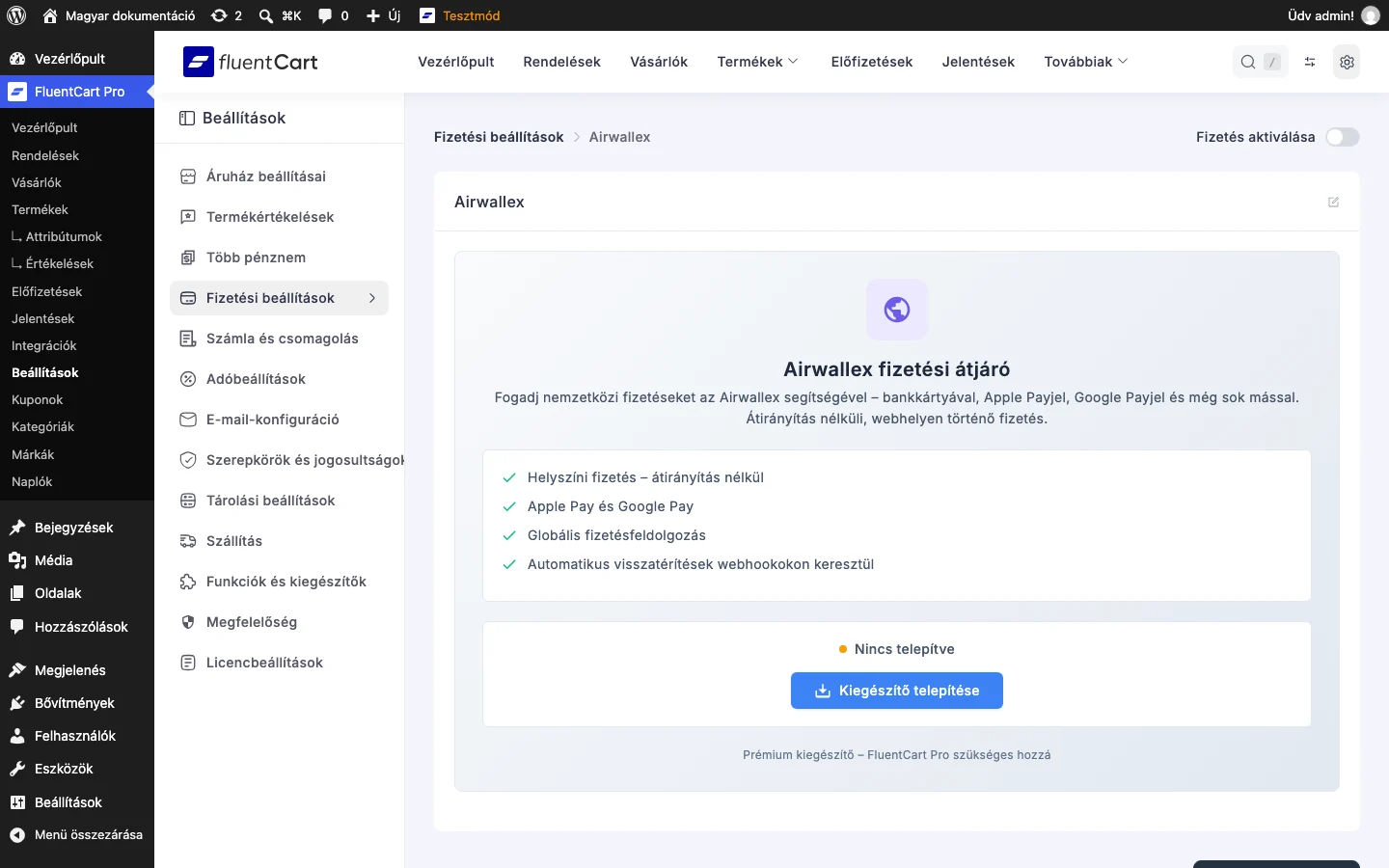
Szekció neve “1. Megnyitás”- Nyisd meg a Beállítások → Fizetési beállítások oldalt.
- Keresd meg az Airwallex sorát, és kattints a Kezelés gombra.
- Telepítsd és aktiváld a kiegészítőt a Kiegészítő telepítése gombbal.
2. A mezők
Szekció neve “2. A mezők”Az áruház jelenlegi módja (teszt vagy éles) a lap tetején látszik: éles tranzakciók előtt válts élesre. Két fül van: a Test credentials (az Airwallex sandbox-fiók, valódi pénz nélkül) és a Live credentials (valódi fizetésekhez). Mindkettőn három kötelező mezőt kell kitöltened:
- Client ID
- API Key
- Webhook Secret
A lapon a Webhook URL is látszik: egyedi webcím az áruházadhoz, amelyet a másolás ikonnal másolhatsz ki, és a 4. lépésben illesztesz be az Airwallexbe. A megadott adatokat a rendszer titkosítva menti az adatbázisba, soha nem egyszerű szövegként.
3. Hatókörös API-kulcs létrehozása
Szekció neve “3. Hatókörös API-kulcs létrehozása”A FluentCart hatókörös (scoped) API-kulccsal csatlakozik. Teszthez az Airwallex sandbox-fiókját használd; éles fizetéshez ugyanezt ismételd meg az éles fiókban.
- Jelentkezz be az Airwallex-fiókba.
- A bal oldali sávban kattints a Developer pontra.
- Az API keys fülön kattints jobb oldalt a New scoped key gombra.
- A Create scoped API key képernyőn adj ismerhető nevet az API key name mezőben (például
FluentCart). - A Global permissions alatt ellenőrizd, hogy a Webhooks erőforráshoz Read és Write hozzáférés is van, mert a FluentCart a webhookokból értesül a fizetésekről. Kattints a Next gombra.
- Az Account permissions alatt a Accounts mezőben válaszd ki azt az Airwallex-fiókot, amellyel a kulcs dolgozik, nézd át a lent felsorolt erőforrásokat, majd kattints a Next gombra.
- A Set IP whitelist képernyőn megadhatod a kulcsot használó IP-címeket: így a többi címről érkező kérést a rendszer elutasítja. Ha nem ismered a kiszolgálód IP-címét, üresen hagyhatod.
- Kattints a Create gombra.
Az Airwallex a Save your scoped API key képernyőn megmutatja az új kulcsot és adatait.
- A Copy gombbal másold ki az API-kulcsot, és tárold biztonságos helyen: ez kerül a FluentCart API Key mezőjébe.
- Az API key details alatt a másolás ikonnal másold ki a Client ID értékét is: ez a Client ID mezőbe kerül.
Az Airwallex az API-kulcsot csak egyszer mutatja meg. Másold ki, mielőtt elhagyod a képernyőt: elvesztése esetén új kulcsot kell létrehoznod.
4. Webhook beállítása
Szekció neve “4. Webhook beállítása”A webhookok nélkül a rendelések nem frissülnek maguktól: ezekkel jelzi az Airwallex a megerősített fizetéseket, a visszatérítéseket, a vitákat és az előfizetés-változásokat.
- Másold ki a FluentCart Airwallex-beállításaiban a Webhook URL értékét.
- Az Airwallexben a Developer alatt nyisd meg a Webhooks fület, és kattints a New webhook gombra.
- A Create webhook képernyőn add meg a Name mezőben a nevet (például
FluentCart), a Notification URL mezőbe illeszd be a másolt webcímet, és az API version értékét hagyd a jelenlegin. - Iratkozz fel a szükséges eseményekre. Ezek ugyanazok, mint amelyeket a FluentCart Airwallex-oldalán a Select these events felirat alatt látsz:
| Esemény | Jelentése |
|---|---|
payment_intent.succeeded |
A vevő fizetése sikeres, a rendelés fizetettre állítható. |
payment_intent.cancelled |
A fizetést a befejezése előtt megszakították. |
refund.accepted |
Az Airwallex elfogadta a visszatérítési kérelmet. |
refund.settled |
A visszatérítés lezárult, a pénz visszakerült a vevőhöz. |
refund.failed |
A visszatérítést nem sikerült feldolgozni. |
payment_dispute.requires_response |
A vevő vitát nyitott, válaszolnod kell. |
payment_dispute.pending_closure |
A vita lezárásra vár. |
payment_dispute.won |
A vitát te nyerted. |
payment_dispute.lost |
A vitát a vevő nyerte. |
subscription.created |
Új előfizetés jött létre. |
subscription.active |
Az előfizetés aktívvá vált. |
subscription.unpaid |
Az előfizetés fizetése lejárt vagy hiányzik. |
subscription.modified |
Az előfizetést módosították, például csomagot váltottak. |
subscription.cancelled |
Az előfizetést lemondták. |
invoice.payment.paid |
A vevő kifizetett egy előfizetési számlát. |
Az eseményválasztóban:
- A Payment Intent alatt jelöld be a
payment_intent.succeededés apayment_intent.cancelledeseményt. - Lejjebb a Refund alatt a
refund.accepted,refund.settledésrefund.failedeseményt. - A Subscription alatt a
subscription.created,subscription.active,subscription.unpaid,subscription.cancelledéssubscription.modifiedeseményt. - Az Account events alatt győződj meg róla, hogy a követni kívánt fiók ki van választva az Accounts mezőben, és a Payments kategóriában megtalálod a többi fizetési eseményt (köztük a vitákét).
- Végül az Invoice alatt jelöld be az
invoice.payment.paideseményt.
- Jobb lent kattints a Create gombra.
- Nyisd meg az újonnan létrehozott webhookot az Airwallexben, és másold ki az aláírási titkát (signing secret).
Környezetenként külön webhookot hozz létre: egyet a sandbox (teszt), egyet az éles fiókhoz, és mindegyik titkát a megfelelő fülre illeszd be.
5. Aktiválás és mentés
Szekció neve “5. Aktiválás és mentés”- A FluentCart Airwallex-oldalán nyisd meg a Test credentials fület (éles fióknál a Live credentials fület), és töltsd ki: a Client ID (3. lépés), az API Key (3. lépés) és a Webhook Secret (4. lépés) mezőt.
- Kapcsold be a jobb felső sarokban a Fizetés aktiválása kapcsolót.
- Kattints a lap alján a Beállítások mentése gombra.
Ezután az Airwallex fizetési lehetőségként megjelenik a pénztároldalon. Éles használat előtt érdemes teszt módban leadni egy próbarendelést.
6. Élesítés
Szekció neve “6. Élesítés”- Jelentkezz be az éles Airwallex-fiókba, és ismételd meg a 3. lépést az éles Client ID és API Key megszerzéséhez.
- Ismételd meg a 4. lépést az éles fiókban, és másold ki a webhook aláírási titkát.
- A FluentCartban nyisd meg az Airwallex beállítóoldalának Live credentials fülét.
- Illeszd be az éles Client ID-t, API Key-t és Webhook Secretet, majd kattints a Beállítások mentése gombra.
- A Beállítások → Áruház beállításai oldalon állítsd éles módra a Rendelési mód beállítást.
Készült: