

 Magyarmagyar
A rendelés részletoldala
A rendelés részletoldalának panelei: tételek, fizetési összesítő, tranzakciók, vásárlói adatok, megjegyzések, feliratok, tevékenységnapló, UTM-adatok és adóadatok.
A rendelés részletoldala egyetlen vásárlás minden adatát egy helyre gyűjti: mit vettek, mennyit fizettek, ki a vásárló, és mi történt a rendeléssel. Innen kezdeményezhetsz visszatérítést, szerkesztést vagy állapotváltást is.
A részletoldal megnyitása
Szekció neve “A részletoldal megnyitása”- Nyisd meg a FluentCart Pro → Rendelések oldalt.
- Keresd meg a rendelést a listában.
- Kattints a rendelés számára vagy dátumára az első oszlopban.
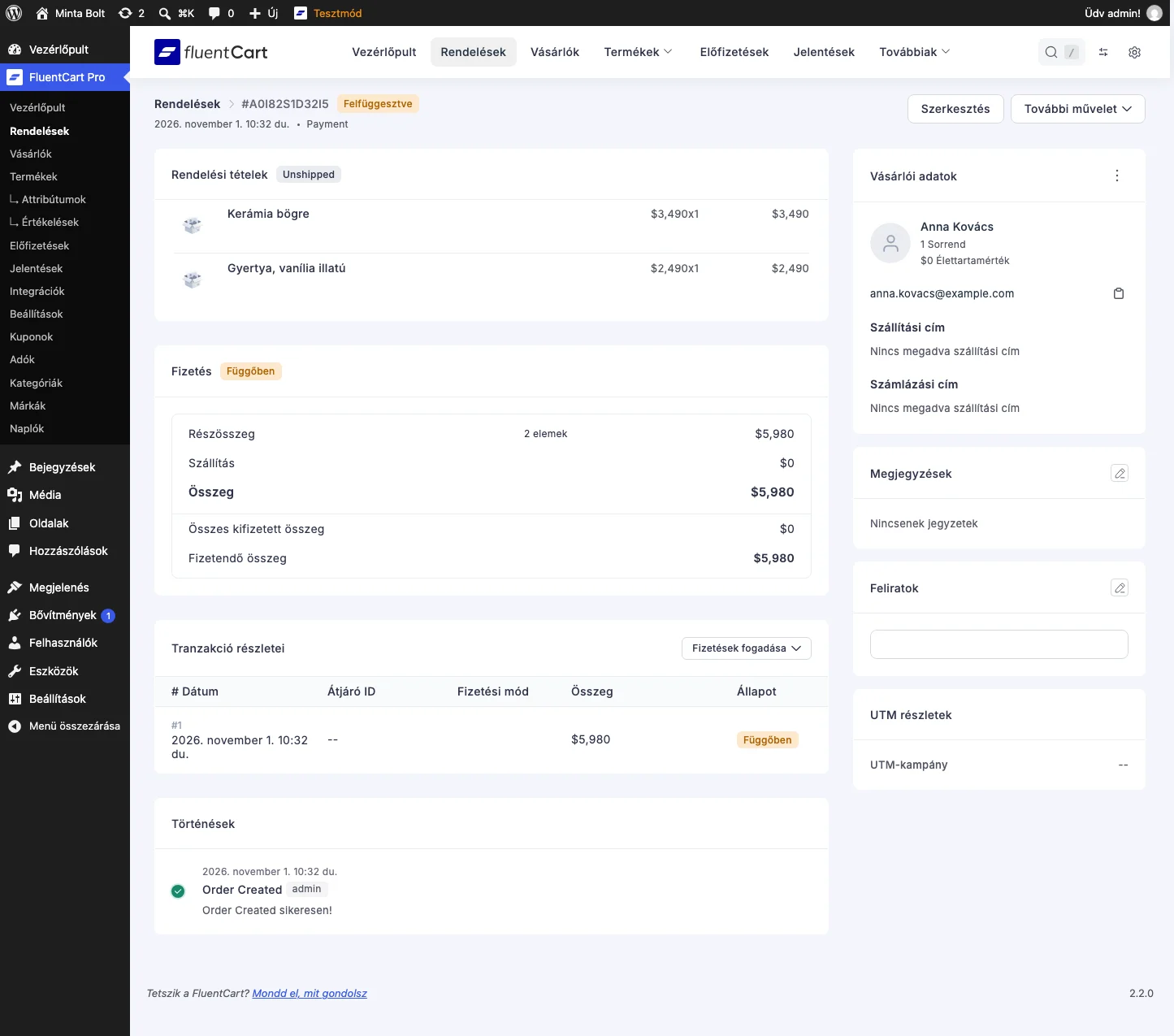
A bal oldalon a rendelés tartalma és a pénzügyi adatok, a jobb oldalon a vásárlóról szóló kártyák láthatók.
A fejléc
Szekció neve “A fejléc”Az oldal tetején a rendelés azonosítója és állapota látszik, alatta a dátum és a rendelés típusa. A jobb oldalon gyorsgombok vannak:
- Visszatérítés: elindítja a visszatérítést. A gomb csak kifizetett rendelésnél jelenik meg.
- Szerkesztés: szerkesztő módba lép, lásd Meglévő rendelés szerkesztése.
- További művelet: menü további műveletekkel, például a szállítási állapot módosításával, a rendelés lemondásával, a visszaállítással feldolgozás állapotba és a nyugtával. Lásd Rendelési állapotok kezelése.
Rendelési tételek
Szekció neve “Rendelési tételek”Ez a panel felsorolja a rendelésben szereplő termékeket: a termék nevét, az egységárat és a mennyiséget, valamint a tétel összegét. Fizikai termékeknél a panel fejlécében a szállítási állapot is látszik, és a teljesített tételeket kézzel megjelölheted kiszállítottnak.
Fizetés
Szekció neve “Fizetés”A panel címe mellett a fizetés állapota látszik. Alatta a pénzügyi összesítő:
- Részösszeg: a termékek összege a szállítás és más díjak nélkül.
- Szállítás: a rendeléshez adott szállítási díj.
- Összeg: a vásárlótól elkért végösszeg (részösszeg, szállítás, adók és a többi tétel).
- Összes kifizetett összeg: amennyit a vásárló eddig ténylegesen kifizetett.
- Fizetendő összeg: ami még hátravan.
Visszatérítés után az összesítő a visszatérített összeget is jelzi.
Ha a rendelést módosítottad, és a vevőnek még fizetnie kell, a Fizetések fogadása menüvel szedheted be a különbözetet.
Tranzakció részletei
Szekció neve “Tranzakció részletei”A tábla a rendeléshez tartozó összes fizetési tranzakciót naplózza, a befizetéseket és a visszatérítéseket is:
| Oszlop | Jelentés |
|---|---|
| # és Dátum | A tranzakció azonosítója és ideje. |
| Átjáró ID | A fizetési szolgáltató saját azonosítója a tranzakcióról. |
| Fizetési mód | A használt fizetési mód. |
| Összeg | A tranzakció összege. |
| Állapot | A tranzakció állapota. |
Egy tranzakcióhoz a fizetés ideje is tartozik. A rendelés dátuma a pénztár befejezésének pillanata, ez napokkal vagy hetekkel megelőzheti a tényleges befizetést, például fizetési link későbbi kifizetésekor, késve érkező visszahíváskor vagy kézzel jóváhagyott offline fizetésnél. A fizetés ideje azt rögzíti, mikor lett sikeres a tranzakció, így a kifizetési kimutatással könnyen egyeztethető. Ha a fizetési szolgáltató pontos terhelési időt küld, a rendszer azt használja, egyébként azt a pillanatot, amikor a tranzakció sikeres lett.
Történések
Szekció neve “Történések”Az idő szerint rendezett napló a rendelés minden fontos eseményét rögzíti: az állapotváltásokat (például „Order status updated from completed to processing”), a kifizetést, a visszatérítéseket, a licenc-frissítéseket és a rendelés létrehozását. Hibakereséskor ez mutatja meg, mi történt és mikor.
Vásárlói adatok
Szekció neve “Vásárlói adatok”A jobb oldali kártya a vásárló nevét, e-mail-címét, a szállítási és a számlázási címet, valamint a vásárlóhoz rendelt feliratokat mutatja. A kártya menüjéből közvetlenül szerkesztheted a vásárló adatait és címeit, lásd Vásárlók kezelése.
Megjegyzések
Szekció neve “Megjegyzések”A Megjegyzések kártya a rendeléshez fűzött belső jegyzetek helye. Csak az adminisztrátorok látják. A ceruza ikonnal szerkeszthető.
Feliratok
Szekció neve “Feliratok”A Feliratok kártyán a rendeléshez egyéni feliratokat (címkéket) rendelhetsz, amelyekkel később szűrhetsz.
UTM részletek
Szekció neve “UTM részletek”A kártya a rendelés marketingforrását mutatja: honnan és melyik kampányból érkezett a vásárló. A rögzített mezők:
- UTM-kampány: a kampány, amely a vásárlót az áruházba hozta.
- Forrás (source): honnan jött a forgalom, például
googlevagynewsletter. - Közeg (medium): a csatorna típusa, például
cpcvagyemail. - Kifejezés (term): a kulcsszó fizetett keresésnél.
- Tartalom (content): a hirdetés vagy hivatkozás melyik változatára kattintottak.
- Azonosító (ID): a saját kampányazonosítód.
Ha a vásárló fizetett hirdetésből érkezett, a hirdetési platform kattintási azonosítója is mentésre kerül az UTM-értékek mellett: Google Adsnél gclid, gbraid vagy wbraid (és ahol a Google küldi, gad_campaignid és gad_source), Metánál fbclid, Microsoft Advertisingnél msclkid. Ezekkel az egyes rendelést visszakötheted a hirdetési rendszer pontos kattintásához, amit az UTM-paraméterek önmagukban nem tesznek lehetővé. Az azonosítók az URL-ben utaznak, nem sütiben, így akkor is megmaradnak, ha a süti alapú követést blokkolják.
Ha a vásárló UTM-címkék nélkül érkezett, a rendszer a hivatkozó URL-t rögzíti. A saját domainjeidről érkező hivatkozásokat figyelmen kívül hagyja, így az áruházon belüli navigáció nem írja felül a valódi külső forrást.
Az attribúció az utolsó érintést rögzíti: ha a visszatérő látogató új, címkézett hivatkozáson érkezik, az újabb érintés váltja a korábbit. A kártya így azt a kampányt jelöli meg, amelyik a vásárlás látogatására visszahozta a vevőt, nem azt, amelyik először bemutatta az áruházat. A kampányok összesített számai az összes rendelésre a rendelési források riportjában vannak.
Adóadatok
Szekció neve “Adóadatok”Ha a vásárló a pénztárnál megadta az adóazonosítóját, az az oldalsávi adókártyán jelenik meg. Ez különösen hasznos vállalkozások közötti (B2B) eladásnál, vagy ott, ahol a helyi adószabályok előírják az adószám gyűjtését.
Készült: