

 Magyarmagyar
Rövidkódok
A FluentCart rövidkódjai: termékrács, pénztár- és kosárgomb, minikosár, kategóriák, logó, vásárlói fiók gombja, terméknév és kép, oldalba ágyazott pénztár, pénznemváltó.
A rövidkódokkal a termékeidet, gombjaidat és oldalaidat a WordPress-webhelyed bármely pontján megjelenítheted: bejegyzésben, saját nyitóoldalon vagy az oldalsávban.
A rövidkód beillesztése
Szekció neve “A rövidkód beillesztése”- Nyiss meg egy oldalt vagy bejegyzést a blokkszerkesztőben.
- Add hozzá a Rövidkód blokkot, és illeszd be a kódot.
- Tedd közzé az oldalt.
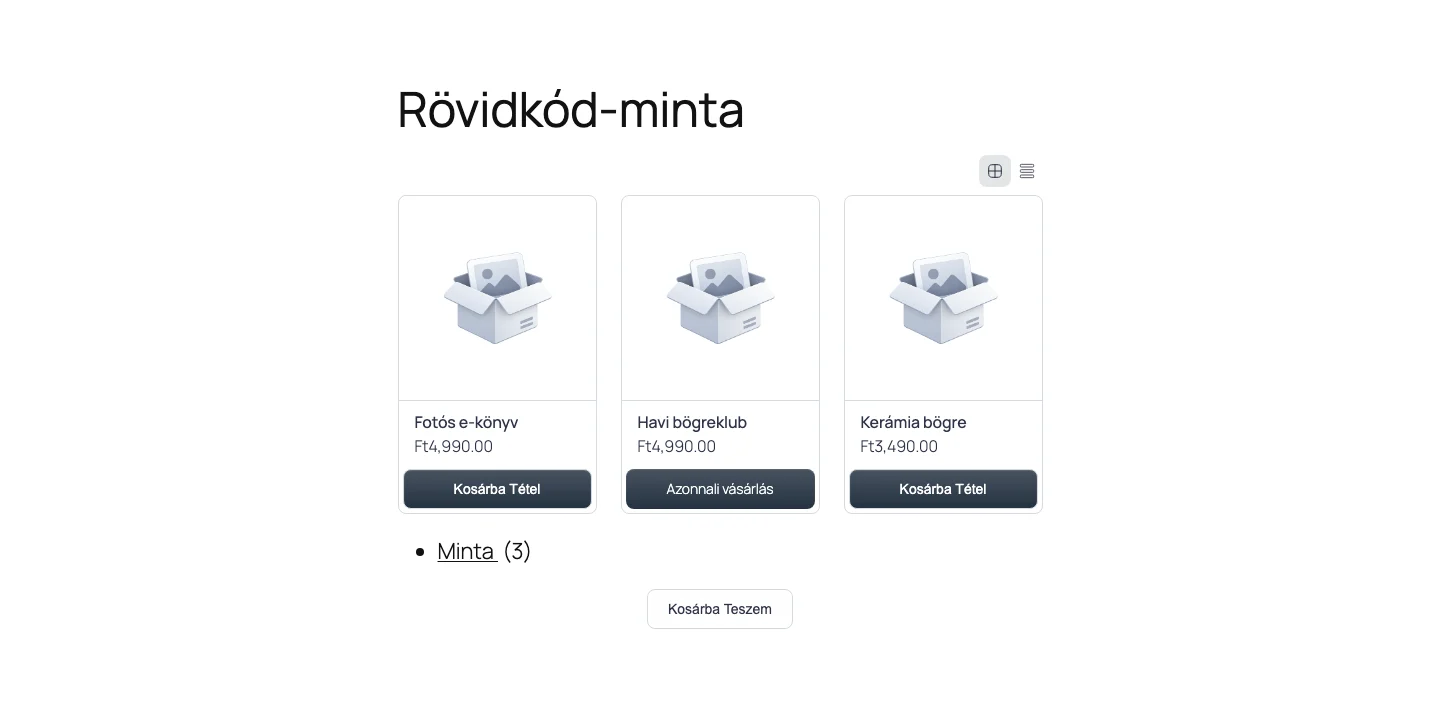
A képen egy háromoszlopos termékrács, alatta a kategórialista darabszámmal és egy különálló kosárba gomb látszik. Ez három rövidkódból áll.
Tipp: a per_page attribútumot alacsony számra (3 vagy 4) állítva kis „Kiemelt termékek” sávot hozhatsz létre a nyitóoldalon.
1. Terméklista: [fluent_cart_products]
Szekció neve “1. Terméklista: [fluent_cart_products]”A legegyszerűbb mód termékrács megjelenítésére. Jó a fő boltoldalra, a nyitóoldal kiemelt termékeihez vagy egy kategória galériájához.
Alapszint
Szekció neve “Alapszint”[fluent_cart_products]Szűrés termékazonosítóval
Szekció neve “Szűrés termékazonosítóval”Konkrét termékeket egy vagy több azonosító megadásával jeleníthetsz meg. Ez kézzel válogatott kínálathoz jó nyitóoldalon vagy akciós szakaszban.
// Egyetlen termék[fluent_cart_products ids="433"]
// Több termék[fluent_cart_products ids="344,346,347"]
Bizonyos termékeket az exclude_ids attribútummal rejthetsz el:
// Egy termék kizárása[fluent_cart_products exclude_ids="344"]
// Több termék kizárása[fluent_cart_products exclude_ids="3595,3493"]
Ha nem létező azonosítót adsz meg (például ids="999999"), nem jelenik meg termék.
Szűrés kategória szerint
Szekció neve “Szűrés kategória szerint”A terméklistát egy vagy több kategóriára szűkítheted. A kategóriát hivatkozhatod a slugjával vagy a kifejezés azonosítójával, amelyik kényelmesebb.
// Egy kategória slugja[fluent_cart_products category="ruhak"]
// Több kategória slugja[fluent_cart_products category="ruhak,cipok"]
// Egy kategória azonosítója[fluent_cart_products category_id="9"]
// Több kategória azonosítója[fluent_cart_products category_id="9,12"]
// Slug és azonosító együtt[fluent_cart_products category="pulcsik" category_id="8"]
A kategóriaszűrő a lapozással is együttműködik. Ez a rövidkód oldalanként két terméket mutat számozott lapozással, és a kategóriaszűrő megmarad, amikor a látogatók lapoznak:
[fluent_cart_products category="pulcsik" per_page="2" paginator="numbers"]Ha nem létező kategória slugját adod meg, a szűrő figyelmen kívül marad, és az összes termék megjelenik.
Szűrés bármely taxonómia szerint
Szekció neve “Szűrés bármely taxonómia szerint”A kategórián túli szűréshez a taxonomies attribútumot használd. Csak kifejezésazonosítókat fogad, taxonómiánként csoportosítva: taxonómia:azonosító,azonosító, több taxonómiát | jel választ el.
// A 67-es márka termékei[fluent_cart_products taxonomies="product-brands:67"]
// Két márka és egy kategória egyszerre[fluent_cart_products taxonomies="product-brands:67,82|product-categories:9"]
Ez működik a product-categories, a product-brands és minden, a termékeken regisztrált egyéni taxonómiával (például az áruház által hozzáadott product-tags). Ha a taxonómia nincs regisztrálva a termékeken, vagy a kifejezés nem tartozik a megnevezett taxonómiához, a szűrő semmit nem talál, ahelyett hogy bővítené a listát.
Ne keverd össze ezt a haladó példa custom_filters részében lévő taxonomies kulccsal: az csak azt dönti el, mely taxonómiaszűrők jelenjenek meg a vásárlói oldalsávban. Az itt leírt attribútum a rövidkód által megjelenített termékeket szűkíti.
Szűrés terméktípus és akció szerint
Szekció neve “Szűrés terméktípus és akció szerint”A product_type csak egy típust mutat, az on_sale az akciós termékeket.
// Csak egyszerű termékek[fluent_cart_products product_type="simple"]
// Csak változatos termékek[fluent_cart_products product_type="simple_variations"]
// Csak fizikai termékek[fluent_cart_products product_type="physical"]
// Csak digitális termékek[fluent_cart_products product_type="digital"]
// Csak előfizetéses termékek[fluent_cart_products product_type="subscription"]
// Csak a jelenleg akciós termékek[fluent_cart_products on_sale="yes"]
Az üres attribútumértékeket (például ids="", category="", product_type="") a rendszer figyelmen kívül hagyja, ezért egy véletlen üres érték nem rontja el az oldalt.
Rendezés
Szekció neve “Rendezés”A sorrendet a gyakori beállításokat adó sort_by attribútummal, vagy részletesebben az orderby és az order attribútummal szabályozhatod.
// Ár szerint növekvő (orderby és order)[fluent_cart_products orderby="price" order="ASC"]
// Ár szerint növekvő[fluent_cart_products sort_by="price-low"]
// Ár szerint csökkenő[fluent_cart_products sort_by="price-high"]
// Név szerint A-tól Z-ig[fluent_cart_products sort_by="name-asc"]
// Legújabbak elöl[fluent_cart_products sort_by="date-newest"]
// Legrégebbiek elöl[fluent_cart_products sort_by="date-oldest"]
Elrendezés és megjelenítés
Szekció neve “Elrendezés és megjelenítés”Az oszlopok számát és a nézetet az oldalad külsejéhez igazíthatod.
// Háromoszlopos rács[fluent_cart_products columns="3"]
// Legfeljebb 6 termék, három oszlopban[fluent_cart_products limit="6" columns="3"]
// Kétoszlopos rácsnézet[fluent_cart_products columns="2" view_mode="grid"]
// Listanézet, oldalanként 4 termékkel és számozott lapozással[fluent_cart_products per_page="4" view_mode="list" paginator="numbers"]
Attribútumok kombinálása
Szekció neve “Attribútumok kombinálása”A rövidkód ereje az attribútumok keverésében van. Néhány gyakorlati példa:
// Két kiválasztott termék, oldalanként egy[fluent_cart_products ids="433,434" per_page="1" paginator="numbers"]
// Kiválasztott termékek háromoszlopos elrendezésben[fluent_cart_products ids="433,434,435" columns="3" per_page="3"]
// Egy kategória termékei, egy kizárva, legújabbak elöl[fluent_cart_products category="pulcsik" exclude_ids="433" sort_by="date-newest"]
// Digitális termékek három oszlopban, ár szerint rendezve, oldalanként 6[fluent_cart_products product_type="digital" columns="3" sort_by="price-low" per_page="6"]
Haladó használat: szűrők és oldalsáv
Szekció neve “Haladó használat: szűrők és oldalsáv”Oldalsávos szűrőt is bekapcsolhatsz, JSON-alapú beállításokkal. Ez a példa 4 terméket mutat oldalsávos szűrővel:
[fluent_cart_products per_page=4 live_filter='false' enable_filter='true' paginator='numbers' custom_filters='{"enabled":true,"live_filter":true,"taxonomies":"product-categories,product-brands","price_range":"price_range"}' filters='{"enabled":true,"sort_by":"name-desc"}']Attribútumtáblázat
Szekció neve “Attribútumtáblázat”| Attribútum | Mit csinál | Alapérték | Lehetséges értékek |
|---|---|---|---|
ids |
Csak a megadott azonosítójú termékeket mutatja. | nincs | Egy azonosító vagy vesszővel elválasztott lista (433 vagy 344,346,347) |
exclude_ids |
Elrejti a megadott termékeket. | nincs | Egy azonosító vagy vesszővel elválasztott lista |
category |
Egy vagy több kategória slugja szerint szűr. | nincs | Vesszővel elválasztott slugok (ruhak vagy ruhak,cipok) |
category_id |
Egy vagy több kategória azonosítója szerint szűr. | nincs | Vesszővel elválasztott azonosítók (9 vagy 9,12) |
taxonomies |
A termékeken regisztrált bármely taxonómia kifejezésazonosítói szerint szűr. | nincs | taxonómia:azonosító,azonosító, taxonómiák között | (product-brands:67,82|product-categories:9) |
product_type |
Csak egy terméktípust mutat. | nincs | simple, simple_variations, physical, digital, subscription |
on_sale |
Csak a jelenleg leárazott termékeket mutatja. | nincs | yes |
sort_by |
Gyors rendezési beállítás. | nincs | price-low, price-high, name-asc, date-newest, date-oldest |
orderby |
A rendezés mezője (az order mellett használd). |
nincs | price, name, date |
order |
A rendezés iránya (az orderby mellett használd). |
nincs | ASC, DESC |
columns |
Az oszlopok száma a rácson. | nincs | Bármely szám (2, 3, 4) |
limit |
A megjelenített termékek legnagyobb száma. | nincs | Bármely szám (6, 10) |
view_mode |
Rács vagy lista elrendezés. | grid |
grid, list |
per_page |
Hány termék látszik egy oldalon. | 12 | Bármely szám (4, 8, 20) |
paginator |
A lapozás stílusa az alján. | numbers |
numbers, load_more, scroll, none |
enable_filter |
A szűrő oldalsáv megjelenítése vagy elrejtése. | true |
true, false |
live_filter |
Ha true, a termékek azonnal frissülnek a szűrők kattintására. |
true |
true, false |
custom_filters |
A kategória- és árszűrők beállításai. | nincs | Lásd lent |
filters |
A rendezés beállításai (név, ár és így tovább). | nincs | Lásd lent |
A szűrők JSON-beállításai
Szekció neve “A szűrők JSON-beállításai”A custom_filters objektum:
enabled:trueértéknél megjelennek az egyéni kategória- és márkaszűrők.live_filter:trueértéknél a frissítés azonnali, oldal újratöltése nélkül.taxonomies: mit mutasson a szűrő (például"product-categories,product-brands").price_range: árcsúszkát ad a"price_range"érték megadásával.
A filters objektum:
sort_by: milyen sorrendben jelenjenek meg először a termékek. Lehetséges értékek:name-asc,name-desc,price-asc,price-desc,date-desc.
2. Pénztárgomb: [fluent_cart_checkout_button]
Szekció neve “2. Pénztárgomb: [fluent_cart_checkout_button]”Olyan gombot hoz létre, amely a pénztároldalra visz, vagy felugró „Vásárlás most” ablakot nyit. Nyitóoldalakra és akciókra való, ahol a lehető leggyorsabbá akarod tenni a vásárlást.
[fluent_cart_checkout_button variation_id="113" instant_checkout="yes"]| Attribútum | Mit csinál |
|---|---|
button_text |
A gomb felirata, például button_text="Megveszem". Ha üres, általában „Checkout” a felirat. |
variation_id |
(Nagyon fontos) Az eladandó konkrét változat azonosítója. A termék beállításaiban látható változatazonosítót kell megadnod. |
target |
Hol nyíljon meg a hivatkozás: _self ugyanabban a lapban, _blank új ablakban. |
instant_checkout |
yes értéknél a pénztár felugró ablakban nyílik. no értéknél a gomb sima hivatkozásként viszi a vevőt a pénztároldalra. |
Példák:
- Hivatkozás a pénztárhoz:
[fluent_cart_checkout_button button_text="Tovább a pénztárhoz" target="_self"] - Egykattintásos vásárlás:
[fluent_cart_checkout_button variation_id="113" instant_checkout="yes" button_text="Vásárlás most"]
3. Kosárba gomb: [fluent_cart_add_to_cart_button]
Szekció neve “3. Kosárba gomb: [fluent_cart_add_to_cart_button]”Egyszerű Kosárba gombot tesz oda, ahová szeretnéd. Akkor használd, ha azt akarod, hogy a vevő a kattintás után az oldalon maradjon, és vásároljon tovább.
[fluent_cart_add_to_cart_button button_text="Kosárba teszem" variation_id="113"]| Attribútum | Mit csinál |
|---|---|
button_text |
A gomb felirata (például „Zacskóba”, „Kérek egyet”). |
variation_id |
A kosárba tett termék vagy változat azonosítója. |
4. Minikosár: [fluent_cart_mini_cart]
Szekció neve “4. Minikosár: [fluent_cart_mini_cart]”Kis, praktikus kosárösszegzést jelenít meg, fejlécbe vagy oldalsávba való. A vevő egy pillantással látja a tételek számát és a végösszeget.
[fluent_cart_mini_cart cart_icon="bag" show_total_price="true"]| Attribútum | Mit csinál |
|---|---|
cart_icon |
Az ikon stílusa: cart, bag, bag-alt. Egyéni SVG-t is megadhatsz URL-lel: cart_icon="https://pelda.hu/ikon.svg". |
show_total_price |
true értéknél az ikon mellett látszik a jelenlegi végösszeg. |
show_item_count |
Mikor látszik a tételek száma: always (nullánál is), has_items (csak ha van tétel a kosárban), never (soha). |
icon_color, price_color, product_count_color |
Hexadecimális színkódok a márkádhoz (például icon_color="#cf2e2e"). |
button_class |
Egyéni CSS-osztály a kosárgombhoz, ha saját stílust adnál neki. |
5. Termékkategóriák: [fluent_cart_product_categories]
Szekció neve “5. Termékkategóriák: [fluent_cart_product_categories]”A termékkategóriákat listában vagy legördülő menüben mutatja, hogy a vevők kategória szerint böngészhessenek.
[fluent_cart_product_categories display_style="list" show_hierarchy="true"]| Attribútum | Mit csinál |
|---|---|
display_style |
A megjelenítés módja: list (sima lista) vagy dropdown (helytakarékos legördülő menü). |
show_hierarchy |
true értéknél a szülő és gyermek kategóriák behúzva látszanak. |
show_empty |
true értéknél azok a kategóriák is megjelennek, amelyekben még nincs termék. |
show_product_count |
true értéknél a kategórianév mellett látszik a termékek száma. |
6. Áruház logó: [fluent_cart_store_logo]
Szekció neve “6. Áruház logó: [fluent_cart_store_logo]”Az áruház logóját jeleníti meg a webhely bármely pontján, egyéni hivatkozással és méretbeállítással.
[fluent_cart_store_logo is_link="true" logo_url="https://pelda.hu/logo.png" max_width="200"]| Attribútum | Mit csinál |
|---|---|
logo_url |
(Kötelező) A logófájl közvetlen URL-je. |
is_link |
true értéknél kattintható a logó (általában a nyitóoldalra visz), false értéknél állókép. |
link_target |
_self ugyanabban a lapban, _blank új lapban nyitja a hivatkozást. |
max_width |
A logó legnagyobb szélessége képpontban (például "300"). |
max_height |
A logó legnagyobb magassága képpontban (például "200"). |
7. Vásárlói fiók gombja: [fluent_cart_customer_dashboard_button]
Szekció neve “7. Vásárlói fiók gombja: [fluent_cart_customer_dashboard_button]”Gombot vagy hivatkozást ad, amelyen át a bejelentkezett vevők elérik a profiljukat vagy rendeléseiket. A fejléc és a lábléc menüjébe való.
[fluent_cart_customer_dashboard_button button_text="Profilom" display_type="link"]| Attribútum | Mit csinál |
|---|---|
button_text |
A hivatkozás vagy gomb szövege (például „Fiókom”, „Profil”). |
display_type |
Megjelenés: link (egyszerű szöveges hivatkozás) vagy button (stílusos gomb). |
show_icon |
true értéknél kis felhasználóikon látszik a szöveg mellett, false értéknél nem. |
link_target |
_self ugyanabban a lapban, _blank új lapban. |
8. Terméknév: [fluent_cart_product_title]
Szekció neve “8. Terméknév: [fluent_cart_product_title]”Egy konkrét termék nevét írja ki az oldalon. Egyéni nyitóoldalakon hasznos, ahol a nevet a képtől vagy a leírástól külön szeretnéd elhelyezni.
[fluent_cart_product_title product_id="123" is_link="true"]| Attribútum | Mit csinál |
|---|---|
product_id |
(Kötelező) A termék azonosítója. |
is_link |
true értéknél kattintható a név, és a termékoldalra visz. |
link_target |
_self ugyanabban a lapban, _blank új lapban. |
is_default |
true értéknél az alapértelmezett stílus érvényes, false értéknél a környező szöveg stílusát örökli. |
9. Termékkép: [fluent_cart_product_image]
Szekció neve “9. Termékkép: [fluent_cart_product_image]”A terméknévhez hasonlóan egy konkrét termék kiemelt képét jeleníti meg. Egyéni elrendezéshez jó: az egyik oszlopba a kép, a másikba a részletek kerülhetnek.
[fluent_cart_product_image product_id="123"]| Attribútum | Mit csinál |
|---|---|
product_id |
(Kötelező) A termék azonosítója. |
is_default |
false értéknél CSS-sel saját méretet és stílust adhatsz, true értéknél az alapértelmezett kimenet látszik. |
10. Oldalba ágyazott pénztár: [fluent_cart_checkout]
Szekció neve “10. Oldalba ágyazott pénztár: [fluent_cart_checkout]”A pénztár rövidkódja általában a vevő saját kosarát mutatja. Ha változatok listáját adod meg, oldalba ágyazott pénztárűrlap lesz belőle: a vevők az általad kiválasztott termékek közül választanak, és ugyanazon az oldalon fizetnek. Ehhez a FluentCart Pro kell. Az űrlap részletes leírása az Értékesítési eszközök fejezetben van.
[fluent_cart_checkout variant_ids="185,186,187" selection_mode="single" selector_label="Válaszd ki a csomagodat"]| Attribútum | Mit csinál |
|---|---|
variant_ids |
(Ehhez a módhoz kötelező) A felkínált változatok azonosítóinak vesszős listája, legfeljebb 20. |
selection_mode |
single rádiógombokat mutat (ez az alapérték), multiple jelölőnégyzeteket. |
max_items |
multiple módban a legtöbb, egyszerre kijelölhető lehetőség, 1 és 20 között. |
selector_label |
A lista feletti cím. |
field_label_style |
A pénztármezők feliratának módja, miután a vevő beírt valamit: docked (az alapérték), floating vagy placeholder. variant_ids nélkül is működik. |
11. Pénznemváltó: [fluent_cart_currency_switcher]
Szekció neve “11. Pénznemváltó: [fluent_cart_currency_switcher]”Gombot mutat, amellyel a vevők kiválaszthatják, melyik pénznemben látják az árakat. Csak akkor jelenik meg, ha a többvalutás értékesítés be van kapcsolva legalább két pénznemmel, különben semmit nem ír ki. A többvalutás értékesítéshez a FluentCart Pro kell.
[fluent_cart_currency_switcher display="flag" list_display="name"]A list_ kezdetű attribútumok a gombra kattintva megnyíló listát, a többiek a gombot szabályozzák.
| Attribútum | Mit csinál |
|---|---|
display |
Mit mutat a gomb: name_code, name, code, symbol vagy flag. Ha kihagyod, a kód látszik a jellel (például USD $). |
symbol |
yes hozzáadja a pénznem jelét a gomb feliratához, no elveszi. |
flag |
no elrejti a zászlót a gombon. Alapból látszik. |
flag_position |
left (alapérték) vagy right: a zászló helye a gombon. |
list_display |
Mit mutat a lista egy sora: name_code (alapérték), name, code, symbol vagy flag. |
list_symbol |
yes a lista minden sorához hozzáadja a jelet. Alapból nincs jel a listában. |
list_flag |
no elrejti a zászlót a lista soraiban. |
list_flag_position |
left (alapérték) vagy right: a zászló helye a lista sorában. |
A váltó blokként és menüelemként is elérhető; az értékek részletes leírása és a kész kombinációk a Többvalutás értékesítés fejezetben vannak.
Készült: