

 Magyarmagyar
Fizetési módok
A Paddle, a Mollie és az Authorize.Net bekötése, valamint a mentett fizetési módok a FluentCart Prón.
Az alap FluentCart a Stripe, a PayPal és az utánvét mellett több más fizetési módot is tud. A Pro a Paddle, a Mollie és az Authorize.Net átjárót adja hozzá, és lehetővé teszi, hogy a vevők elmentsék a bankkártyájukat vagy a PayPal-fiókjukat a következő vásárláshoz.
A többi átjáró külön fejezetben szerepel: Stripe összekötése, Stripe a wp-config.php fájlból, SSL Commerz, PayPal, Utánvét és offline fizetés, Paystack, Razorpay, Flutterwave, Mercado Pago, Square és Airwallex.
A Paddle, a Mollie és az Authorize.Net beállítását ez a fejezet írja le.
Minden fizetési módot a Beállítások → Fizetési beállítások oldalon éred el: a lista az átjáró nevével, állapotával (Letiltva vagy engedélyezett) és a Kezelés gombbal jelenik meg.
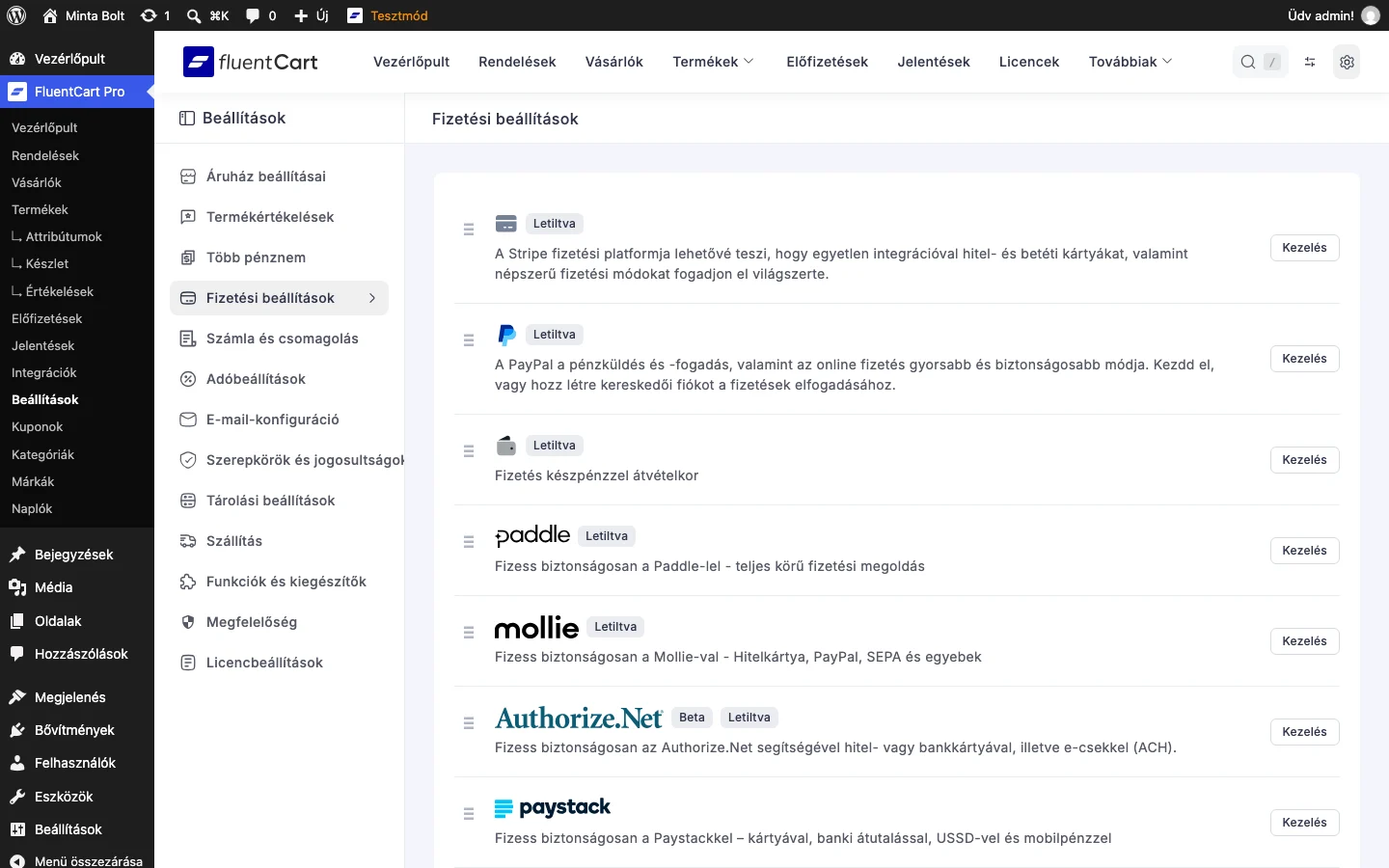
A sor elején lévő fogóval a sorrendet is átrendezheted, így a pénztárban is ebben a sorrendben jelennek meg.
Mindhárom átjáró beállítóoldalán ugyanaz a szerkezet:
- Jobb felül a Fizetés aktiválása kapcsoló: ezzel kapcsolod be az átjárót a pénztárban.
- Az Éles hitelesítő adatok és a Teszt hitelesítő adatok fül. Mindig a teszt adatokkal kezdj, és csak működő kapcsolat után add meg az élesét.
- A lap alján a Beállítások mentése gomb.
- Ha az áruház teszt módban van, a lap tetején figyelmeztetés látszik: éles fizetéshez a Beállítások → Áruház beállításai oldalon a Store Mode értékét Live értékre kell állítani.
Paddle
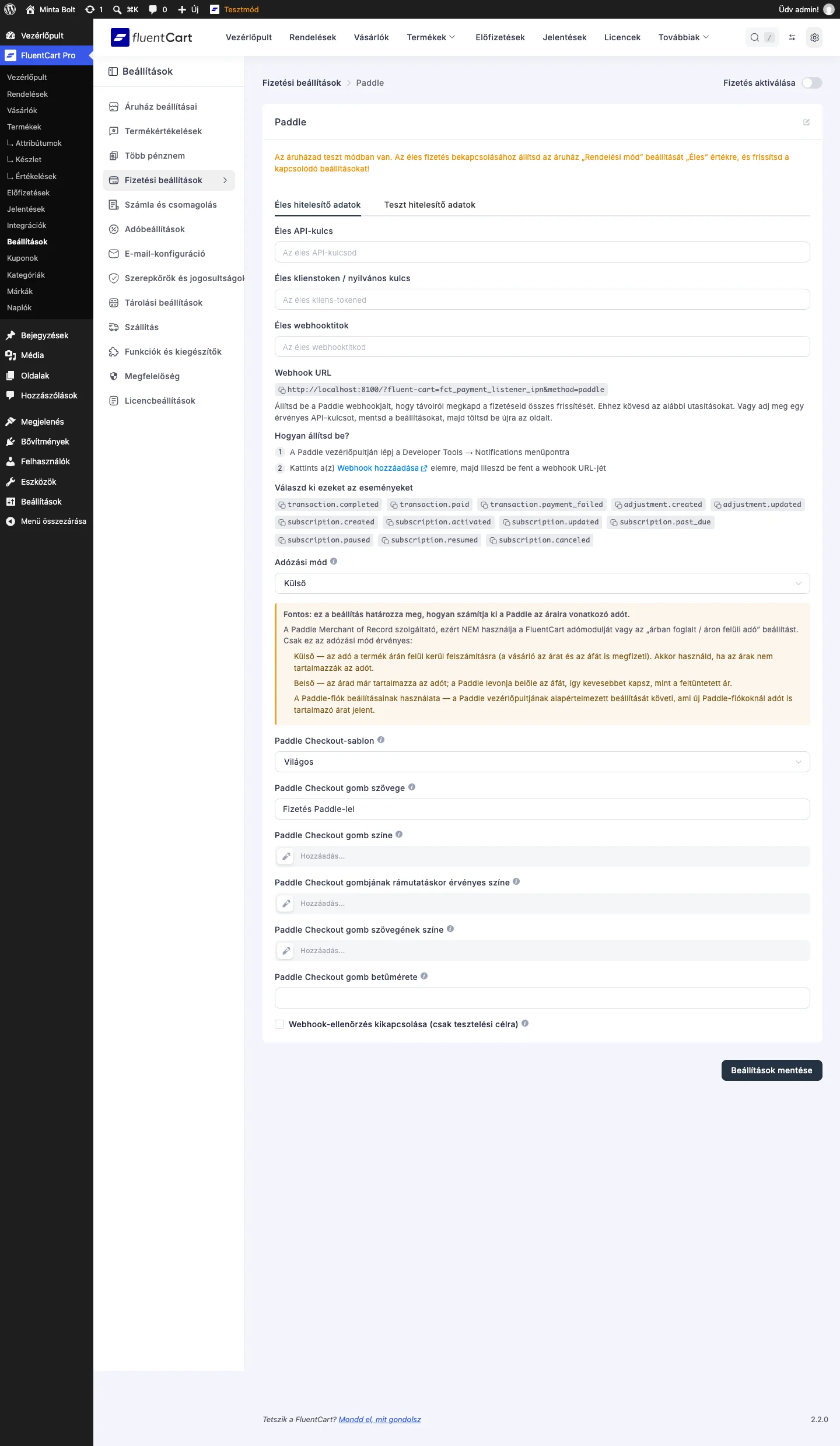
Szekció neve “Paddle”A Paddle egy teljes körű fizetési megoldás, amely a kártyás és más fizetési módok mellett a forgalmi adót is kezeli. A Paddle viszonteladóként (Merchant of Record) jár el, ezért az adót nem a FluentCart adómodulja számolja.
Kulcsok beszerzése
Szekció neve “Kulcsok beszerzése”A Paddle vezérlőpultján a Developer Tools → Authentication oldalon:
- Az API keys részben kattints a + New API key gombra, add meg a nevét és leírását, mentsd, majd másold ki a kulcsot a Copy key gombbal.
- A Client-side tokens részben kattints a + New client-side token gombra, add meg a nevét és leírását, mentsd, majd a hárompontos menüből a Copy Token paranccsal másold ki.
A mezők a FluentCartban
Szekció neve “A mezők a FluentCartban”| Mező | Mit írj bele |
|---|---|
| Éles API-kulcs / teszt (sandbox) megfelelője | A Paddle API-kulcsa. |
| Éles klienstoken / nyilvános kulcs | A Paddle kliensoldali tokenje. |
| Éles webhooktitok | A Paddle webhookjának titka (lásd lent). |
Webhook beállítása
Szekció neve “Webhook beállítása”A webhookok azért kellenek, hogy a FluentCart valós időben értesüljön a tranzakciók és az előfizetések állapotáról.
- Másold ki a Webhook URL mezőből a webcímet.
- A Paddle vezérlőpultján nyisd meg a Developer Tools → Notifications oldalt, és kattints a + New destination gombra.
- Illeszd be a webcímet a webhook URL mezőjébe.
- Jelöld be ezeket az eseményeket:
transaction.completed,transaction.paid,transaction.payment_failed,adjustment.created,adjustment.updated,subscription.created,subscription.activated,subscription.updated,subscription.past_due,subscription.paused,subscription.resumed,subscription.canceled. - Mentsd a célt a Save destination gombbal. A Paddle megadja a webhooktitkot: másold be a Éles webhooktitok mezőbe.
Testreszabás
Szekció neve “Testreszabás”| Beállítás | Mit csinál |
|---|---|
| Adózási mód | Meghatározza, hogyan számolja a Paddle az adót az áraidra. A Külső módban az adó az áron felül kerül felszámításra (használd, ha az árak nem tartalmazzák az áfát). A Belső módban az áraid már tartalmazzák az adót, a Paddle ebből vonja le az áfát, így kevesebbet kapsz, mint a feltüntetett ár. A A Paddle-fiók beállításainak használata a Paddle vezérlőpultjának alapértelmezését követi (új fiókoknál ez az adót is tartalmazó ár). |
| Paddle Checkout-sablon | A Paddle fizetési ablakának témája: Világos vagy sötét. |
| Paddle Checkout gomb szövege | A fizetési gomb felirata. |
| Paddle Checkout gomb színe, gombjának rámutatáskor érvényes színe, gomb szövegének színe | A gomb színei. |
| Paddle Checkout gomb betűmérete | A gomb betűmérete. |
| Webhook-ellenőrzés kikapcsolása (csak tesztelési célra) | A webhookok hitelességének ellenőrzését kapcsolja ki. Éles áruházban mindig hagyd bekapcsolva, hogy hamis kérések ne érhessenek el. |
Végül kattints a Beállítások mentése gombra.
Mollie
Szekció neve “Mollie”A Mollie elsősorban Európában elterjedt átjáró, amely bankkártyákat és helyi fizetési módokat (például Apple Pay, Bancontact, PayPal, SEPA) fogad. A felületen a Mollie Beta jelzéssel szerepel.
Az API-kulcs beszerzése
Szekció neve “Az API-kulcs beszerzése”- Jelentkezz be a Mollie vezérlőpultjára.
- A felső menüben kattints a Browse pontra.
- A Developers alatt válaszd az API keys oldalt. Itt látod az éles és a teszt API-kulcsot is.
- Először másold ki a teszt kulcsot.
Beállítás a FluentCartban
Szekció neve “Beállítás a FluentCartban”- Nyisd meg a Beállítások → Fizetési beállítások oldalt, és kattints a Mollie sorában a Kezelés gombra.
- Kapcsold be a Fizetés aktiválása kapcsolót.
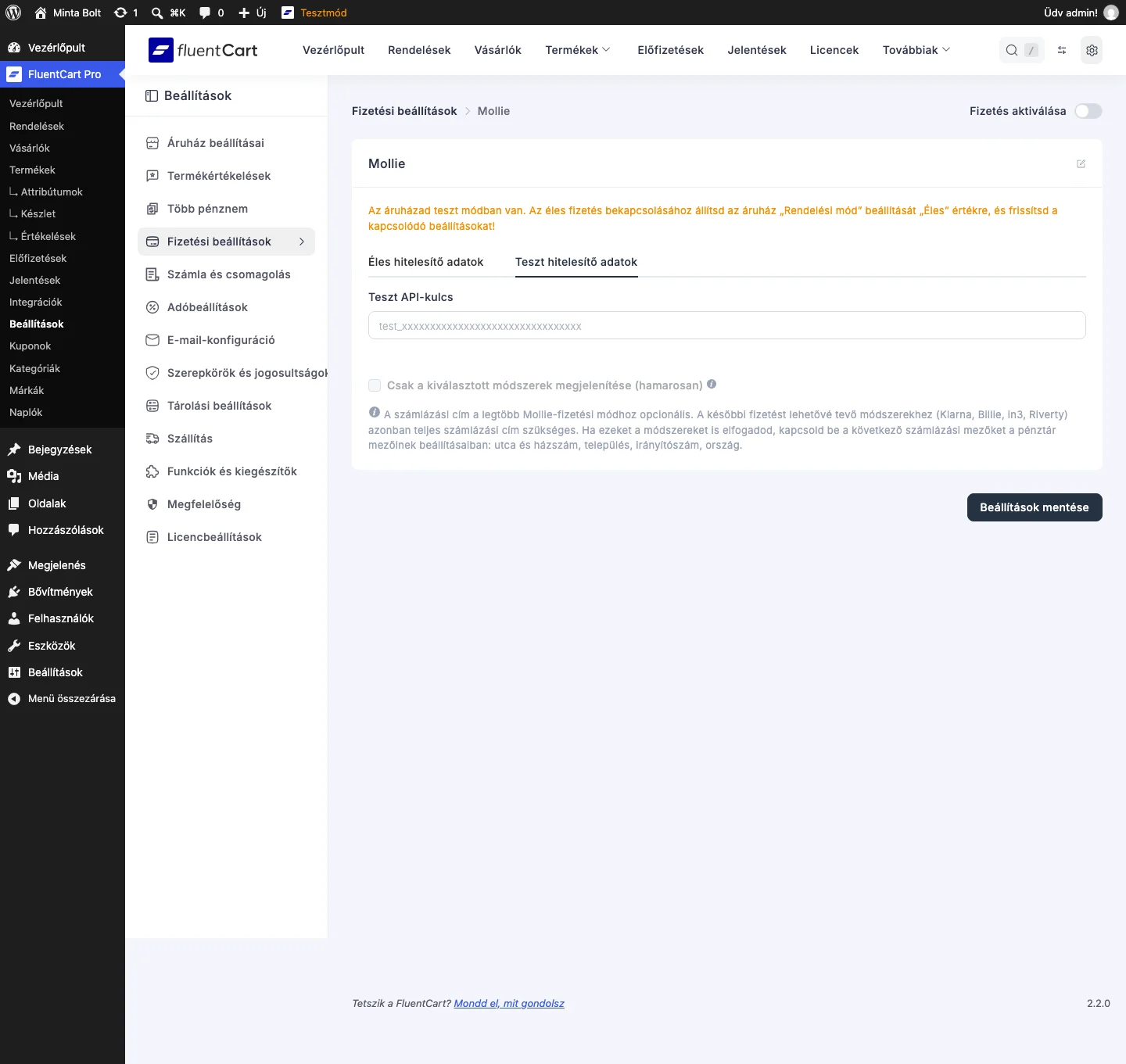
- Nyisd meg a Teszt hitelesítő adatok fület, és illeszd be a kulcsot a Teszt API-kulcs mezőbe.
- Kattints a Beállítások mentése gombra.
A beállítóoldalon a Csak a kiválasztott módszerek megjelenítése (hamarosan) mező még nem aktív funkcióra utal. A fizetési módszereket a Mollie saját felületén választhatod ki.
Egy fontos megjegyzés: a számlázási cím a legtöbb Mollie-fizetési módhoz nem kötelező. A későbbi fizetést lehetővé tevő módszerekhez (Klarna, Billie, in3, Riverty) azonban teljes számlázási cím kell. Ha ezeket is elfogadod, kapcsold be a pénztármezők beállításaiban az utca és házszám, a település, az irányítószám és az ország mezőket.
Élesítés
Szekció neve “Élesítés”- Másold ki az éles API-kulcsot a Mollie vezérlőpultjáról.
- A FluentCart Mollie-beállításaiban nyisd meg az Éles hitelesítő adatok fület, és illeszd be a kulcsot.
- Kattints a Beállítások mentése gombra.
- A Beállítások → Áruház beállításai oldalon állítsd a Store Mode értékét Live értékre.
Authorize.Net
Szekció neve “Authorize.Net”Az Authorize.Net bankkártyás és e-csekkes (ACH) fizetést kínál. A felületen Beta jelzéssel szerepel.
Kulcsok beszerzése
Szekció neve “Kulcsok beszerzése”Az Authorize.Net vezérlőpultján:
- Nyisd meg az Account menüt, majd az Account and API Settings pontot.
- Válaszd az API Credentials and Keys oldalt.
- Másold ki az API Login ID értékét.
- Válaszd a Generate New Transaction Key lehetőséget, kattints a Submit gombra, és másold ki az új kulcsot.
- Válaszd a Generate New Signature Key lehetőséget, kattints a Submit gombra, és másold ki.
- A Generate New Public Client Key gombbal hozz létre és másolj ki egy nyilvános ügyfélkulcsot.
A mezők a FluentCartban
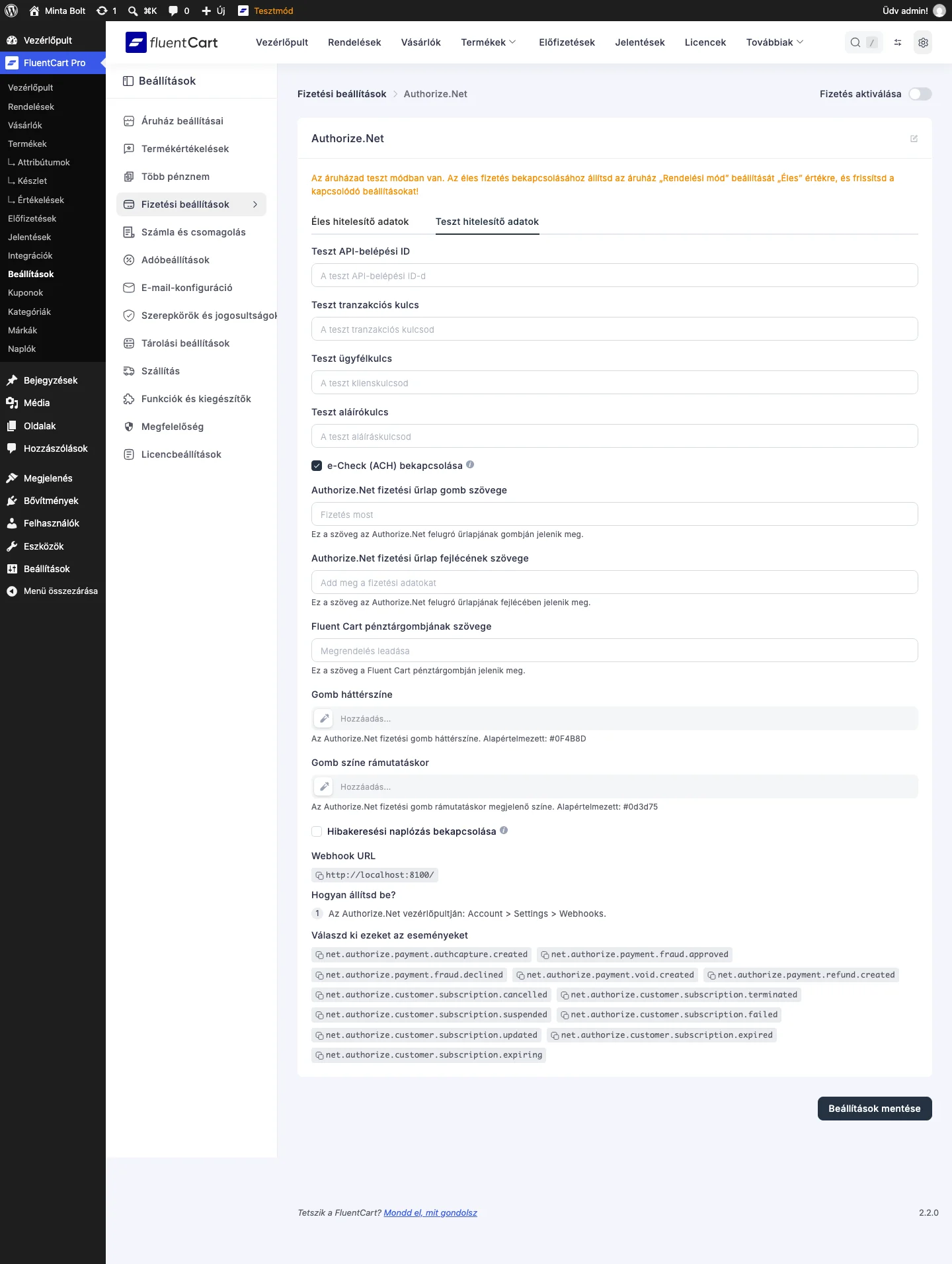
Szekció neve “A mezők a FluentCartban”A Teszt hitelesítő adatok (először ezzel dolgozz) vagy az Éles hitelesítő adatok fülön adod meg a négy kulcsot: API-belépési ID, tranzakciós kulcs, ügyfélkulcs és aláírókulcs.
| Beállítás | Mit csinál |
|---|---|
| e-Check (ACH) bekapcsolása | A vevők közvetlenül bankszámláról is fizethetnek. |
| Authorize.Net fizetési űrlap gomb szövege | Az Authorize.Net felugró űrlapjának gombja (például „Fizetés most”). |
| Authorize.Net fizetési űrlap fejlécének szövege | Az űrlap fejléce (például „Biztonságos fizetés”). |
| Fluent Cart pénztárgombjának szövege | A pénztároldal fő gombjának felirata. |
| Gomb háttérszíne, Gomb színe rámutatáskor | A gomb színei. Az alapértelmezett szín #0F4B8D, illetve rámutatáskor #0d3d75. |
| Hibakeresési naplózás bekapcsolása | Az Authorize.Net API-hívásait naplózza hibakereséshez. |
Webhook
Szekció neve “Webhook”- Másold ki a Webhook URL értékét.
- Az Authorize.Net vezérlőpultján nyisd meg az Account → Webhook Notifications → Webhooks oldalt, és kattints a + Create a webhook notification gombra.
- Adj nevet a webhooknak (például „FluentCart Webhook”), illeszd be a webcímet, és állítsd az állapotát Active értékre.
- Jelöld be az eseményeket:
net.authorize.payment.authcapture.created,net.authorize.payment.fraud.approved,net.authorize.payment.fraud.declined,net.authorize.payment.void.created,net.authorize.payment.refund.created,net.authorize.customer.subscription.cancelled,net.authorize.customer.subscription.terminated,net.authorize.customer.subscription.suspended,net.authorize.customer.subscription.failed,net.authorize.customer.subscription.updated,net.authorize.customer.subscription.expiredésnet.authorize.customer.subscription.expiring. - Mentsd a webhookot.
Végül kapcsold be a Fizetés aktiválása kapcsolót, és kattints a Beállítások mentése gombra.
Mentett fizetési módok
Szekció neve “Mentett fizetési módok”A mentett fizetési módokkal a vevők egyszer elmentik a kártyájukat vagy a PayPal-fiókjukat, és a következő vásárlásnál egy lépésben fizetnek. A kártyaadatok soha nem kerülnek az áruház szerverére: a fizetési szolgáltató tárolja őket, és az áruháznak csak egy biztonságos tokent ad át, amelyet csak rendeléskor vagy egy már megkötött előfizetés megújításakor terhel meg.
A funkció jelenleg a Stripe-kártyákkal és a PayPal-fiókokkal működik. Más fizetési módok a megszokott módon használhatók, csak nem menthetők.
Bekapcsolás
Szekció neve “Bekapcsolás”A Beállítások → Áruház beállításai oldal pénztárbeállításai között, a felhasználói fiók létrehozásának módja alatt találod a Saved Payment Methods beállítást:
- Enable saved payment methods: a bejelentkezett vevők elmenthetik a kártyájukat vagy PayPal-fiókjukat, és legközelebb újra használhatják.
- Pre-select it at checkout: előre bejelöli a mentés négyzetét a vevőnek, aki ezt kivehet. Az EU-ban és az Egyesült Királyságban hagyd kikapcsolva, mert ott a hozzájárulást adni kell, nem visszavonni.
A Pre-select it at checkout csak akkor jelenik meg, ha az Enable saved payment methods be van kapcsolva. Mentsd a változtatást. Ha a funkció ki van kapcsolva, a vevő fiókjában nem látszik a Payment Methods menü.
A vevő oldalán
Szekció neve “A vevő oldalán”Mentés vásárlás közben. A pénztáron a kártyamezők alatt a Save this card for faster checkout next time négyzet bejelölésével menti a vevő a kártyát. PayPal esetén ugyanez a négyzet a PayPal jóváhagyó oldalra irányítás előtt jelenik meg, és a mentési megállapodást a PayPal saját oldalán kell jóváhagyni. Ha a négyzet PayPalnál nem látszik, az adott átjáróhoz a mentés most nem érhető el az áruházban.
Fizetés mentett móddal. Legközelebb a pénztár a szokásos fizetési mezők fölött a Your saved payment methods listát mutatja. A kártya a márkájával és az utolsó négy számjegyével jelenik meg (például „Visa ending 4242”), a PayPal-fiók az e-mail-címével és a PYPL jelzéssel. Az alapértelmezett mód előre ki van választva. Más mód a listából választható, a Pay another way pedig visszahozza a szokásos fizetési lehetőségeket. A bank ilyenkor is kérhet megerősítést.
A mentett módok áttekintése. A fiók Payment Methods menüjében a kártya a márkáját, az utolsó négy számjegyét és a lejáratát mutatja, a PayPal-fiók az e-mail-címét. A jelzések:
- Default: ez választódik ki automatikusan a pénztárban, és ezt használja az előfizetések megújítása. Csak kártya lehet alapértelmezett.
- On a subscription: a mód éppen egy aktív előfizetést fizet.
Ha még nincs mentett kártya, a No saved cards yet üzenet látszik.
Kártya hozzáadása vásárlás nélkül.
- Nyisd meg a Payment Methods menüt a fiókban.
- Kattints az Add payment method gombra.
- Az Add a payment method ablakban add meg a Cardholder name, Card number, Expiry és CVC adatokat.
- Jelöld be a Set as default payment method négyzetet, ha ezt a kártyát szeretnéd alapértelmezettnek.
- Kattints az Add card gombra.
A szolgáltató rövid ellenőrzést végez, siker esetén a Card saved üzenet jelenik meg. Az ellenőrzések száma naponta korlátozott: a határ elérésekor a „Daily verification limit reached. You can try again tomorrow.” üzenetet kapod. PayPal-fiókot ezen az oldalon nem lehet felvenni, azt csak PayPal-os vásárláskor lehet menteni.
Alapértelmezett kártya. A kívánt kártyán válaszd a Set as default műveletet. A Default jelzés átkerül az új kártyára, és a Default payment method updated üzenet jelenik meg. Mivel az előfizetések megújítása is ezt használja, ez a leggyorsabb módja annak, hogy új kártyánál ne akadjanak el a megújítások.
Eltávolítás. A Remove gomb előbb a Remove card megerősítést kéri. Az eltávolítás törli a tokent a fiókból, és a fizetési szolgáltatónál is visszavonja, így többé nem terhelhető. Az a kártya vagy PayPal-fiók, amely éppen előfizetést fizet, nem távolítható el: a „This card is the active payment method for a subscription. Update that subscription to a different card before removing it.” üzenetet kapod. Előbb váltsd az előfizetést másik fizetési módra az előfizetések oldalon, utána távolítsd el a régit.
Készült: Frissítve: