

 Magyarmagyar
Értékelések
Fotós értékelések és hasznossági szavazatok a termékértékeléseknél.
A FluentCart Pro két kiegészítést ad a termékértékelésekhez. A Fotós értékelések (fotós értékelések) lehetővé teszi, hogy a vevők valós képeken mutassák meg a terméket, a Helpful Votes (hasznossági szavazatok) pedig lehetővé teszi, hogy a vásárlók felfelé szavazzák a leghasznosabb értékeléseket. Mindkettő az értékelések beállításainak alján található, az általános opciók alatt.
A Pro a bolti értékelések listájához egy Verified (igazolt) szűrőgombot is ad, amellyel a vásárlók csak a vásárláshoz kötött értékeléseket nézhetik.
A beállítások megnyitása
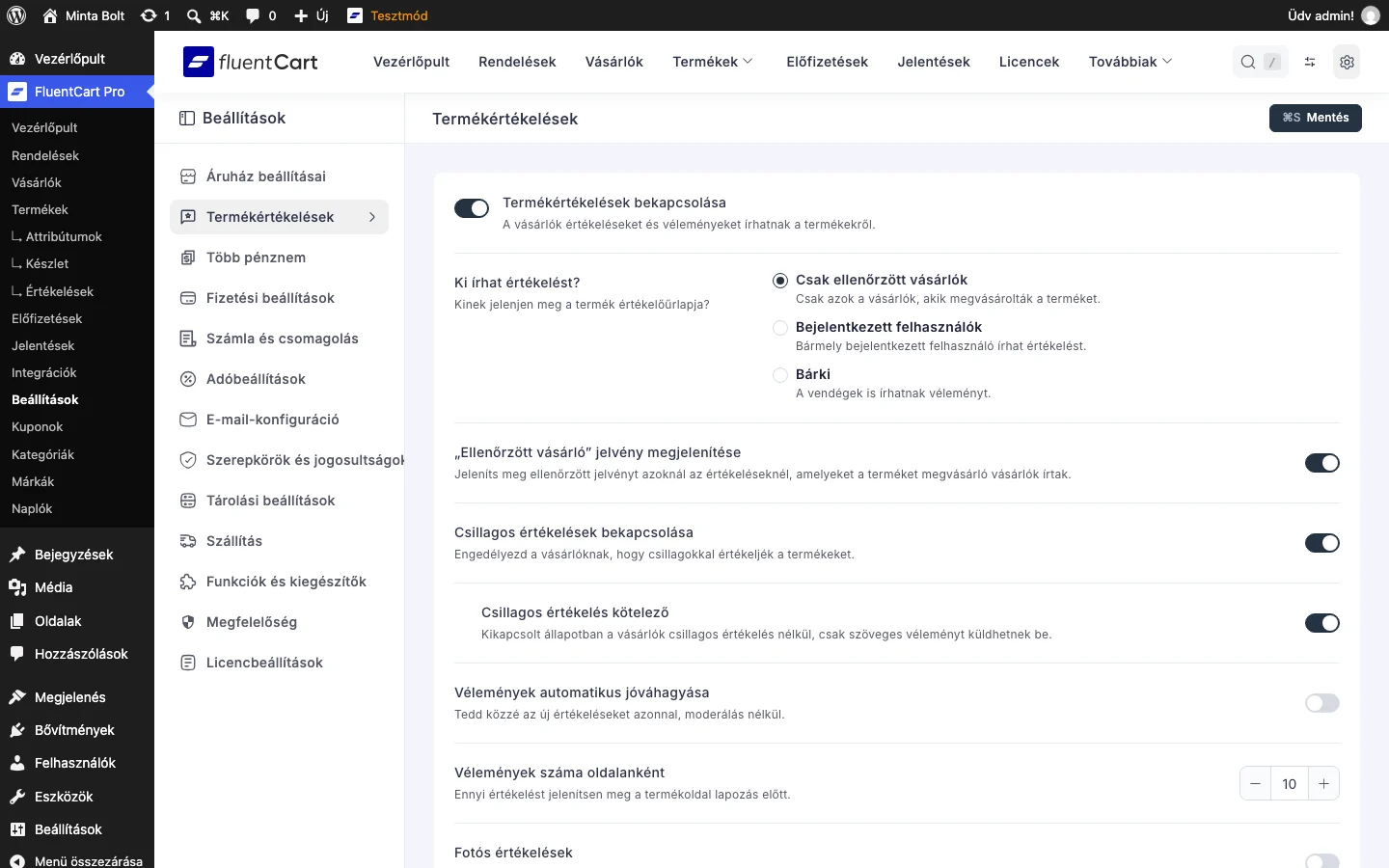
Szekció neve “A beállítások megnyitása”Nyisd meg a Beállítások → Termékértékelések oldalt. A fent található általános beállítások az alap FluentCarthoz tartoznak:
| Beállítás | Mit csinál |
|---|---|
| Termékértékelések bekapcsolása | A vevők értékelhetik és véleményezhetik a termékeket. |
| Ki írhat értékelést? | Ki kapja meg az értékelési űrlapot: Csak ellenőrzött vásárlók (csak a terméket megvásárló vevők), Bejelentkezett felhasználók (bármelyik bejelentkezett felhasználó) vagy Bárki (a vendégek is). |
| „Ellenőrzött vásárló” jelvény megjelenítése | A terméket megvásárló vevők értékelésein igazoló jelvény látszik. |
| Csillagos értékelések bekapcsolása | A vevők csillagokkal is értékelhetnek. |
| Csillagos értékelés kötelező | Kikapcsolva a vevők csillag nélkül, csak szöveggel is értékelhetnek. |
| Vélemények automatikus jóváhagyása | Az új értékelés azonnal megjelenik, moderálás nélkül. |
| Vélemények száma oldalanként | Hány értékelést listáz a termékoldal egy lapon. |
Alattuk találod a Pro két kapcsolóját, a Fotós értékelések és a Helpful Votes sorát.
Fotós értékelések
Szekció neve “Fotós értékelések”Ha a fotós értékelések be vannak kapcsolva, az értékelési űrlap kap egy Photos részt, ahová a vevők a szöveges vélemény mellé képeket tölthetnek fel.
Bekapcsolás
Szekció neve “Bekapcsolás”- Nyisd meg a Beállítások → Termékértékelések oldalt.
- Keresd meg a Fotós értékelések sort.
- Kapcsold be a Fotós értékelések kapcsolót.
- Állítsd be a feltöltési korlátokat, majd kattints a Save gombra.
Opciók
Szekció neve “Opciók”Ezek a bekapcsolás után jelennek meg:
| Beállítás | Mit csinál | Alapérték |
|---|---|---|
| Max Photos Per Review | Hány képet tartalmazhat egy értékelés, 1 és 10 között. | 5 |
| Max File Size (MB) | Egy feltöltött kép legnagyobb mérete, 0,1 és 10 MB között. | 1 MB |
| Auto-approve Photo Reviews | A fotós értékelés azonnal megjelenik. Kikapcsolva a fotós értékelések mindig moderálásra várnak. | Ki |
| Allowed File Types | A feltölthető képformátumok: JPEG, PNG, GIF és WebP. | Mind a négy bekapcsolva |
Az Auto-approve Photo Reviews külön döntés az Vélemények automatikus jóváhagyása beállítástól, és csak visszatartani tudja a fotós értékeléseket, önmagában soha nem tesz közzé semmit. Ha az Vélemények automatikus jóváhagyása be van kapcsolva, a fotós viszont ki, a szöveges értékelések azonnal megjelennek, a képesek pedig moderálásra várnak: a legtöbb áruháznál ez a biztonságosabb beállítás. Ha az Vélemények automatikus jóváhagyása ki van kapcsolva, a fotós értékelések is várnak, bármi áll ebben a beállításban.
Hogyan adnak hozzá képeket a vevők
Szekció neve “Hogyan adnak hozzá képeket a vevők”A képek az űrlap alján, a csillagos értékelés és a szöveg után vannak. A vevő behúzza a képeket, látja a feltöltés folyamatát, és bármelyiket el is távolíthatja. Egyik kép sem kötelező, és az űrlap ezt jelzi is. Ha az űrlapot a Steps elrendezésre állítottad, a képek az utolsó lépést alkotják.
Képet bárki feltölthet, aki értékelhet: a feltöltés ugyanazt a Ki írhat értékelést? szabályt követi, tehát az csak igazolt vevőkre korlátozott áruházban a képek is csak igazolt vevőktől jöhetnek.
Ha már vannak fotós értékelések, a vásárlók az értékelések fölött egy With Photos szűrőgombot kapnak, a képre kattintva pedig teljes méretben nyílik meg, nyilakkal lapozhatóan. Az adminban ugyanez a galéria elérhető: nyisd meg az értékelést a View művelettel, és a képek a Review Media részben jelennek meg.
Az értékelés törlésekor a képei is törlődnek, így a médiakönyvtárban nem marad felesleg. A feltöltött, de soha el nem küldött képek másnap automatikusan eltűnnek.
Hasznossági szavazatok
Szekció neve “Hasznossági szavazatok”A vevők megjelölhetik az értékeléseket Helpful (hasznos) vagy Not Helpful (nem hasznos) jelzéssel, és az értékelések listája kap egy Most Helpful rendezést, amely a legjobb véleményeket teszi előre.
Bekapcsolás
Szekció neve “Bekapcsolás”- Nyisd meg a Beállítások → Termékértékelések oldalt.
- Keresd meg a Helpful Votes sort.
- Győződj meg róla, hogy a Helpful Votes kapcsoló be van kapcsolva (a Pro aktiválása után alapból be van).
- Kattints a Save gombra.
A szavazás szabályai
Szekció neve “A szavazás szabályai”- Csak bejelentkezett vevők: a vendégek nem kapnak szavazógombot, mert nem lehet megbízhatóan számolni, hogy egy vendég csak egyszer szavazott.
- Értékelésenként egy szavazat: minden vevő egyszer szavazhat egy értékelésre.
- A szavazat módosítható vagy visszavonható: ugyanarra a gombra újra kattintva törlődik, az ellenkezőre kattintva átvált.
- Saját értékelésre nem lehet szavazni.
A szavazatok megtekintése az adminban
Szekció neve “A szavazatok megtekintése az adminban”Nyiss meg egy értékelést a Termékek → Értékelések oldalon a View művelettel. Mellette egy Helpful Votes kártya mutatja, hogyan reagáltak a vásárlók: a zöld sor a hasznosnak, a piros a nem hasznosnak jelölők számát adja. Moderáláskor jó jelzés: az az értékelés, amelyre folyamatosan nem hasznos szavazatok jönnek, érdemes egy második pillantásra, az, amelyet a vevők sorra hasznosnak jelölnek, pedig válaszra is érdemes lehet.
Készült: