

 Magyarmagyar
Csomagok, frissítési útvonalak és bővített készlet
Termékcsomagok, a licencek és előfizetések frissítési útvonalai és a bővített készletkezelés a FluentCart Prón.
Ez a fejezet három, a termékekhez kapcsolódó Pro-funkciót mutat be: a termékcsomagokat, a licencek és előfizetések frissítési útvonalait, valamint a bővített készletkezelést.
Termékcsomagok
Szekció neve “Termékcsomagok”A csomag több meglévő terméket fog össze egyetlen ajánlatba. Digitális és fizikai termékekből is állhat, így készíthetsz kezdőcsomagot, akciós kínálatot vagy frissítési ajánlatot. A csomag minden tagja megőrzi a saját azonosságát, ezért a jelentések, a letöltések és a licencek a csomagon belül is termékenként működnek.
Csomag létrehozása
Szekció neve “Csomag létrehozása”- Nyisd meg a Termékek oldalt, és kattints a Termék hozzáadása gombra.
- Az Új termék hozzáadása ablakban add meg a csomag nevét a Termék címe mezőben.
- Válaszd ki a típust: Fizikai termék vagy Digitális termék.
- Jelöld be a Hozzáadás csomagként négyzetet (alatta: „Több tétel összevonása egy csomagba”).
- Kattints a Termék hozzáadása gombra. A program átvisz a termékszerkesztőbe.
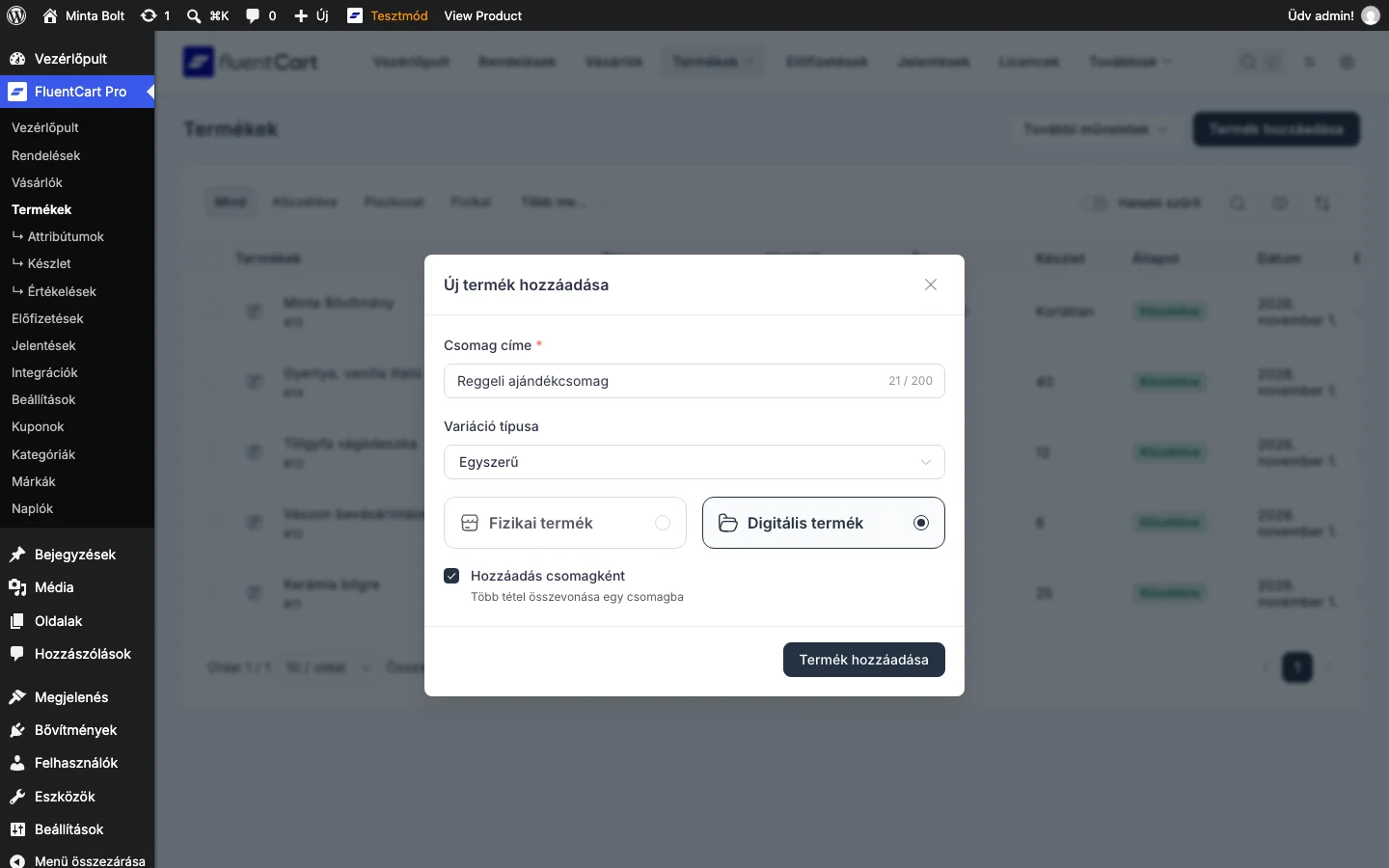
Figyeld meg a Variáció típusa választót és a csomag négyzetét: ettől lesz a termék csomag.
A csomag tagjainak megadása
Szekció neve “A csomag tagjainak megadása”A szerkesztőben a csomagnál megjelenik a Csomag tételeinek hozzárendelése kártya. A Csomagtételek alatti legördülő listából válaszd ki azokat a meglévő termékeket, amelyek a csomagot alkotják.
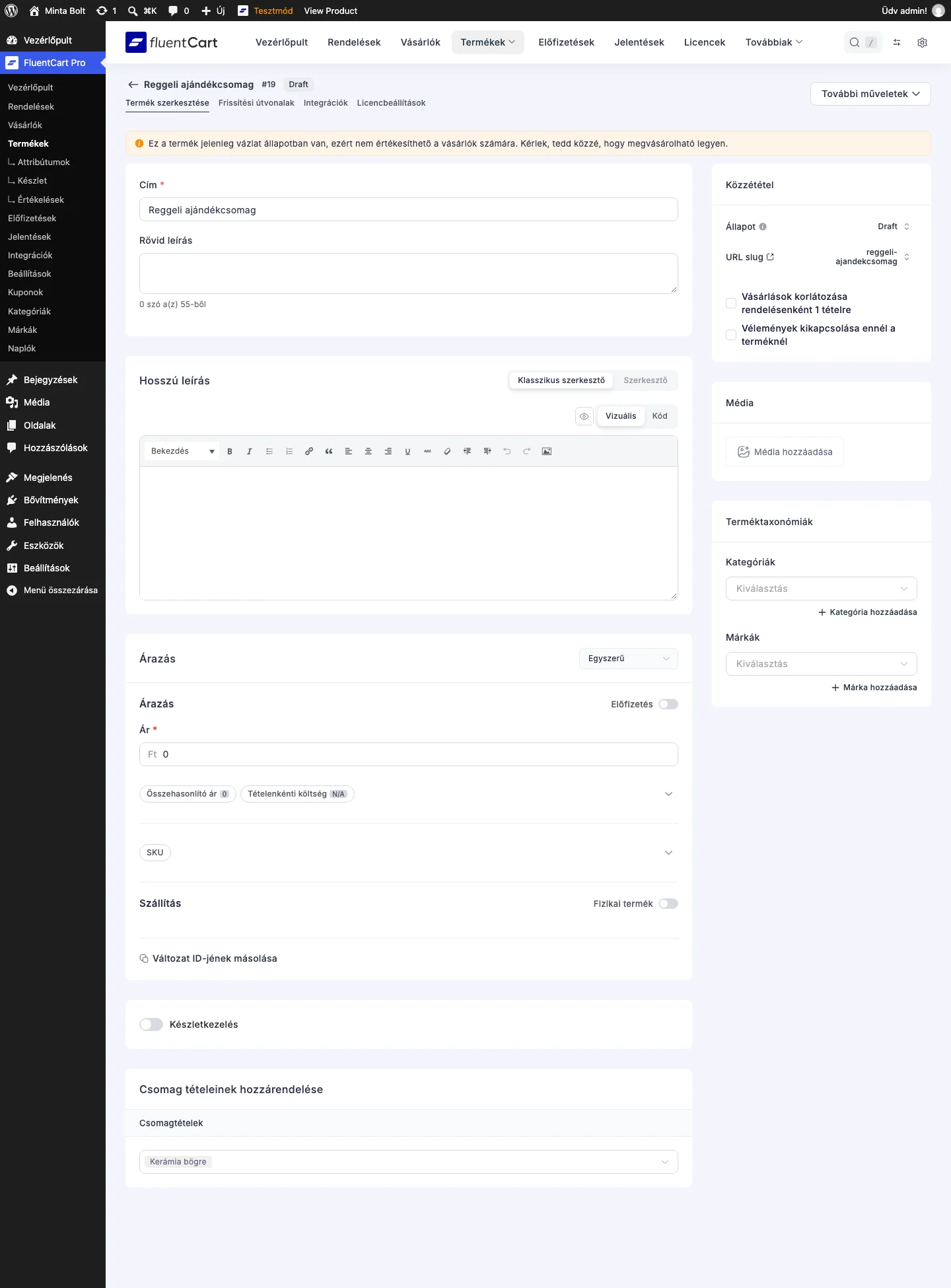
A többi beállítás a szokásos terméké:
- Cím, Rövid leírás, Hosszú leírás: a csomag neve és leírása. Ezek jelennek meg a bolt oldalán, a kosárban és a pénztárban.
- Média: a csomagot bemutató kiemelt kép és további képek vagy videók.
- Terméktaxonómiák: kategória és márka.
- Készletkezelés: ha a Készletkezelés be van kapcsolva, itt követheted a készletet (Teljes készlet, Elérhető, Visszatartva, Kézbesítve).
- Szállítási osztály és adóosztály: a szállítási és az adóosztály, ha a csomagra szállítási költség vagy adó vonatkozik.
- Közzététel: az állapot, az URL slug és a Vásárlások korlátozása rendelésenként 1 tételre négyzet, amellyel egy rendelésben egy darabra korlátozhatod a csomagot.
A mezők részletes leírását a Fizikai termék létrehozása fejezetben találod.
A csomag árazása
Szekció neve “A csomag árazása”A Árazás kártya jobb felső sarkában kiválasztható az árazás módja: Egyszerű, Egyszerű variációk vagy Haladó változatok. Egyszerű módban egy csomag egy árat kap: az Eredeti ár mezőbe a csomag tagjainak külön vett összesített árát írhatod, ez áthúzva jelenik meg a csomagár mellett, így a vevő rögtön látja a megtakarítást. A Nyereség/költség kiszámítása kapcsolóval a költséget és a belőle számolt nyereséget és árrést is követheted, az SKU a csomag egyedi azonosítója (legfeljebb 30 karakter), a Közvetlen pénztár pedig olyan webcímet ad, amely a csomaggal már a kosárban a pénztárba visz.
Az Egyszerű variációk a csomag több szintjét adja (például kezdő, haladó, teljes), mindegyik saját képpel, árral és készlettel. A táblázat soraiban a cím, az ár és az eredeti ár soron belül szerkeszthető, a ceruza ikon a teljes szerkesztőt nyitja, a hárompontos menü pedig a Duplikálás, a Változat ID-jének másolása, a Közvetlen pénztár és a Törlés műveletet kínálja. Az összes árazási mező leírása az Árazás, előfizetés és változatok fejezetben van.
A csomagot a Közzététel állapottal és a Frissítés gombbal teheted élővé.
A csomagtermékek Frissítési útvonalak fülén jelenleg a „A frissítési útvonalak ideiglenesen nem érhetők el a csomagtermékeknél” üzenet látszik: a frissítési útvonalak csomagokra egyelőre nem használhatók.
Frissítési útvonalak
Szekció neve “Frissítési útvonalak”A frissítési útvonalak segítségével a vevők egy alacsonyabb szintről (például egyetlen webhelyre szóló licencről) egy magasabbra léphetnek, és csak a különbözetet fizetik. Elsősorban licencelt digitális termékeknél és előfizetéseknél hasznosak.
Útvonal felvétele
Szekció neve “Útvonal felvétele”- Nyisd meg egy többszintű termék szerkesztőjét a Termékek oldalról.
- Kattints az Frissítési útvonalak fülre.
- Kattints a tábla alján az Add Path gombra.
- Töltsd ki az új sort.
- Mentsd a terméket.
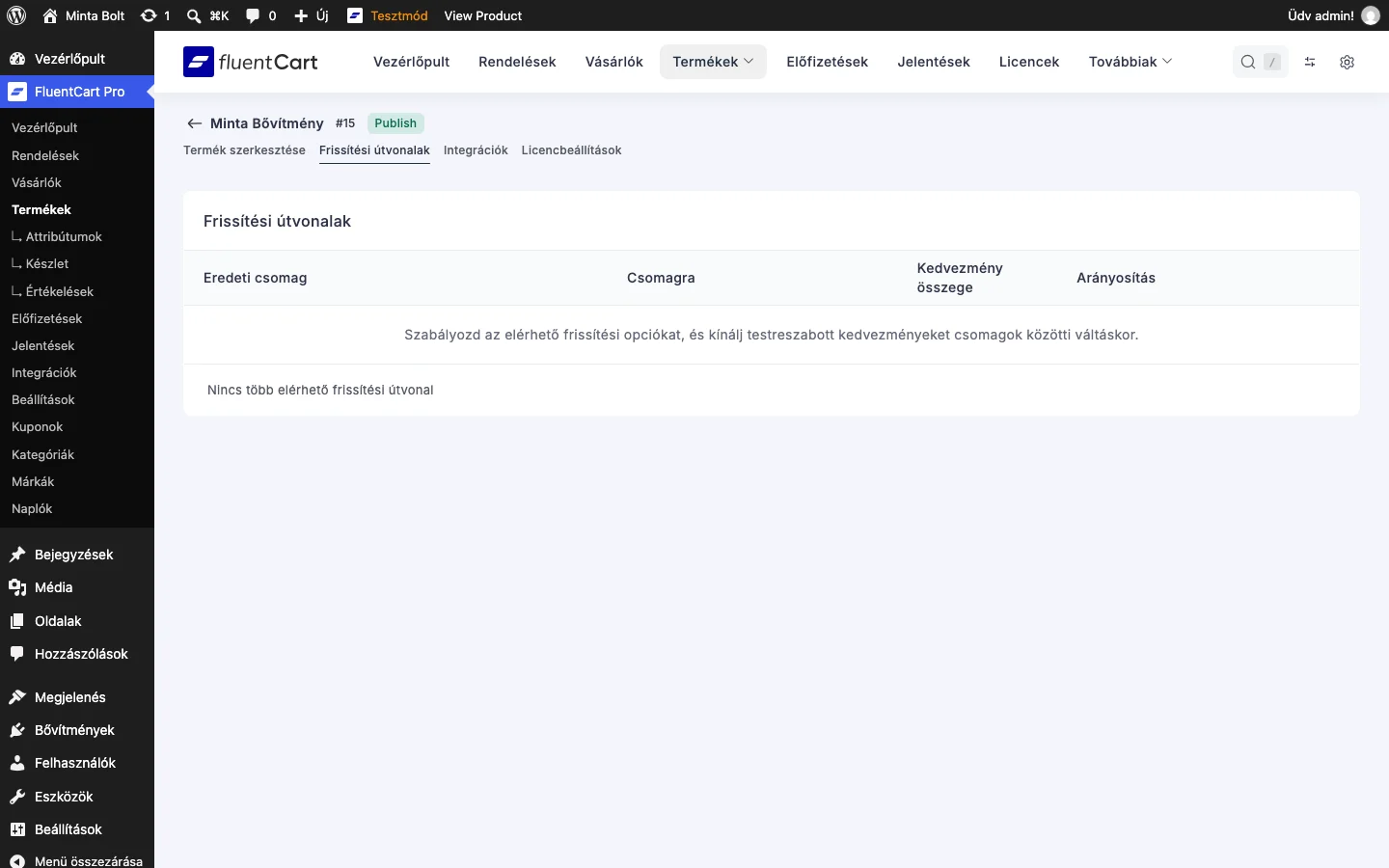
A tábla oszlopai:
| Beállítás | Mit csinál |
|---|---|
| Eredeti csomag | Az a csomag vagy licencváltozat, amelyből a vevő frissíteni szeretne. |
| Csomagra | A magasabb szint, amelyre válthat. |
| Kedvezmény összege | A célcsomag árából levont kedvezmény. Ez jellemzően a kiinduló csomag értéke vagy egy meghatározott összeg. |
| Arányosítás | Yes esetén a vevő jóváírást kap a régi csomag el nem használt idejére, és ezt a program az új csomag árából levonja, így csak a különbözetet fizeti. Előfizetéseknél jellemző. No esetén csak a Kedvezmény összege számít. |
Amíg a terméknek nincs több változata, a fül az Nincs több elérhető frissítési útvonal üzenetet mutatja.
Hogyan frissít a vevő
Szekció neve “Hogyan frissít a vevő”Előfizetés vagy licenc esetén:
- A vevő belép a fiókjába, és megnyitja az előfizetések (vagy a licencek) listáját.
- Kiválasztja a frissíteni kívánt csomagot.
- A számlázási feltételek alatt az Upgrade Plan gombra kattint.
- Az Upgrade options ablakban átnézi a magasabb szinteket, és az Upgrade gombbal választ.
- A pénztár megnyílik, az összesítő már a jóváírással csökkentett összeget mutatja.
Egyszeri vásárlás esetén: a vevő a vásárlási előzményekben megnyitja a rendelést, és a jogosult tétel mellett az Upgrade Plan gombra kattint. A gomb csak akkor jelenik meg, ha mindhárom feltétel teljesül:
- a tételt egyszeri vásárlásként vette, nem előfizetés részeként,
- a rendelés fizetett, részben fizetett vagy részben visszatérített (a nem fizetett rendelésnél nincs gomb),
- az áruházban van közzétett frissítési útvonal pontosan arra a termékváltozatra.
Bővített készletkezelés
Szekció neve “Bővített készletkezelés”A bővített készletkezelés (Advanced Inventory) egyetlen képernyőn mutatja az összes készletkezelt termék és változat készletét. Nem kell termékenként megnyitni a szerkesztőt: egy pillantással látod az alacsony készletet, egyszerre több változat készletét is módosíthatod, és minden módosítás naplózva marad.
Bekapcsolás
Szekció neve “Bekapcsolás”A bővített készletkezelés az alap készletkezelésre épül, ezért mindkettőt be kell kapcsolni:
- Nyisd meg a Beállítások → Funkciók és kiegészítők oldalt.
- Kapcsold be a Készletkezelés kapcsolót.
- Jelöld be a megjelenő Haladó készletkezelés bekapcsolása négyzetet.
- Kattints a Beállítások mentése gombra.
Ezután a Termékek menü alatt megjelenik a Készlet menüpont. Ha a bővített készletkezelést kikapcsolod, a menüpont eltűnik, és az új módosítások nem kerülnek az előzményekbe. A meglévő készletszámok nem változnak, és a termékeknél továbbra is szerkeszthetők.
A Készlet oldal
Szekció neve “A Készlet oldal”A Termékek → Készlet oldalon a készletkezelt termékek és változataik listája látszik.
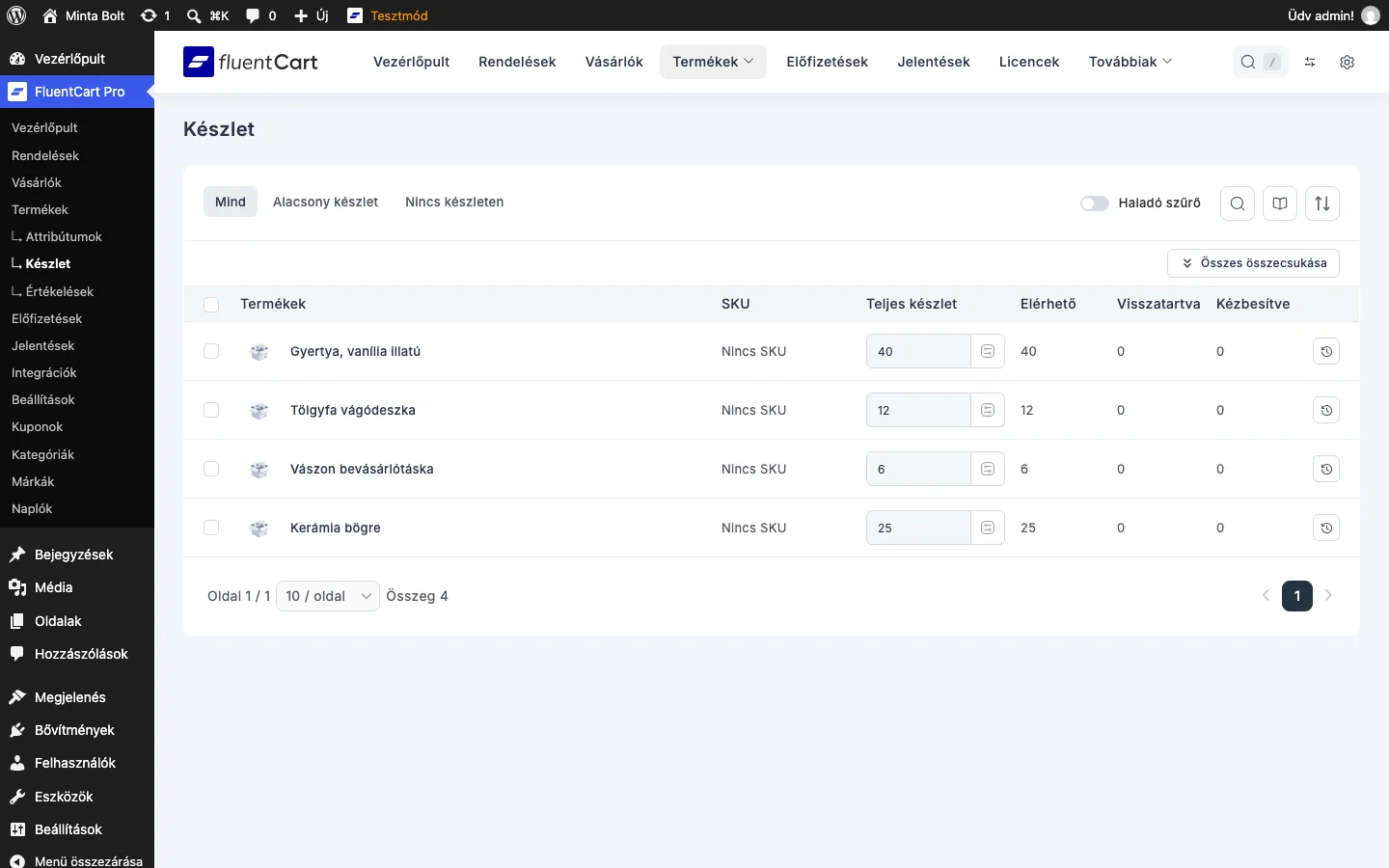
A nézetek az oldal tetején:
- All: minden készletkezelt termék.
- Alacsony készlet: azok a termékek, amelyeknek van olyan változata, amelyből 1 és 10 közötti darab érhető el. Ez jó napi újrarendelési lista.
- Nincs készleten: azok a termékek, amelyeknek van olyan változata, amelyből nincs készleten.
Az oszlopok:
| Oszlop | Jelentése |
|---|---|
| Termékek | A termék vagy a változat neve. |
| SKU | A változat cikkszáma, ha megadtad. |
| Teljes készlet | A raktáron lévő összes darab. Itt közvetlenül módosítható. |
| Elérhető | Még eladható darabok: az összes készlet mínusz a függőben lévők és a kiszállítottak. |
| Visszatartva | Még le nem zárt rendelésekhez lefoglalt darabok. |
| Kézbesítve | Lezárt rendelésekhez tartozó darabok. |
A sor végén lévő előzmény ikon az adott változat módosításainak naplóját nyitja meg. A termék melletti nyíllal vagy a Összes összecsukása gombbal (utána Expand All) összecsukhatod a változatokat, ilyenkor a termék sora az összes változat összesített értékét mutatja. Ha egy terméknek sok változata van, először csak az első néhány töltődik be, a többit a lista alatti Load More gombbal kéred le.
A keresés ikonnal terméknévre, változatnévre vagy SKU-ra kereshetsz. Az Haladó szűrő bekapcsolása után az Add gombbal feltételt vehetsz fel az ár, a készlet, a rendelés tulajdonságai, a változatok és a taxonómiák csoportjaiból. A + OR másik feltételcsoportot nyit, az Alkalmazás alkalmazza, a Save as view pedig elmenti a szűrőt későbbre.
Készlet módosítása egy változaton
Szekció neve “Készlet módosítása egy változaton”- Keresd meg a változatot a listában.
- Kattints a Teljes készlet mező jobb oldalán lévő kis ikonra.
- A megjelenő ablakban az Módosítás ennyivel mezőbe a változást írd (például
-5), vagy a Új készlet mezőbe a végső számot. A két mező együtt mozog: ha 10 darab készletnél -5-öt írsz, a Új készlet 5 lesz. - Válassz egy okot a Indok listából.
- Kattints az Alkalmazás gombra.
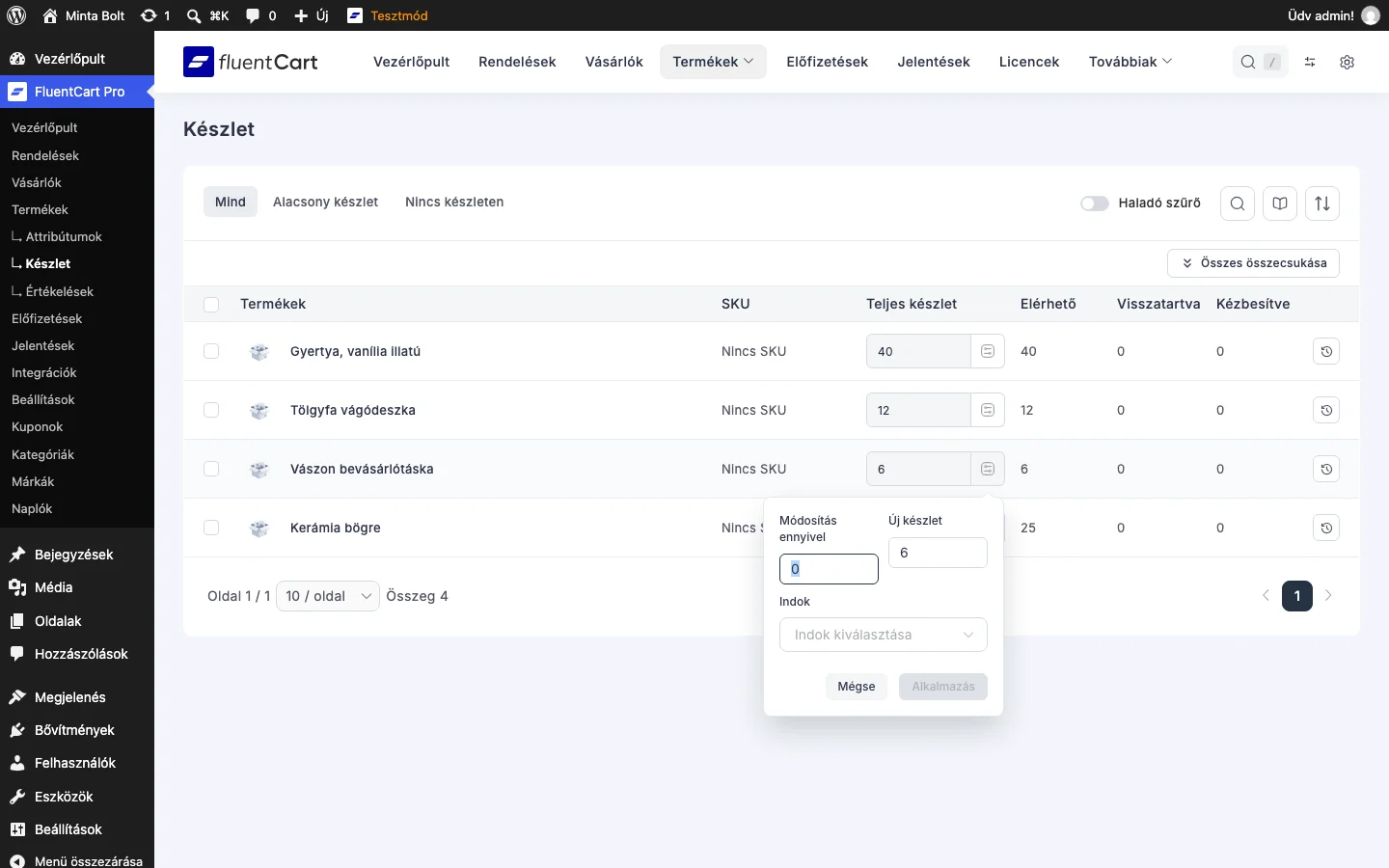
Ha az Other okot választod, megjelenik egy szövegmező, ahol le kell írnod, mi történt. A készlet nem mehet 0 alá.
Több változat módosítása egyszerre
Szekció neve “Több változat módosítása egyszerre”Hasznos például árubeérkezés után.
- Jelöld be a módosítani kívánt változatok jelölőnégyzetét. A termék négyzetének bejelölése az összes változatát kijelöli.
- Kattints az Készlet frissítése gombra (a Összes összecsukása mellett jelenik meg a kijelölt tételek számával).
- Válaszd ki, hogyan alkalmazza a program a számot:
- Készlet növelése: a megadott mennyiség hozzáadódik minden kijelölt változat jelenlegi készletéhez (például 10 + 5 = 15).
- Pontos készletmennyiség beállítása: a megadott szám felváltja a kijelölt változatok jelenlegi készletét. Figyelmeztetés jelzi, hogy ez felülírja a meglévő készletet, a lista pedig
régi → újformában mutatja a változásokat.
- Az ablak felsorolja az összes érintett változatot, így mentés előtt átnézheted.
- Válassz okot, és kattints az Készlet frissítése gombra.
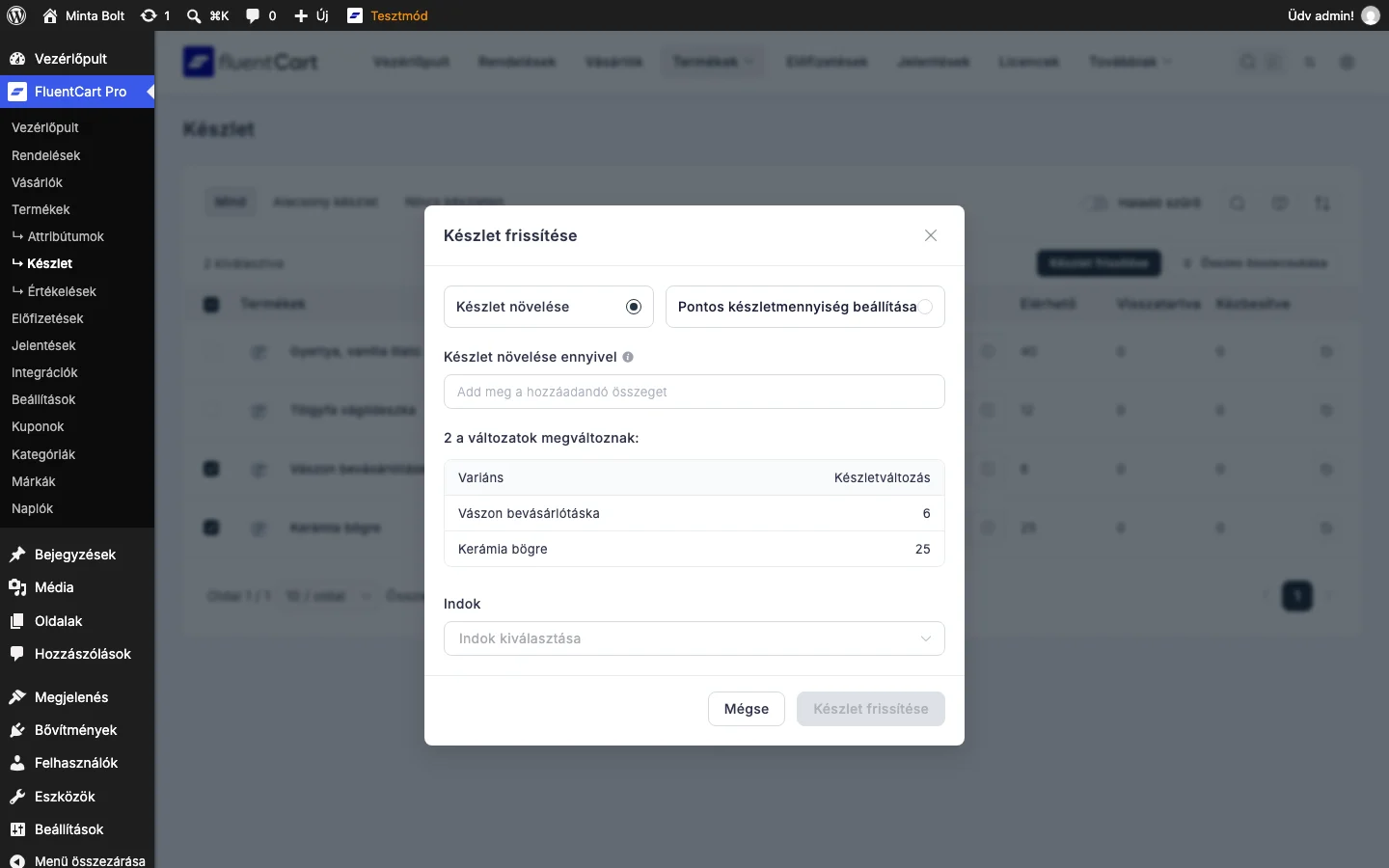
Rendszeres feltöltéshez az Készlet növelése a jó választás. A Pontos készletmennyiség beállítása akkor való, ha leltárral ellenőrzött számod van.
A módosítások okai
Szekció neve “A módosítások okai”Minden módosításhoz meg kell adni okot:
- Received Stock: új áru érkezett beszállítótól vagy a gyártásból.
- Damage/Loss: a darabok megsérültek, lejártak vagy elvesztek.
- Return/Refund: a vevő visszaküldte az árut.
- Count Correction: leltár utáni javítás.
- Inventory Transfer: áru mozgott helyszínek között.
- Other: bármi más, rövid leírással.
A módosítások előzménye
Szekció neve “A módosítások előzménye”Az előzmény ikonra kattintva a jobb oldalon a Készletmódosítási előzmények panel csúszik be az adott változat naplójával. Minden bejegyzésen látszik a dátum, az idő és a módosító felhasználó, az ok színes címkével, az előző és az új készlet, a változás mértéke (csökkenésnél pirossal), és a Details alatt a leírás, ha az ok Other volt. Amíg nem volt módosítás, a panel a Nincsenek rögzített változások üzenetet mutatja.
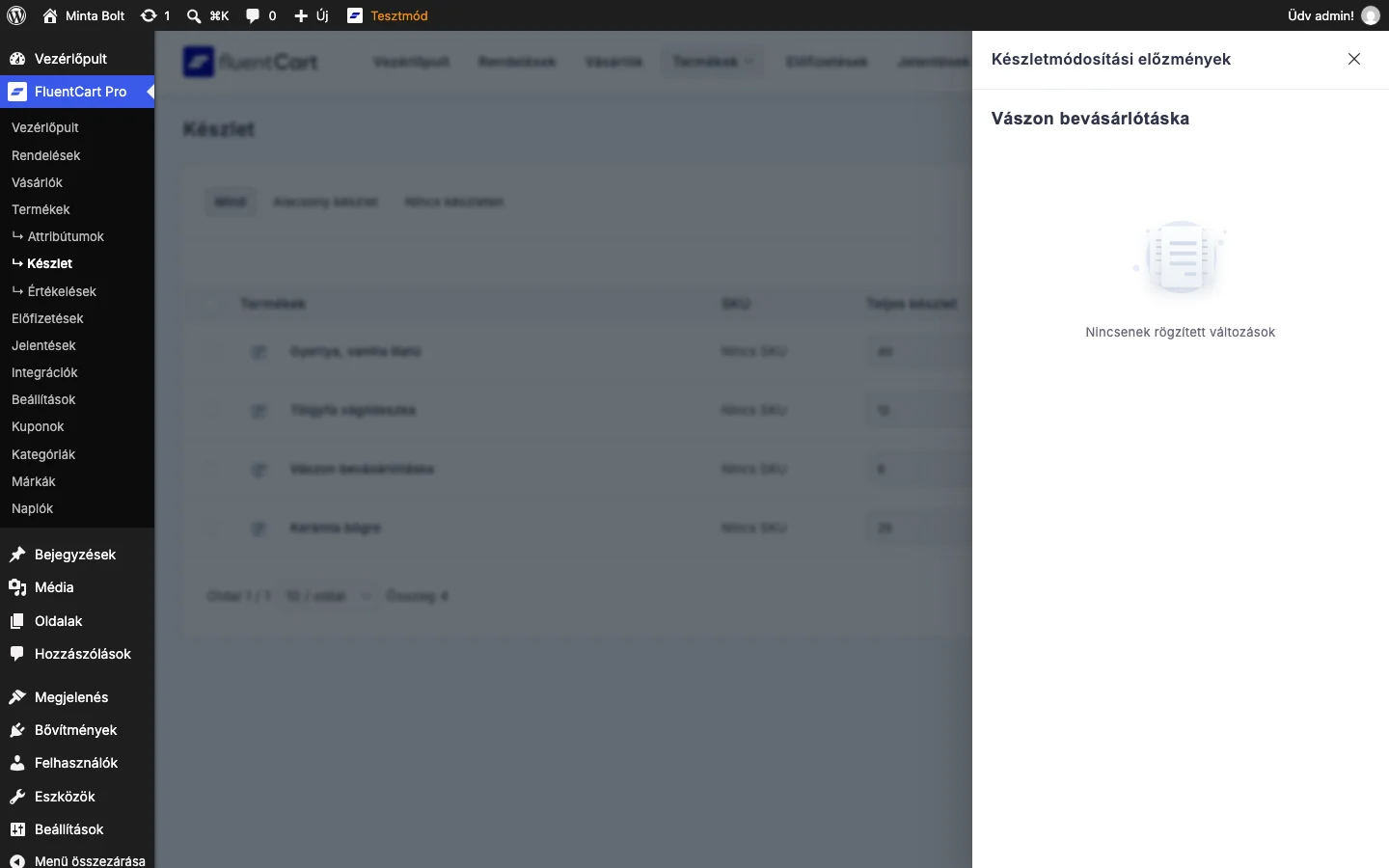
A panel a változat 100 legutóbbi módosítását mutatja, a bejegyzések nem szerkeszthetők és nem törölhetők. Ha a számok nem egyeznek a várttal, itt érdemes keresni.
Jogosultságok
Szekció neve “Jogosultságok”A Készlet oldal és az előzmények megtekintéséhez a termékek megtekintésének jogosultsága kell, a készlet módosításához a termékek szerkesztéséé. A jogosultságokat a Beállítások → Szerepkörök és jogosultságok oldalon állíthatod.
Jó gyakorlatok
Szekció neve “Jó gyakorlatok”- Mindig a legpontosabb okot válaszd, vagy írj rövid leírást az Other mellé, hogy hónapok múlva is érthető legyen.
- Rutinfeltöltésnél az Készlet növelése a biztonságosabb, mert a mentés pillanatában meglévő készletre épül.
- Rendszeresen nézd meg a Alacsony készlet nézetet, mielőtt valami elfogy.
- Ha a számok nem stimmelnek, nézd át az előzményt.
Készült: Frissítve: