

 Magyarmagyar
Digitális termék létrehozása
Letölthető digitális termék felvétele, a fájlok csatolása és a licenccel értékesített digitális termék beállításának menete.
Digitális termék minden, amit a vevő a vásárlás után letölt: e-könyv, szoftver, zene, tervezősablon. Ez a fejezet a felvételtől a közzétételig végigvezet, és kitér a licenckulccsal értékesített szoftverekre is.
A termék felvétele
Szekció neve “A termék felvétele”- Nyisd meg a FluentCart Pro → Termékek oldalt, és kattints a Termék hozzáadása gombra.
- Az Új termék hozzáadása ablakban add meg a Termék címét, válaszd a Digitális termék kártyát, és kattints a Termék hozzáadása gombra.
- A termékszerkesztő megnyílik. Töltsd ki az alábbi részeket.
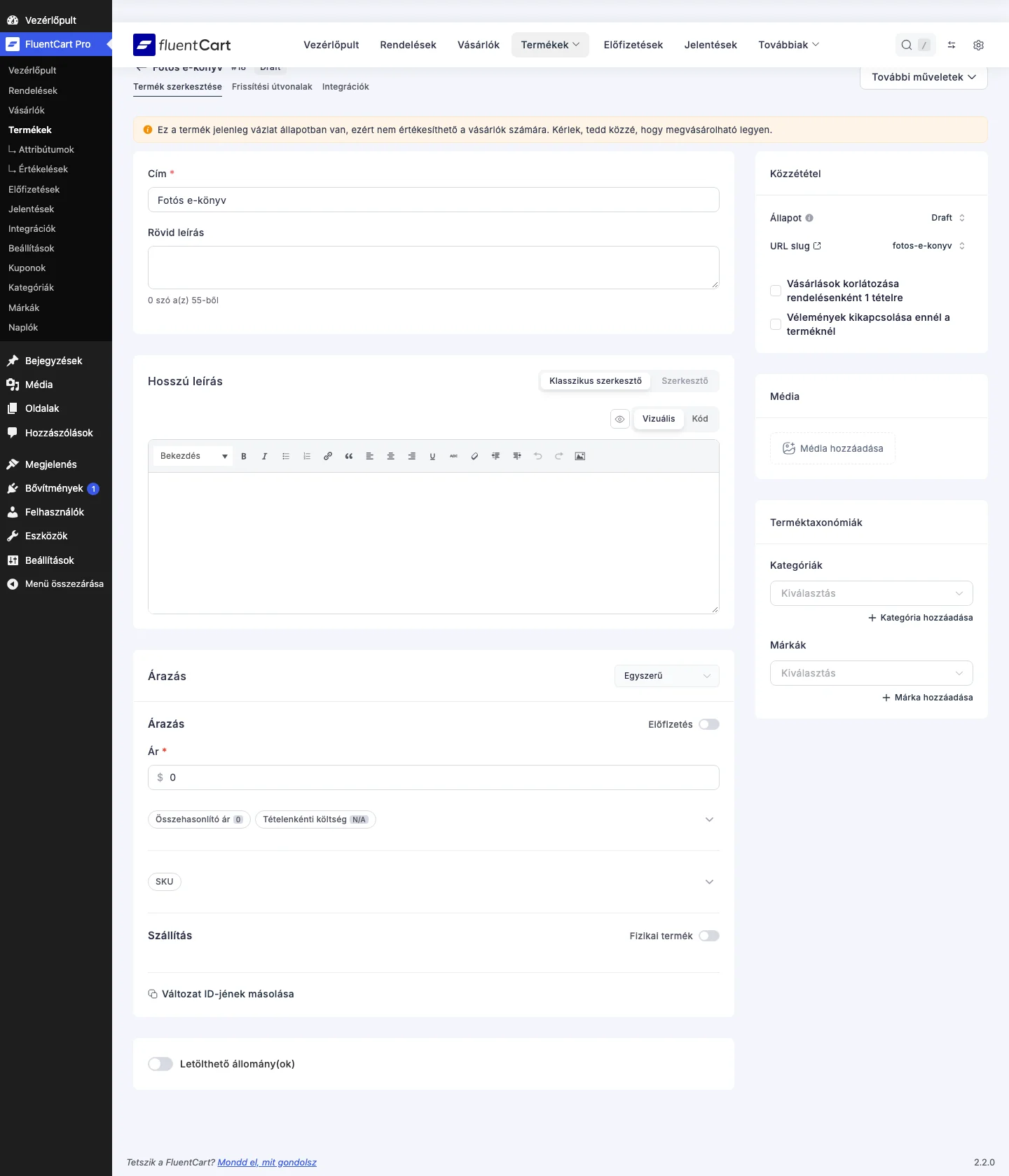
Figyeld meg a Szállítás részt: digitális terméknél a Fizikai termék kapcsoló ki van kapcsolva, ezért a rendelésnél nincs szállítási díj és csomagméret.
Alapadatok, média és besorolás
Szekció neve “Alapadatok, média és besorolás”- Cím, Rövid leírás, Hosszú leírás: a termék neve és bemutatása, például egy e-könyv címe, tartalma és haszna. A szerkesztési módokat a Fizikai termék létrehozása fejezet írja le.
- Média: a kiemelt kép (például a könyv borítója vagy az alkalmazás ikonja) és a galéria. A Média hozzáadása gomb ablakában a Galéria fülön a WordPress médiatárából választasz vagy újat töltesz fel, a Hozzáadás URL alapján fülön más helyen tárolt kép webcímét adhatod meg. A Mentés gombbal véglegesíted.
- Terméktaxonómiák: a Kategóriák és a Márkák listából jelölheted ki, hova tartozik a termék. A Kategória hozzáadása és a Márka hozzáadása hivatkozással újat is felveszel. Lásd a Kategóriák és márkák fejezetet.
Árazás
Szekció neve “Árazás”Az Árazás kártyán a fizetési mód és az árazási módszer az Árazás, előfizetés és változatok fejezet szerint állítható. Digitális terméknél a szállítás részben nincs csomag és súly. Gyakori elrendezések:
- Egyszerű, egyszeri fizetéssel: egy e-könyv vagy sablon fix áron.
- Egyszerű, Előfizetés kapcsolóval: tagsági tartalom, kurzushozzáférés vagy szoftver visszatérő díjjal, próbaidővel, részletfizetéssel vagy beállítási díjjal.
- Egyszerű variációk: több változat, például Standard, Pro és Ügynökségi, mindegyik saját árral és számlázási móddal. Egy havi és egy kedvezményes éves változat egymás mellett is felkínálható.
Letölthető állományok
Szekció neve “Letölthető állományok”Itt csatolod azt a fájlt, amelyet a vevő a vásárlás után megkap.
- A szerkesztő alján kapcsold be a Letölthető állomány(ok) kapcsolót.
- Kattints a Hozzáadás hivatkozásra. Jobb oldalon megnyílik a Letölthető tétel(ek) hozzáadása panel.
- A Változat kiválasztása listában azt a változatot jelöld ki, amelyhez a fájl tartozik. Ha üresen hagyod, a fájl minden változatnál elérhető.
- Kattints a Fájl kiválasztása gombra. Megnyílik a Tárhelyszolgáltatók ablak.
- A bal oldali listában válaszd ki a tárhelyet. Mindig van Helyi (a saját WordPress-kiszolgálód), és ha bekötötted, a Cloudflare R2 is látszik (lásd a Tárolás fejezetet).
- A Fájlok kiválasztása fülön a már feltöltött fájlok között kereshetsz (írd be a nevet, és nyomj Entert), jelöld be a fájlt, majd kattints a Megerősítés gombra. A Feltöltés fülön új fájlt húzhatsz az ablakba, vagy a Böngészés/Feltöltés hivatkozással kiválaszthatod a számítógépedről. Bármilyen formátum feltölthető, a legnagyobb méretet az ablak kiírja.
- A Letölthető tétel(ek) hozzáadása panelen kattints az Eszköz mentése gombra.
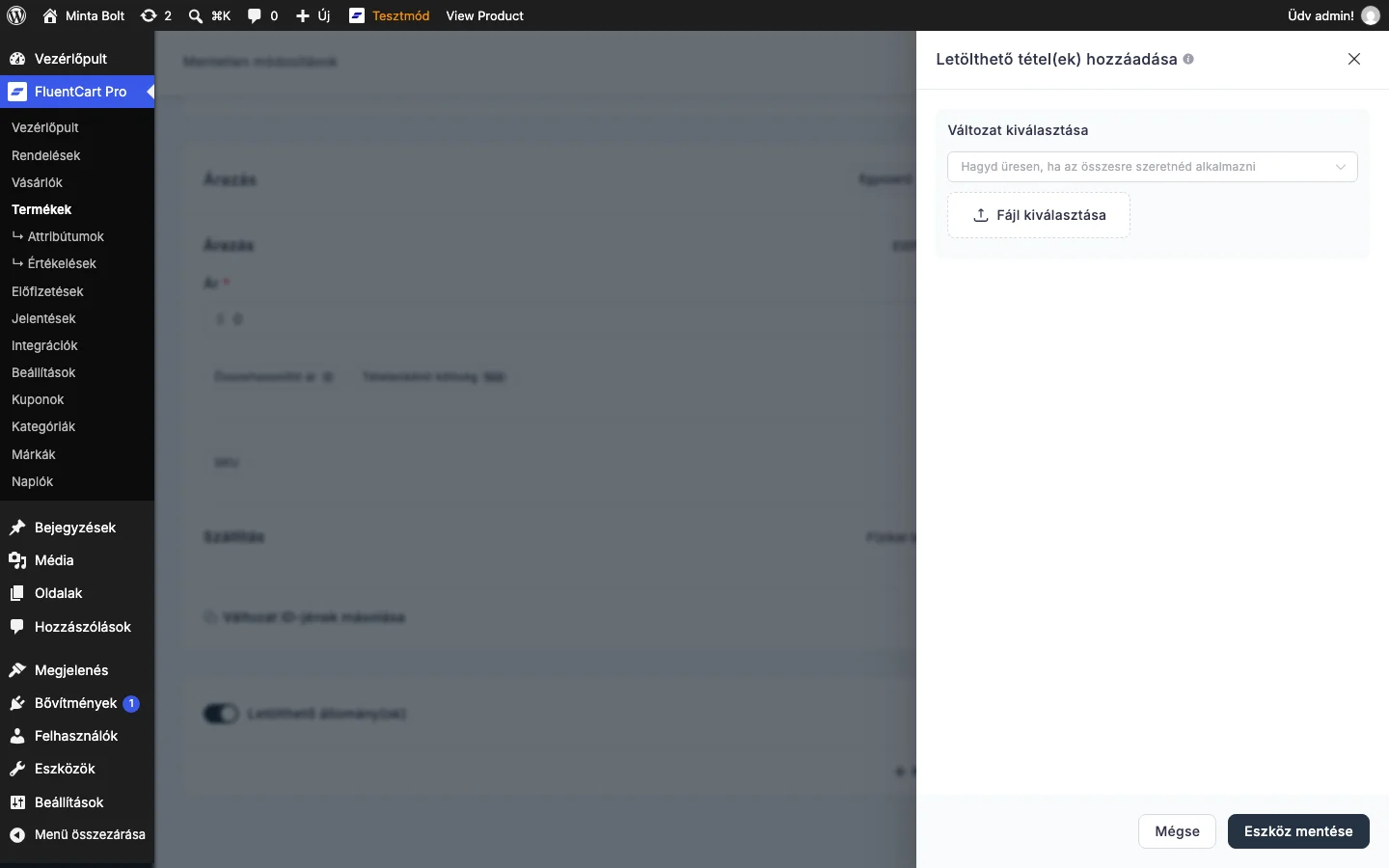
Itt a változatot választhatod ki, majd a Fájl kiválasztása gombbal nyithatod meg a tárhelyablakot.
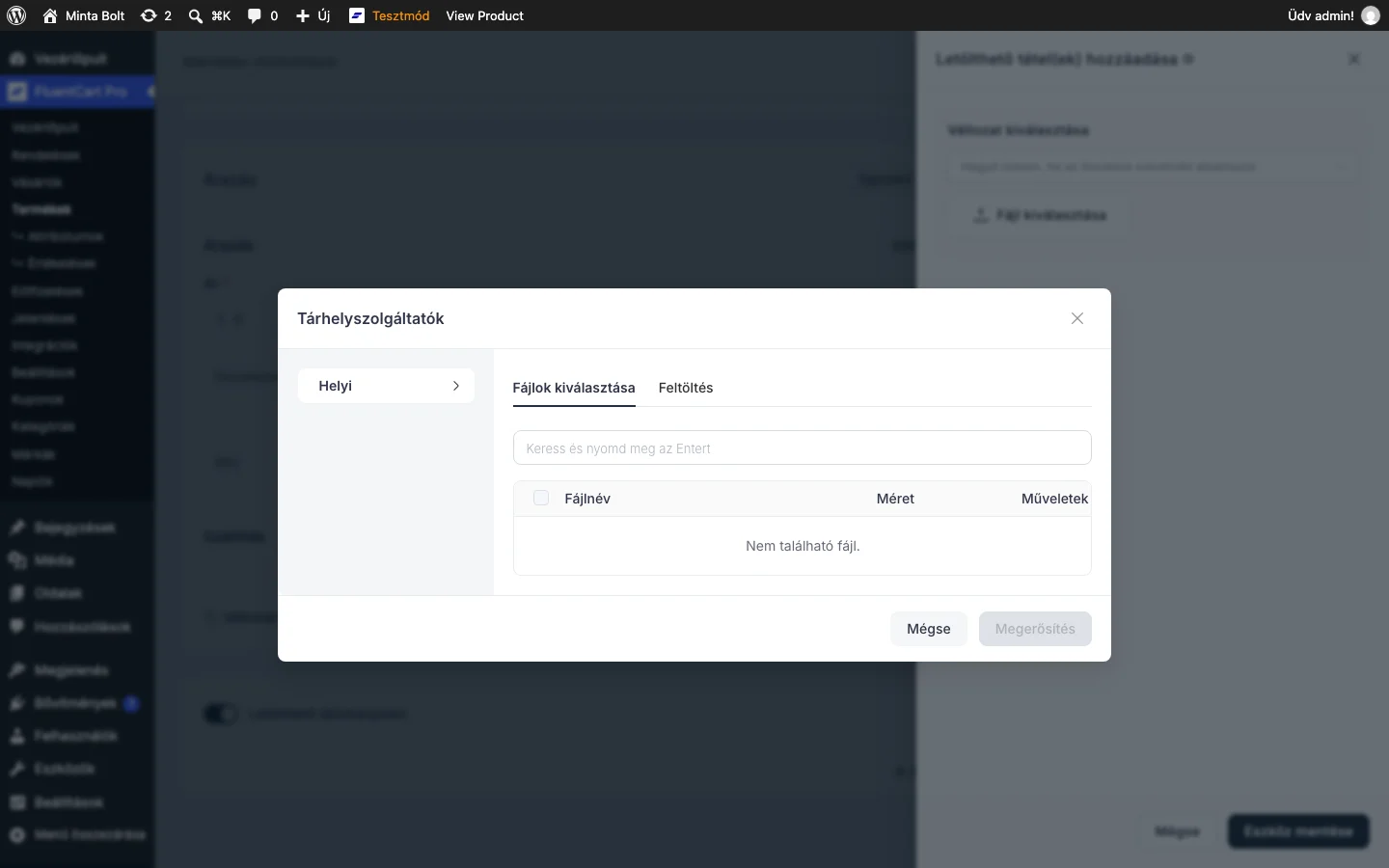
Az ablak bal oldalán a tárhelyek, jobb oldalán a kiválasztott tárhely tartalma és a feltöltés látszik.
Szállítási osztály
Szekció neve “Szállítási osztály”Digitális terméknél általában nincs szükség szállításra, de a jobb oldali Szállítási osztály kártyán megadhatsz osztályt, ha különleges kezelés kell, például vegyes (fizikai és digitális) terméknél.
Licenccel értékesített digitális termék
Szekció neve “Licenccel értékesített digitális termék”Ha szoftvert, WordPress-bővítményt vagy sablont árulsz, amely licenckulccsal aktiválódik, a digitális terméket licenccel egészíted ki. A licenccel szabályozhatod, hányszor aktiválható a termék és meddig érvényes. A menet:
- Hozz létre egy digitális terméket a fenti lépések szerint, például „Minta Bővítmény, 50 webhely, éves licenc” névvel.
- Az Árazás kártyán válaszd az Egyszerű variációk módszert. Minden licencszint egy külön változat: például Egy webhely, éves, 5 webhely, örök. A tábla soraiban a Cím, az Ár és az Eredeti ár szerkeszthető közvetlenül, a ceruza ikon a teljes szerkesztőt nyitja.
- A változat szerkesztőjében döntsd el a fizetési módot. Egyszeri fizetés az örök licencekhez való. Az Előfizetés kapcsolóval a megújuló licenceknél megadhatod az Időközt (napi, heti, havi, negyedéves, féléves vagy éves), a Próbanapokat, a Részletfizetés engedélyezése négyzetet (a Részletek darabszámával, utána a licenc automatikusan lejár) és a Beállítási díjat (címkével és összeggel).
- Csatold a letölthető fájlt a fenti módon. A drágább szinthez külön, bővebb csomagot is rendelhetsz.
- Kapcsold be a Terméklicencelés funkciót a Beállítások → Funkciók és kiegészítők oldalon, és kattints a Beállítások mentése gombra.
- A termék Licencbeállítások fülén kapcsold be a licenceléshez tartozó kapcsolót, és add meg változatonként az aktiválási korlátot, a verziószámot, a kulcs előtagját, a változásnaplót és a WordPress-bővítményekhez tartozó adatokat. A mezők leírása a Licencelés fejezetben van.
- Az Integrációk fülön a terméket külön is összekötheted más szolgáltatásokkal, például egy ügyfélkezelővel, hogy a vevők automatikusan egy listára kerüljenek, vagy egy űrlappal. Az integrációkról lásd az Integrációk fejezetet.
- A Frissítési útvonalak fülön megadhatod, hogyan léphetnek följebb a vevők egy szintről a másikra (például egy webhelyes licencről öt webhelyesre). Lásd a Termékek fejezet frissítési útvonalakról szóló részét.
- Állítsd a termék állapotát közzétettre, és kattints a Frissítés gombra.
Ha a terméknek havi és éves változata is van, hozz létre két külön változatot a saját időközükkel, így a vevők egymás mellett látják őket. Az éves változatot állítsd alapértelmezettnek, hogy a vásárlók ezt lássák először.
Közzététel
Szekció neve “Közzététel”A jobb oldali Közzététel kártyán az Állapotot állítsd közzétettre, majd a lap tetején kattints a Frissítés gombra. A kártya további beállításait a Fizikai termék létrehozása fejezet táblázata mutatja.
Készült: