

 Magyarmagyar
Adókulcsok és felülbírálások
A Díjak oldal: régiók bekapcsolása, adóosztályok, címkék, összetett adók és a termékre vagy szállításra szabott felülbírálások.
Miután beállítottad az általános adószabályokat, meg kell mondanod, milyen adót számítson a FluentCart az egyes régiókban. A Díjak oldal felsorolja az országokat, itt kapcsolod be, hol szedsz adót, és innen nyílik a régiók részletes oldala a kulcsokkal, címkékkel és felülbírálásokkal.
Az Adórégió lista
Szekció neve “Az Adórégió lista”- A WordPress vezérlőpultján nyisd meg a FluentCart → Beállítások oldalt.
- A bal oldali menüben kattints az Adóbeállítások → Díjak pontra.
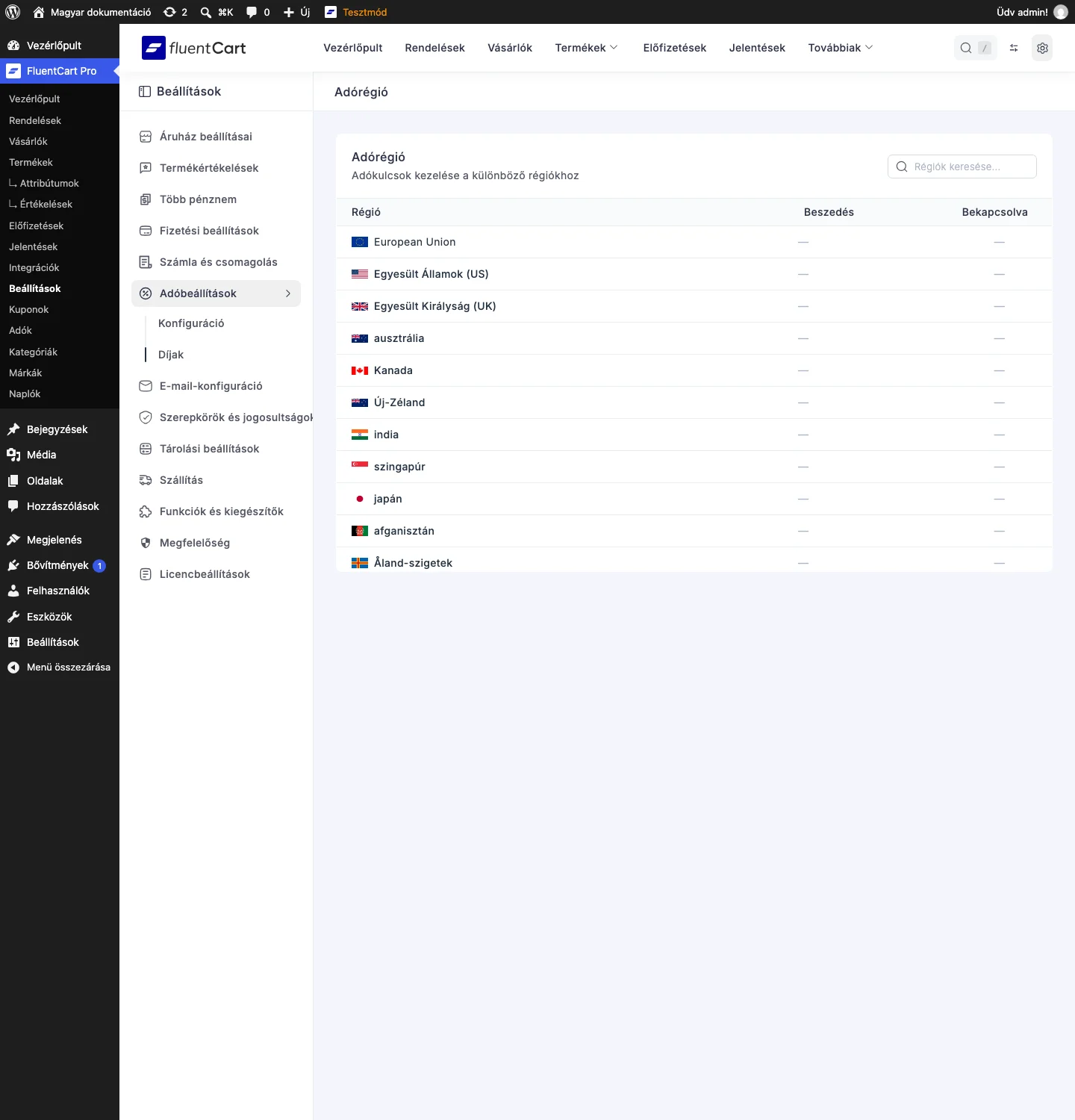
Az oldal egyetlen táblázat az összes országról, előre feltöltve, nem kell előbb felvenned az országokat. Az Európai Unió egyetlen régióként áll a lista elején, itt kezeled az uniós áfát egyetlen helyen (lásd EU-s áfa).
| Oszlop | Mit mutat |
|---|---|
| Régió | Az ország neve a zászlajával. |
| Beszedés | Állapotjelző: ha a régió be van állítva és adót szed, ezt írja ki, különben kötőjel látszik. |
| Bekapcsolva | Kapcsoló, amely a régióban az adóbeszedést be- vagy kikapcsolja. |
A régiót két helyről kapcsolhatod be: a lista Bekapcsolva kapcsolójával (gyors, ha több régiót állítasz egymás után), vagy a régió részletes oldalán a morzsamenü melletti kapcsolóval. Mindkettő ugyanazt a beállítást írja. A régió kikapcsolása nem törli a megadott kulcsokat, azok megmaradnak a visszakapcsolásig. A lista tetején lévő Régiók keresése… mezővel név szerint ugorhatsz egy országra.
Ha az adó az Adóbeállítások oldalon ki van kapcsolva, a lista tetején figyelmeztetés jelenik meg, hogy előbb azt kell bekapcsolni.
Egy régió kulcsainak beállítása
Szekció neve “Egy régió kulcsainak beállítása”Kattints egy sorra, és megnyílik az adott ország oldala. A tetején az Adórégió › [régió neve] morzsamenü mutatja, melyik régiót szerkeszted. Az oldal két kártyából áll, alattuk az adófelülbírálások blokkja.
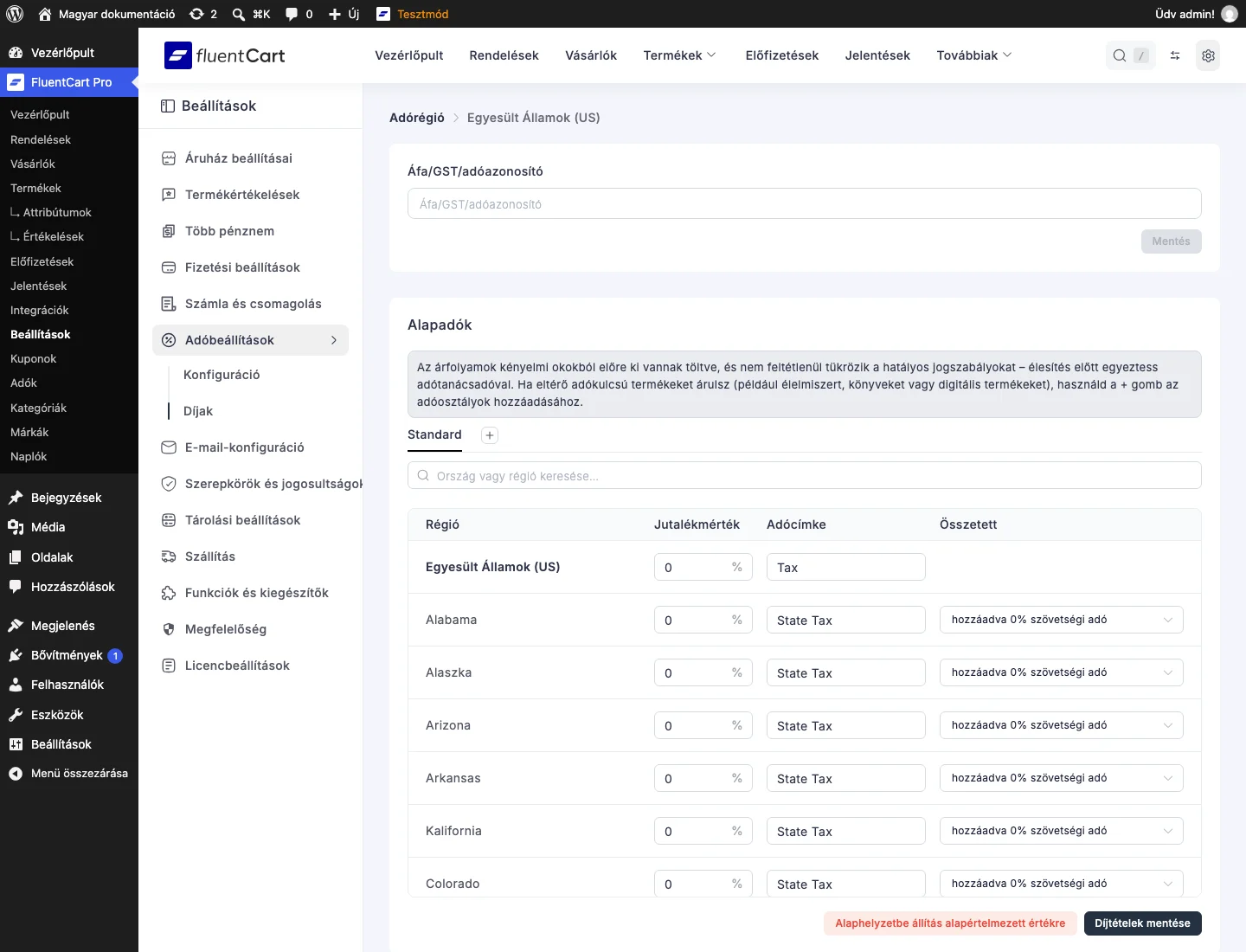
Figyeld meg az Áfa/GST/adóazonosító mezőt felül, az Alapadók kártyát az adóosztályok füleivel, és a táblázat oszlopait.
Áfa/GST/adóazonosító
Szekció neve “Áfa/GST/adóazonosító”A felső kártya egyetlen mezőjében rögzíted az áruházad saját regisztrációs számát az adott régióban (például kanadai GST/HST-számot, brit áfaszámot vagy a régió egyéb azonosítóját). A kártya Mentés gombjával mented. A szám az adott régióban lévő vevőknek küldött nyugtákon és PDF-számlákon jelenik meg. Hagyd üresen, ha még nem vagy regisztrálva a régióban.
Alapadók
Szekció neve “Alapadók”Itt adod meg a tényleges kulcsokat. Az oldal tetején figyelmeztetés olvasható: a kulcsok kényelmi okokból előre ki vannak töltve, és nem feltétlenül tükrözik a hatályos jogszabályokat, ezért élesítés előtt egyeztess adótanácsadóval. A beépített értékek kiindulópontok, nem jogi garancia.
A kártyán adóosztály-fülek, egy Ország vagy régió keresése… mező és a kulcsok táblázata áll. A táblázat oszlopai a Régió, a Jutalékmérték (a százalékos kulcs), az Adócímke (a vevő felé látszó név) és az almegyékkel rendelkező régióknál az Összetett (lásd lent).
Amikor végeztél egy osztály szerkesztésével, kattints a kártya alján lévő Díjtételek mentése gombra. Mellette az Alaphelyzetbe állítás alapértelmezett értékre gomb a megnyitott osztály sorait visszaállítja a beépített alapértékekre. Ez felülírja a megadott értékeket, és nincs visszavonás.
Adóosztály-fülek
Szekció neve “Adóosztály-fülek”Minden régióhoz osztályonként külön kulcstáblázat tartozik. A fülek között a Standard mindig ott van, és nem törölhető. A + gombbal további osztályt adhatsz a régióhoz: a lista a Csökkentett, a Nulla (ha még nincs felvéve) és az Egyéni osztály… pontot kínálja. A nem kötelező füleken (csökkentett, nulla, egyéni) megjelenik egy ×, amellyel az osztályt eltávolítod az adott régióból.
Az Egyéni osztály… választásakor az osztály nevét közvetlenül a fülsorban írod be, felugró ablak és oldalújratöltés nélkül. Megerősítés után az új fül és a kulcssorai azonnal megjelennek. Ha olyan nevet adsz meg, amely már létezik, a mező pirosra vált, javítsd a nevet, és a hiba eltűnik. Ugyanez a folyamat az EU-s képernyőkön is működik, így az egyik helyen létrehozott osztály mindenhol hozzárendelhető a termékekhez.
Országonkénti kulcs és címke
Szekció neve “Országonkénti kulcs és címke”Egy osztályfülön belül egy sor az adott ország kulcsát és címkéjét adja. Az Adócímke a vevőknek látszó név, amely a nyugtákon és a pénztár bontásában jelenik meg (például „ÁFA”, „MwSt”, „GST”). Minden osztály országonként saját címkét kaphat, így az EU Standard osztálya mindenhol „ÁFA” lehet, miközben egy németországi könyvekre vonatkozó csökkentett sor „MwSt (ermäßigt)” címkét kap. A kulcsot százalékban add meg: 20 a 20%-hoz.
Több osztályt szerkesztve minden fülön külön kattints a Díjtételek mentése gombra.
Összetett adók (több adó egy tételen)
Szekció neve “Összetett adók (több adó egy tételen)”Egyes országokban ugyanarra a rendelési tételre több adó is vonatkozik. Az Egyesült Államok a legjellemzőbb példa: országos kulcs a szülő soron és állami kulcs minden állam sorában. A táblázatban a fő régiósor (például Egyesült Államok (US)) alatt az államok gyerek sorai állnak.
A szülő sor az országos kulcsot és címkét tartalmazza. Minden állam soránál saját kulcs és címke van, valamint az Összetett legördülő, amely megmondja, hogyan viszonyul az állami adó az országoshoz. A legördülő szövege magától kiegészül az általad megadott országos kulccsal (például „hozzáadva 10% szövetségi adó”). Az Összetett oszlop csak az almegyékkel rendelkező régióknál látszik.
A három lehetőség
Szekció neve “A három lehetőség”Egy állam sorában a legördülő három módot kínál:
- hozzáadva [országos kulcs]: az állami adót a sor részösszegére számolja, és az országos adó mellett jelenik meg. A pénztárban mindkét sor látszik.
- helyett [országos kulcs]: az állami adó felváltja az országosat az adott államba szállított rendeléseknél. Csak az állami kulcs érvényes.
- hozzáadódik [országos kulcs]: az állami adót a részösszegre és az már alkalmazott országos adóra számolja (adó az adón).
Minden állam más módot használhat, akár ugyanazon az osztályfülön belül.
Számpélda
Szekció neve “Számpélda”Vegyünk egy 10 000 Ft-os rendelést 10% országos és 5% állami adóval.
| Mód | Országos adó | Állami adó | Adó összesen | Rendelés végösszege |
|---|---|---|---|---|
| Hozzáadva | 1000 Ft (10 000 × 10%) | 500 Ft (10 000 × 5%) | 1500 Ft | 11 500 Ft |
| Helyett | kimarad | 500 Ft (10 000 × 5%) | 500 Ft | 10 500 Ft |
| Hozzáadódik (adó az adón) | 1000 Ft (a részösszeg 11 000 Ft-ra nő) | 550 Ft (11 000 × 5%) | 1550 Ft | 11 550 Ft |
10 000 Ft-os rendelésnél a hozzáadott és az adóra rászámolt mód közti különbség mindössze 50 Ft, de ez a rendelés értékével arányosan nő: 100 000 Ft-os rendelésnél 500 Ft, egymillió forintosnál 5000 Ft. A rossz mód kiválasztása tehát a rendelések értékével együtt növekvő hibát okoz.
Mikor melyiket válaszd
Szekció neve “Mikor melyiket válaszd”- Hozzáadva: ha az országos és az állami adó is fizetendő, és mindkettőt az adó előtti összegre számolják.
- Helyett: ha az államban nincs országos adókötelezettség, vagy az állami kulcs teljesen felváltja az országosat a belföldi értékesítésnél.
- Hozzáadódik: ha a helyi jog szerint az állami adót az országos adóval megnövelt összegre kell számítani (a québeci tartományi adó és az országos adó viszonya ilyen, az Egyesült Államokon kívül is).
Ha nem tudod, melyik mód felel meg az országodnak, élesítés előtt egyeztess adótanácsadóval.
Adófelülbírálások
Szekció neve “Adófelülbírálások”A felülbírálással más kulcsot számolhatsz, ha egy szűkebb feltétel teljesül, például eltérő áfát a bécsi szállításra, vagy csökkentett kulcsot egy kategóriára Franciaországban. A felülbírálások az Adófelülbírálások blokkban vannak, minden régió oldalán a kulcstáblázat alatt.
Ha egy felülbírálás illeszkedik egy rendelési tételre, annak kulcsa váltja fel a régió alapértelmezett osztálykulcsát. A felülbírálás célozhat termékkategóriát vagy szállítási sort. Több illeszkedő szabály közül a legpontosabbat választja a rendszer.
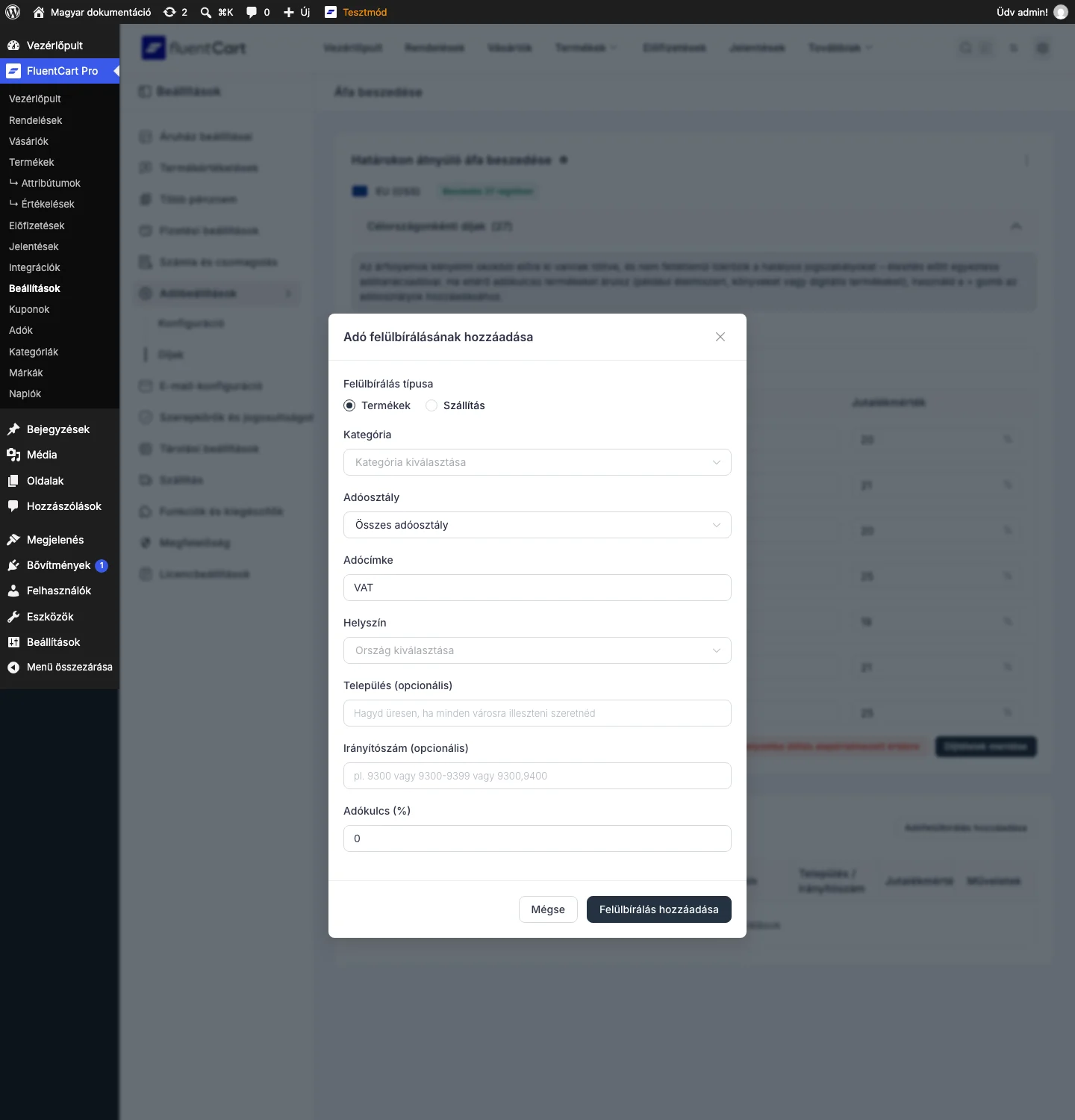
Figyeld meg a Felülbírálás típusa választót és az opcionális Település és Irányítószám mezőket.
Felülbírálás hozzáadása
Szekció neve “Felülbírálás hozzáadása”- Kattints az Adófelülbírálás hozzáadása gombra.
- Válaszd ki a Felülbírálás típusa értékét: Termékek (egy adott kategória termék-sorai) vagy Szállítás (a megfelelő rendelések szállítási sora).
- Termékek esetén add meg a Kategória mezőt, vagyis hogy melyik termékkategóriára vonatkozzon.
- Válaszd ki az Adóosztály értékét. Az Összes adóosztály mindegyikre érvényes.
- Írd be az Adócímke mezőbe a nevet, amely a pénztárban és a nyugtákon látszik (alapérték: VAT).
- A Helyszín mezőben válaszd ki az országot.
- Ha szűkíteni akarod, add meg a Település (opcionális) mezőt. Üresen hagyva az ország minden városára érvényes.
- Az Irányítószám (opcionális) mezőbe egy értéket, tartományt vagy felsorolást írhatsz, a mező mintája szerint: 9300, 9300-9399 vagy 9300,9400.
- Add meg az Adókulcs (%) értékét.
- Kattints a Felülbírálás hozzáadása gombra.
A felülbírálás megjelenik a táblázatban, amelynek oszlopai: Típus, Kategória, Adóosztály, Adócímke, Helyszín, Település / irányítószám, Jutalékmérték és Műveletek.
A legpontosabb illeszkedés
Szekció neve “A legpontosabb illeszkedés”Ha egy rendelési tételre több felülbírálás is illik, a legpontosabbat használja a rendszer. A pontosság sorrendje a legpontosabbtól:
- irányítószám
- település
- állam
- ország
- az osztály alapértelmezett kulcsa (nincs felülbírálás)
Egy irányítószámra szűkített sor tehát erősebb a településre szűkítettnél, az pedig az országosnál. Így a valós adószabályokat szabályduplikálás nélkül írhatod le.
Szerkesztés és törlés
Szekció neve “Szerkesztés és törlés”A táblázat soraiban a Műveletek oszlop két ikont ad: a ceruza újra megnyitja az űrlapot a jelenlegi értékekkel, a kuka pedig törli a felülbírálást (megerősítést kér).
Készült: