

 Magyarmagyar
Tömeges termékfelvétel és -szerkesztés
Termékek feltöltése CSV-fájlból az átmeneti táblán keresztül: fájl feltöltése, oszlopok hozzárendelése, ellenőrzés és mentés, valamint a tömeges szerkesztés.
Ha másik rendszerből költözöl, vagy nagy új árukészletet kell felvinned, nem kell termékenként begépelned a címet, a leírást, az árat és a cikkszámot. A Tömeges termékbeszúrás egyetlen CSV-fájlból tölt fel akár több száz vagy ezer terméket.
A funkció legfontosabb eleme az átmeneti tábla: az adatok nem kerülnek azonnal az élő boltba, hanem egy táblázatszerű felületre töltődnek, ahol átnézheted és javíthatod őket, mielőtt a vevők láthatnák.
1. A tömeges beszúrás megnyitása
Szekció neve “1. A tömeges beszúrás megnyitása”- A WordPress felügyeleti felületén nyisd meg a FluentCart Pro → Termékek oldalt.
- A lista jobb felső sarkában kattints a További műveletek menüre.
- Válaszd a Tömeges termékbeszúrás tételt.
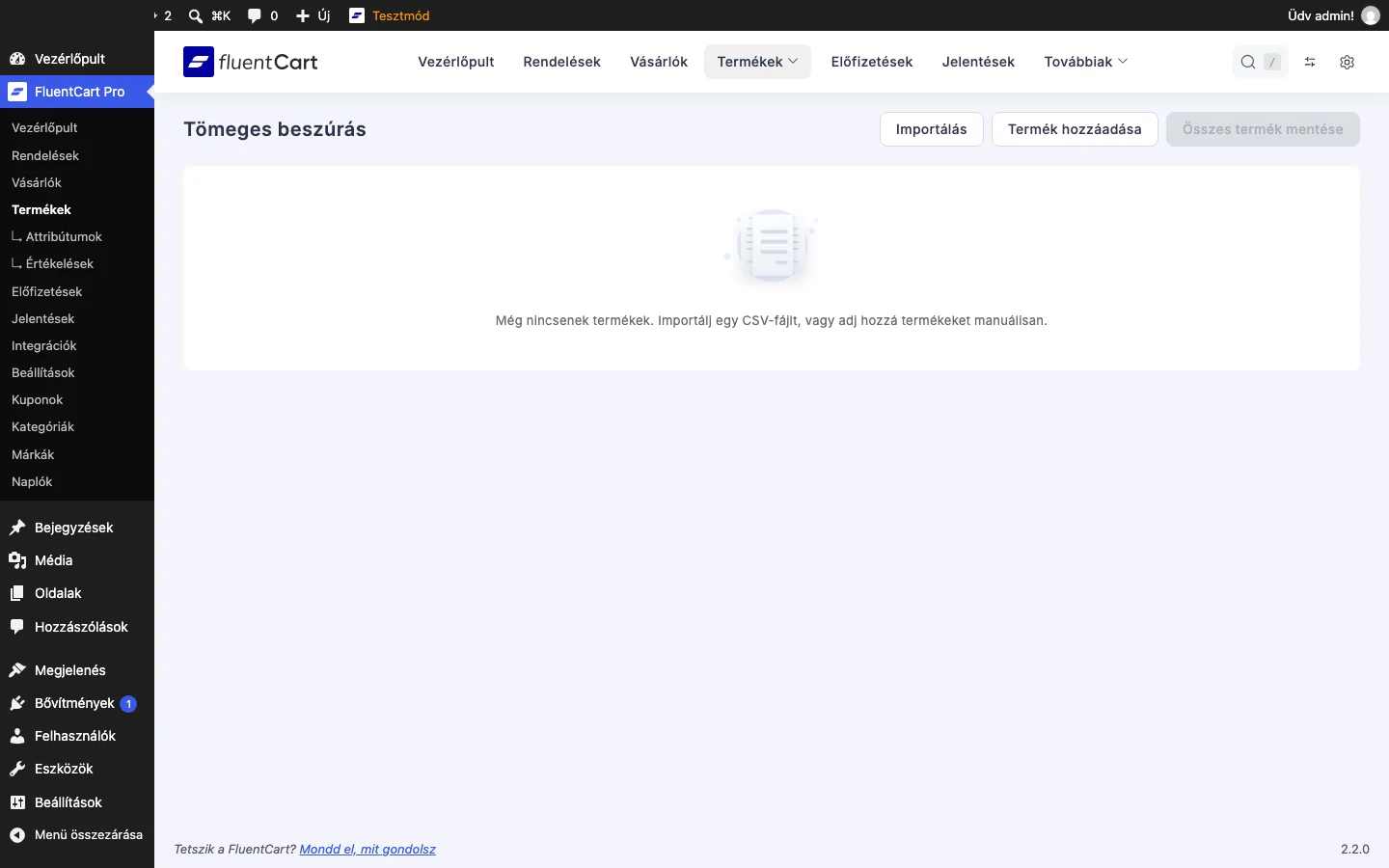
Megnyílik a Tömeges beszúrás oldal. Amíg nincs betöltve termék, üres állapotot mutat: „Még nincsenek termékek. Importálj egy CSV-fájlt, vagy adj hozzá termékeket manuálisan.”
A menü további tétele, a Tömeges termékszerkesztés ugyanezt a felületet a már meglévő termékekkel tölti fel (lásd lent).
2. A CSV-fájl feltöltése
Szekció neve “2. A CSV-fájl feltöltése”- Kattints az Importálás gombra az oldal jobb felső sarkában.
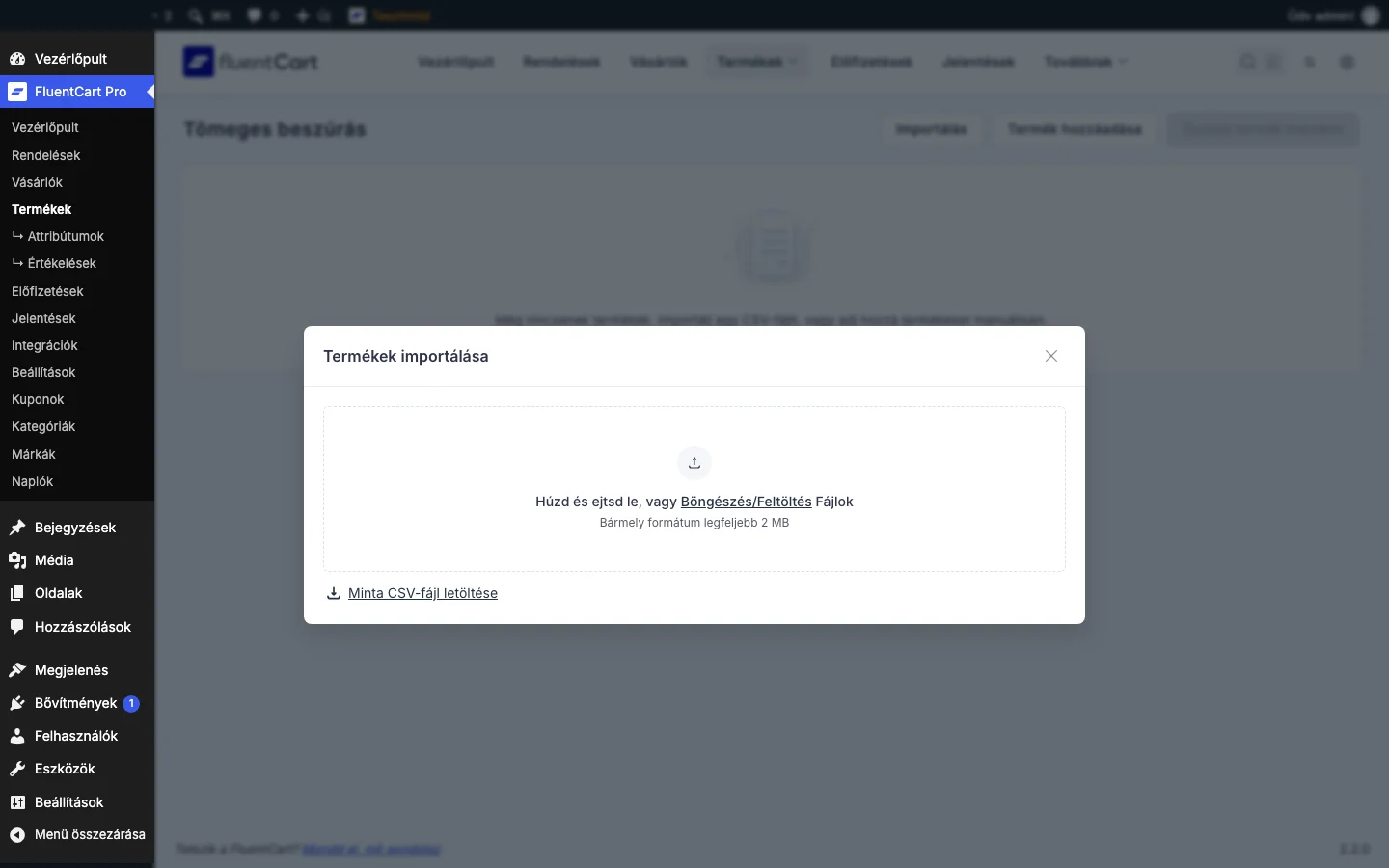
- A Termékek importálása ablakban húzd a CSV-fájlt a feltöltési mezőre, vagy kattints a Böngészés/Feltöltés hivatkozásra, és válaszd ki a számítógépedről. Az ablak kiírja a megengedett legnagyobb fájlméretet.
- Ha nem tudod, milyen szerkezetű legyen a táblázat, kattints az ablak alján a Minta CSV-fájl letöltése hivatkozásra. A mintát Excelben vagy Google Táblázatban kitöltheted.
3. Az oszlopok hozzárendelése
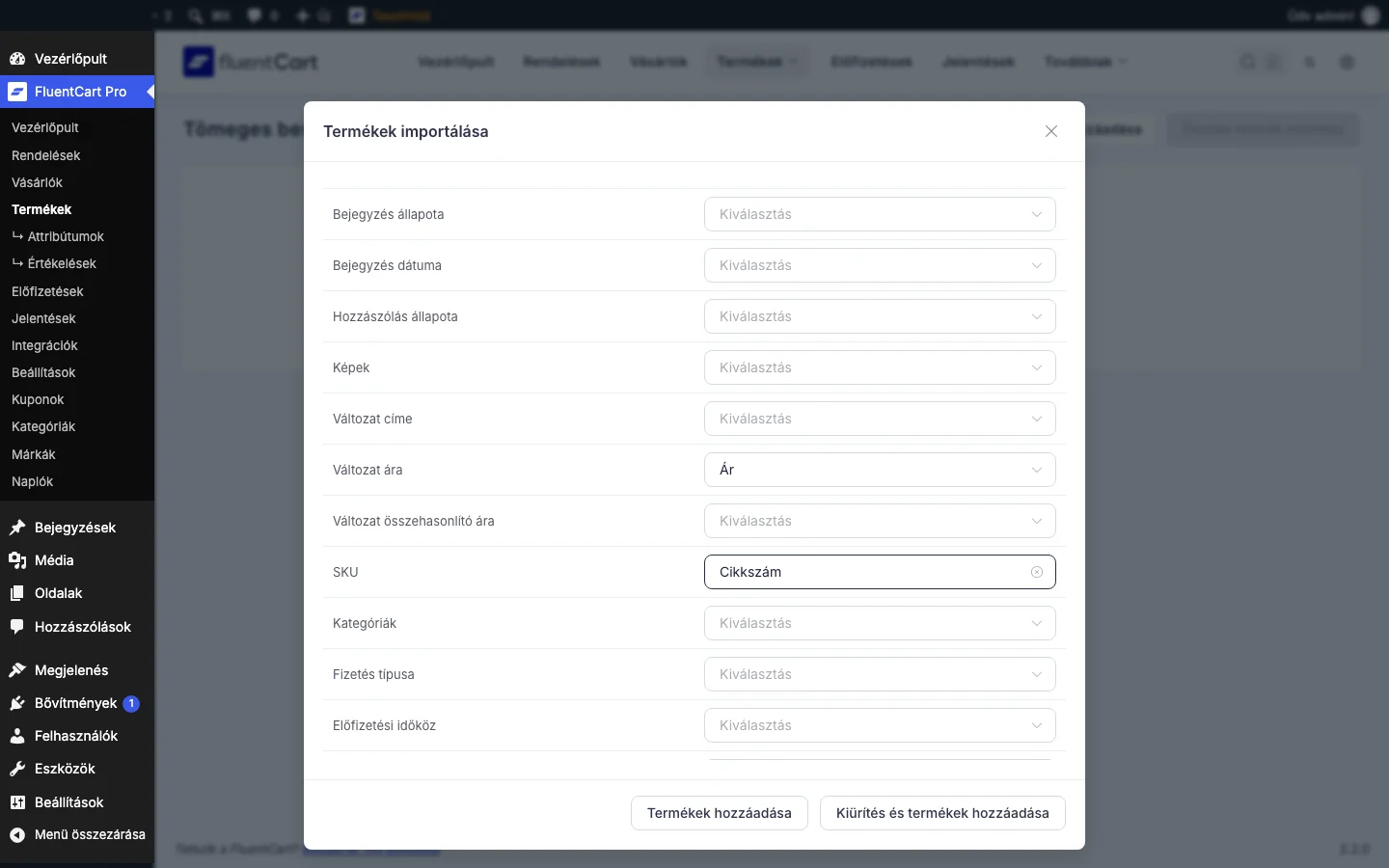
Szekció neve “3. Az oszlopok hozzárendelése”Minden táblázat kicsit másként épül fel, ezért meg kell mondanod, melyik oszlop melyik termékmezőnek felel meg. A fájl feltöltése után az Oszlopok hozzárendelése nézet jelenik meg.
- Bal oldalon a Termékmezők vannak (például Bejegyzés címe, Bejegyzés tartalma, Változat ára, SKU, Kategóriák).
- Jobb oldalon a CSV-fejlécek legördülő listái mutatják a feltöltött fájl oszlopneveit.
Párosítsd őket. Például:
- a Bejegyzés címe mezőhöz a táblázatod „Termék neve” oszlopát,
- a Bejegyzés tartalma mezőhöz a „Leírás” oszlopot,
- a Változat ára mezőhöz az „Ár” oszlopot,
- az SKU mezőhöz a „Cikkszám” oszlopot.
A további mezők között megtalálod a Bejegyzés ID, a Bejegyzés neve, a Bejegyzés kivonata, a Bejegyzés állapota, a Bejegyzés dátuma, a Hozzászólás állapota, a Képek, a Változat címe, a Változat összehasonlító ára, a Fizetés típusa, az Előfizetési időköz, a Próbanapok, a Részletfizetés, a Részletek darabszáma, a Beállítási díj, a Beállítási díj neve és a Beállítási díj összege mezőt is.
Az elterjedt oszlopneveket (például „Ár”, „Név”) a rendszer megpróbálja önmaga párosítani, ezért érdemes csak ellenőrizni a javaslatait. Ha minden egyezik, kattints az alsó gombok egyikére:
- Termékek hozzáadása: a betöltött sorokat a már az átmeneti táblában lévők mellé veszi fel.
- Kiürítés és termékek hozzáadása: előbb kiüríti az átmeneti táblát, és csak a most betöltött sorokat mutatja.
4. Az átmeneti tábla
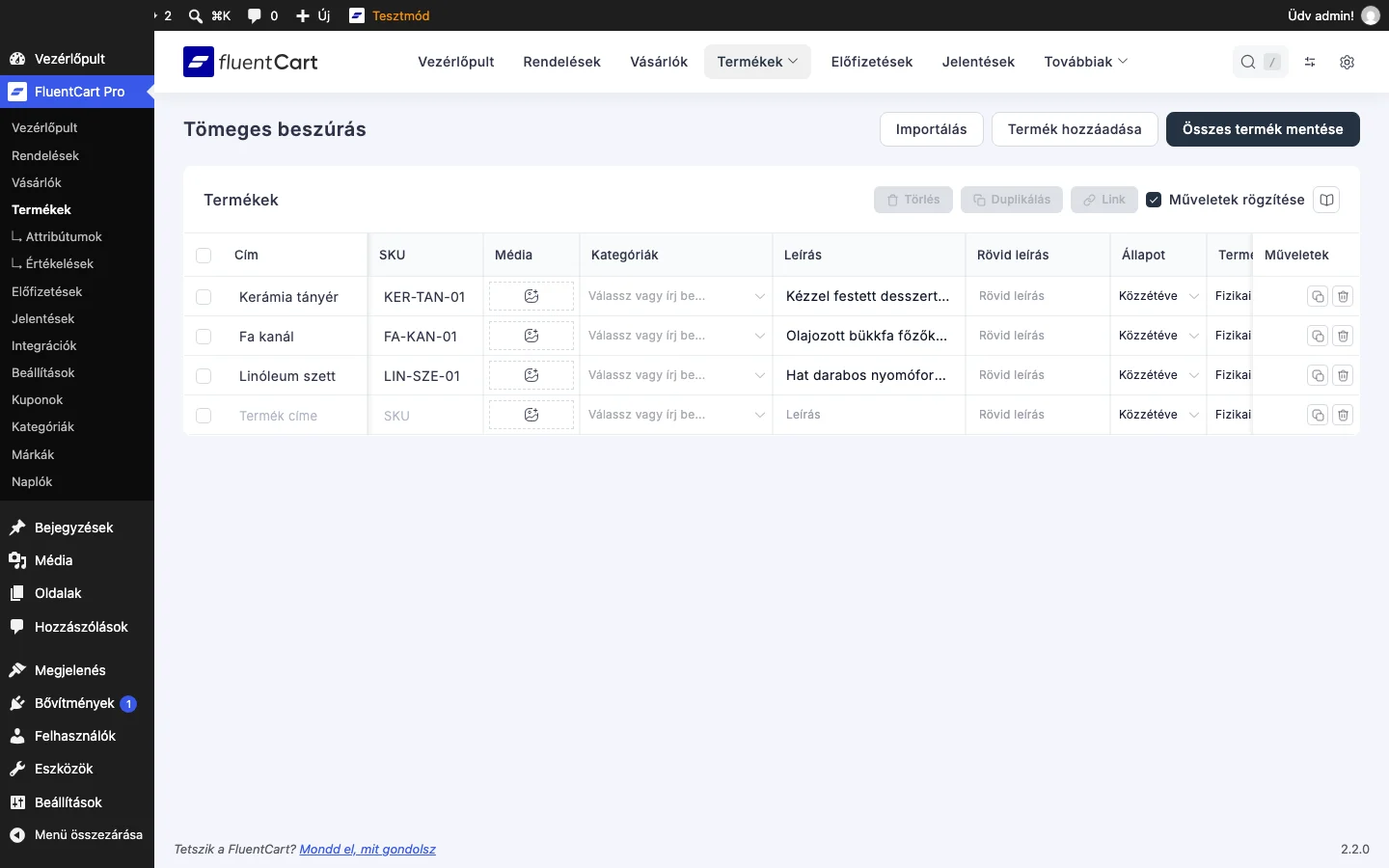
Szekció neve “4. Az átmeneti tábla”Az importált termékek itt még nem élők a boltban. Gondolj rá úgy, mint egy főpróbára: gyorsan átnézheted és javíthatod az adatokat, mielőtt a vevők látnák.
A tábla lehetőségei:
- Szerkesztés a cellában: bármelyik cellába (cím, ár, készlet, cikkszám és a többi) közvetlenül beleírhatsz, nem kell új oldalt nyitnod. Elírást ott helyben kijavíthatsz.
- Oszlopok megjelenítése: a tábla jobb felső sarkában lévő, könyvet ábrázoló ikonra kattintva kijelölheted, mely oszlopok látszanak. Elrejtheted például az időközt és a próbanapokat, ha nem árulsz előfizetést, és csak a cikkszámra, az árra és a készletre koncentrálhatsz.
- Változatok: a több változatos termékek a fő termék alatt, beljebb húzva látszanak. Ha kimaradt egy méret, a táblában a változat hozzáadására szolgáló hivatkozással azonnal új sort veszel fel hozzá.
- Sorműveletek: a sor elején lévő négyzettel jelöld ki az eltávolítandó vagy másolandó terméket, majd a tábla fölött használd a Törlés (tévesen importált sor eltávolítása) vagy a Duplikálás (a beállítások másolása új termékhez) gombot. Minden sor végén is van duplikáló és törlő ikon.
- Műveletek rögzítése: sok oszlopnál vízszintesen görgethetsz. A Műveletek rögzítése négyzetet bejelölve a műveleti gombok mindig láthatók maradnak.
- Termék hozzáadása: az oldal tetején a Termék hozzáadása gombbal kézzel is felvehetsz új sort.
5. Mentés és közzététel
Szekció neve “5. Mentés és közzététel”Ellenőrizd az árakat, a cikkszámokat és a terméktípusokat (fizikai vagy digitális). Az árakat a CSV-ből a boltod beállított tizedeselválasztója szerint olvassa be a rendszer: ha az áruházad az európai jelölést használja, például az 1.299,50 érték helyesen kerül be, nem kell előbb átalakítanod a táblázatot. A fájlon belül egyféle jelölést használj.
Ha mindent rendben találtál:
- Kattints az oldal jobb felső sarkában a sötét Összes termék mentése gombra.
- Egy folyamatjelző mutatja a feldolgozást.
Ezután az összes termék és változat bekerül az élő katalógusba, és a vevők megtalálhatják és megvásárolhatják őket.
Tömeges szerkesztés
Szekció neve “Tömeges szerkesztés”A felület nem csak új termékekhez használható. Ha már meglévő termékeken kell nagy változtatást végezni (például ötven póló árát akarod csökkenteni egy hétvégi akcióra), a További műveletek menüben válaszd a Tömeges termékszerkesztés tételt. Ugyanaz az átmeneti tábla nyílik meg a meglévő katalógussal, így száz árat is percek alatt átírhatsz.
Készült: