

 Magyarmagyar
Értékelések moderálása
Az Értékelések képernyő: lista, állapotfülek, keresés és haladó szűrő, értékelés kézi felvétele, műveletek, részletoldal, válasz a vevőnek és tömeges műveletek.
Az Értékelések képernyő gyűjti az összes vásárlói visszajelzést. Egy listából olvashatod az újakat, jóváhagyhatod a jókat, és kiszórhatod a spamet, akár egyenként, akár tömegesen.
A képernyő megnyitása
Szekció neve “A képernyő megnyitása”- Nyisd meg a FluentCart Pro menüt a WordPress oldalsávon.
- A felső menüsorban nyisd le a Termékek menüt.
- Válaszd az Értékelések pontot.
Az Értékelések pont csak akkor látszik, ha az értékelések be vannak kapcsolva (Termékértékelések beállításai), és a felhasználói szerepkörnek van joga az értékelések kezeléséhez. Ha nem látod, először a beállításokat, aztán a szerepkörök jogosultságait nézd meg.
Az értékelések listája
Szekció neve “Az értékelések listája”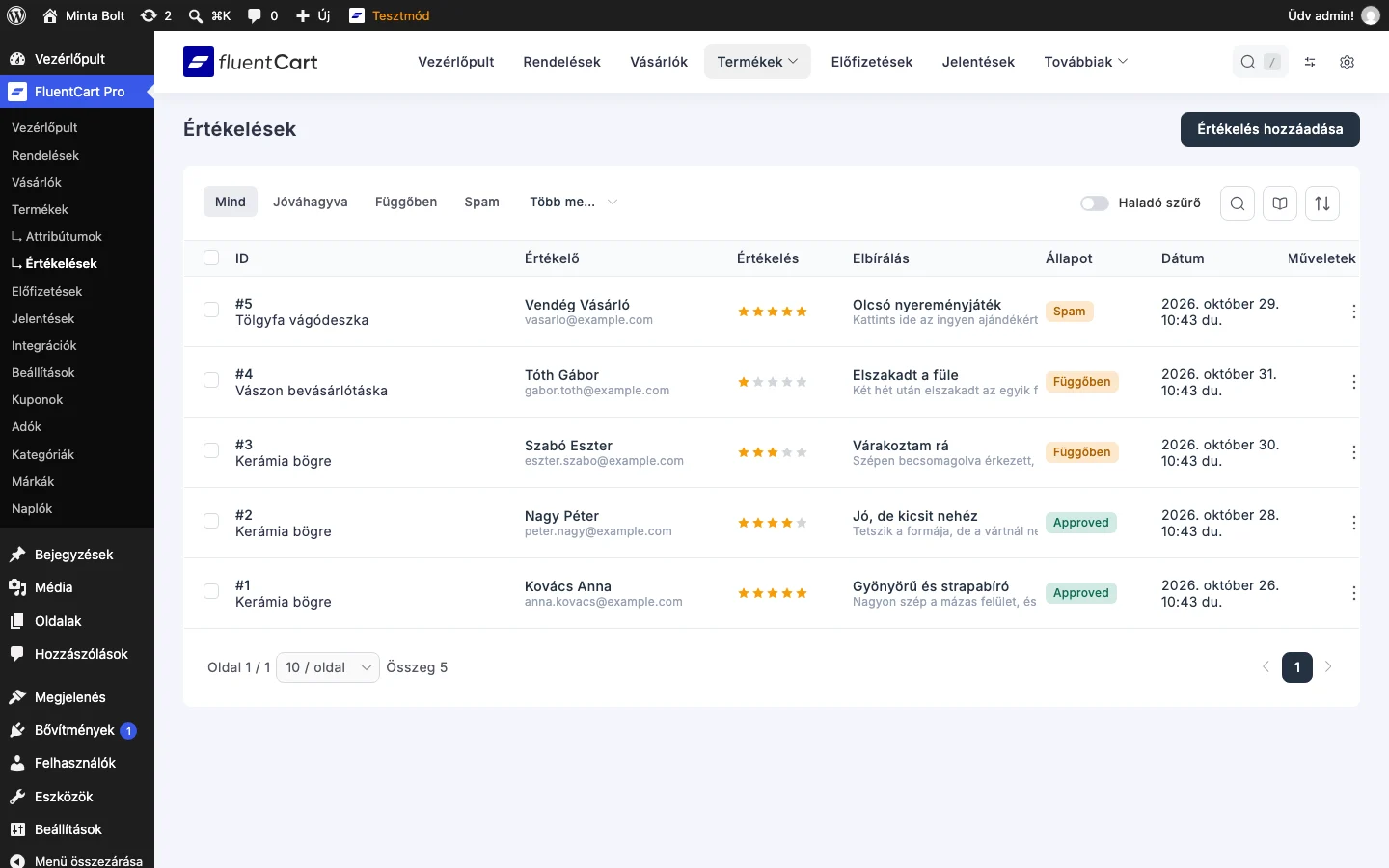
Minden sor annyi adatot ad, hogy megnyitás nélkül is megítélhesd az értékelést:
| Oszlop | Mit mutat |
|---|---|
| ID | Az értékelés azonosítója, alatta az értékelt termék neve. |
| Értékelő | A vásárló neve és e-mail-címe. |
| Értékelés | A csillagos értékelés. |
| Elbírálás | Az értékelés címe, alatta a szöveg eleje. |
| Állapot | Az értékelés állapota, például Approved (jóváhagyva) vagy Függőben. |
| Dátum | A beküldés ideje. |
| Műveletek | A hárompontos menü az egy értékelésre vonatkozó műveletekkel. |
A lista alján állíthatod az oldalankénti értékelésszámot, és lapozhatsz.
Szűrés állapot szerint
Szekció neve “Szűrés állapot szerint”A lista fölötti fülekkel egyből a rád váró értékelésekhez ugorhatsz:
- Mind: minden értékelés, állapottól függetlenül.
- Jóváhagyva: a termékoldalon látható, és az átlagos értékelésbe beleszámító értékelések.
- Függőben: a döntésedre váró értékelések. A vásárlók nem látják, és nem módosítják az átlagot.
- Spam: a kéretlen tartalomnak jelölt értékelések. A bolt nem mutatja, de nem törlődnek, így visszaállíthatod, ha tévedésből jelölted spamnek.
A Lomtár a fülek utáni Több megtekintés legördülő menüben van, mivel arra van a legritkábban szükség.
Keresés és haladó szűrő
Szekció neve “Keresés és haladó szűrő”A jobb felső nagyító ikonnal kereshetsz a vásárló nevére, e-mail-címére, az értékelés címére és szövegére, vagy a termék nevére.
Szűkebb kérdésekhez, például „minden egycsillagos értékelés, amelyre még nem válaszoltam”, kapcsold be a Haladó szűrő kapcsolót:
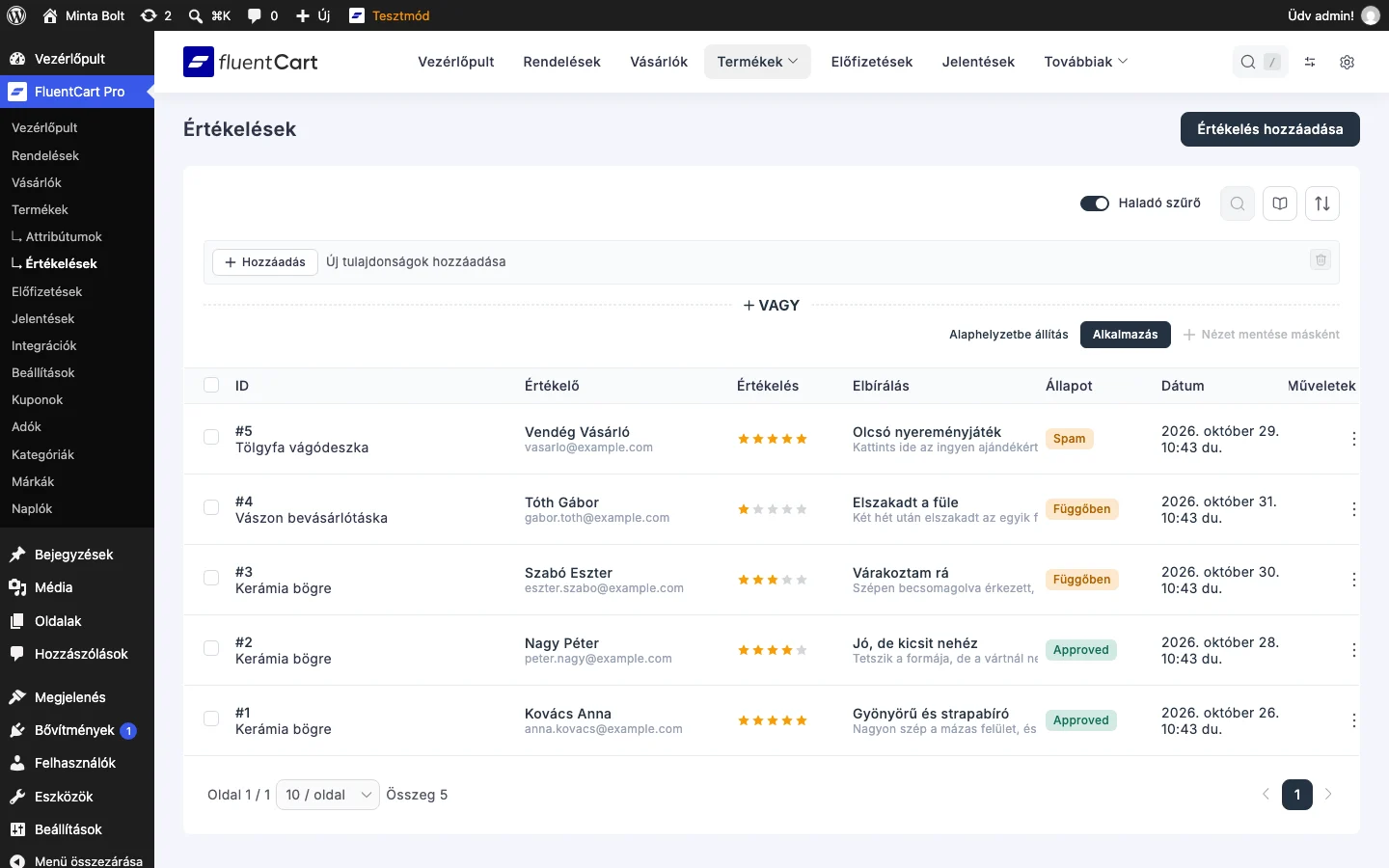
A Hozzáadás gombbal a következő szempontok szerint szűrhetsz:
- Csillagos értékelés: egy konkrét értékelésre, vagy egy operátorral tartományra (például minden, ami 3 csillag alatt van).
- Ellenőrzött vásárlás: csak azokat az értékeléseket mutatja, amelyeket a terméket ténylegesen megvásárló vevő írt, vagy csak a többit.
- Van adminisztrátori válasz: elkülöníti a már megválaszolt és a még választ váró értékeléseket.
- Az értékelés dátuma: egy napra vagy időszakra szűkíti a listát.
- Az értékelő neve és e-mail-címe: a megadott adatok alapján keres.
A VAGY gombbal újabb szabálycsoportot adhatsz, az Alkalmazás futtatja a szűrőt, az Alaphelyezetbe állítás pedig visszaállítja a teljes listát. A listát rendezheted az azonosító, a beküldés ideje, az értékelő neve vagy a csillagok száma szerint is. A csillagok szerinti rendezés akkor hasznos, ha a legalacsonyabb értékeléseket szeretnéd először átnézni.
Értékelés felvétele kézzel
Szekció neve “Értékelés felvétele kézzel”Nem kell megvárnod, amíg a vásárló maga írja meg a véleményét. Ha valaki e-mailben vagy a közösségi médiában küldte a visszajelzését, te is felviheted értékelésként.
- Nyisd meg az Értékelések oldalt.
- Kattints a jobb felső Értékelés hozzáadása gombra.
- Töltsd ki az űrlapot, majd kattints az Értékelés hozzáadása gombra.
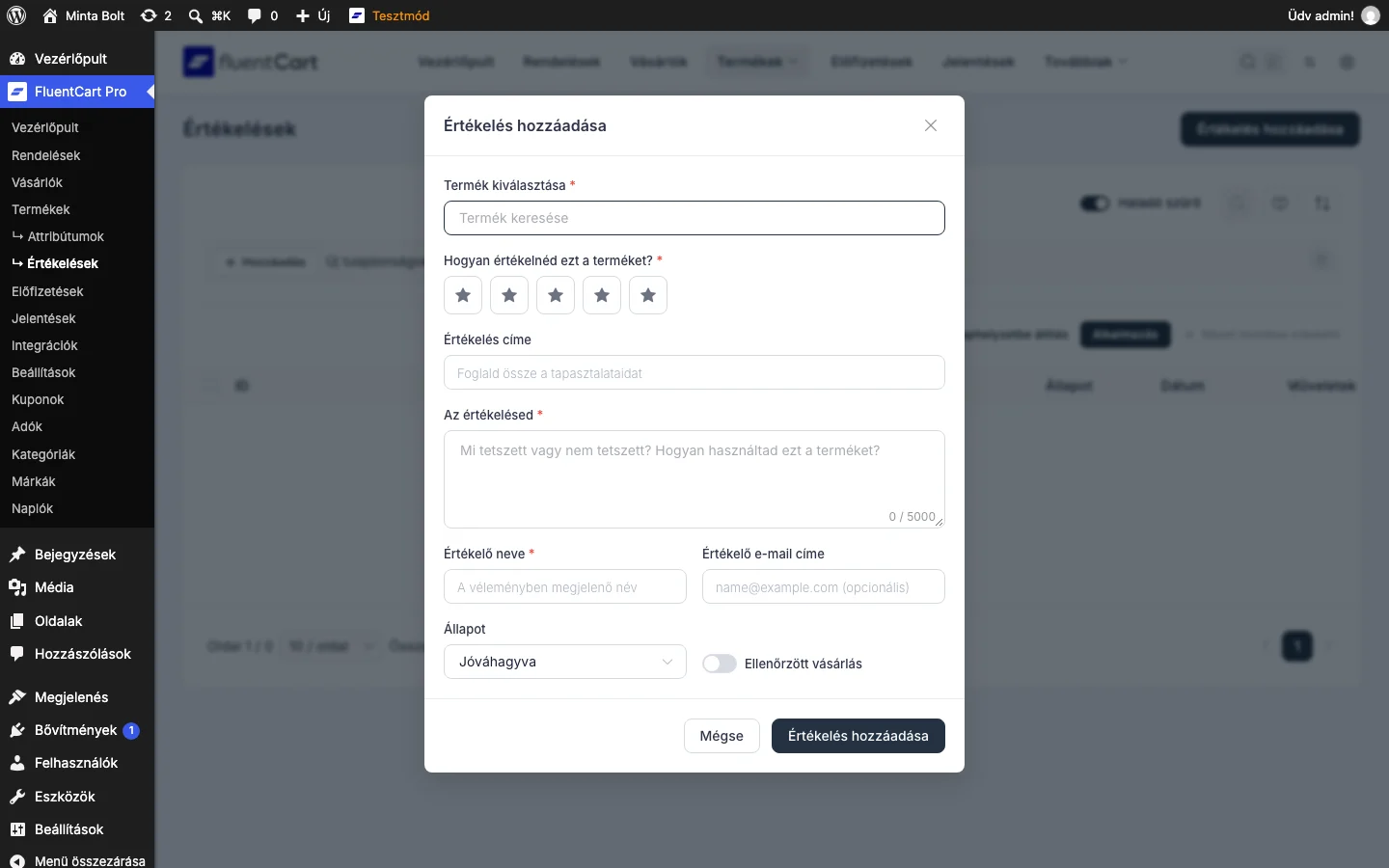
Az űrlap mezői:
- Termék kiválasztása: az értékelt termék (kötelező). Gépelj, és a lista szűkül.
- Változat: akkor jelenik meg, ha a választott terméknek vannak változatai. Hagyhatod az egész terméken, vagy kiválaszthatod azt a változatot, amelyet a vásárló megvett.
- Hogyan értékelnéd ezt a terméket?: a csillagos értékelés. Csak akkor kötelező, ha a Csillagos értékelés kötelező be van kapcsolva, és ha a csillagos értékelés ki van kapcsolva, a mező el is tűnik.
- Értékelés címe: rövid összefoglaló a tapasztalatról (nem kötelező).
- Az értékelésed: a vélemény szövege, legfeljebb 5000 karakter (kötelező).
- Értékelő neve: a vélemény mellett megjelenő név (kötelező).
- Értékelő e-mail-címe: a vásárló e-mail-címe (nem kötelező).
- Állapot: azonnal megjelenjen-e Jóváhagyva, vagy Függőben várjon.
- Ellenőrzött vásárlás: az értékelést az ellenőrzött vásárló jelvénnyel látja el.
- Mellékletek: fényképek az értékeléshez. Ez a sor csak akkor látszik, ha a Fotós értékelések be vannak kapcsolva, és az ott beállított korlátokat írja ki.
Műveletek egy értékelésen
Szekció neve “Műveletek egy értékelésen”Egy sor végén a hárompontos menüvel azonnal intézheted az értékelést.
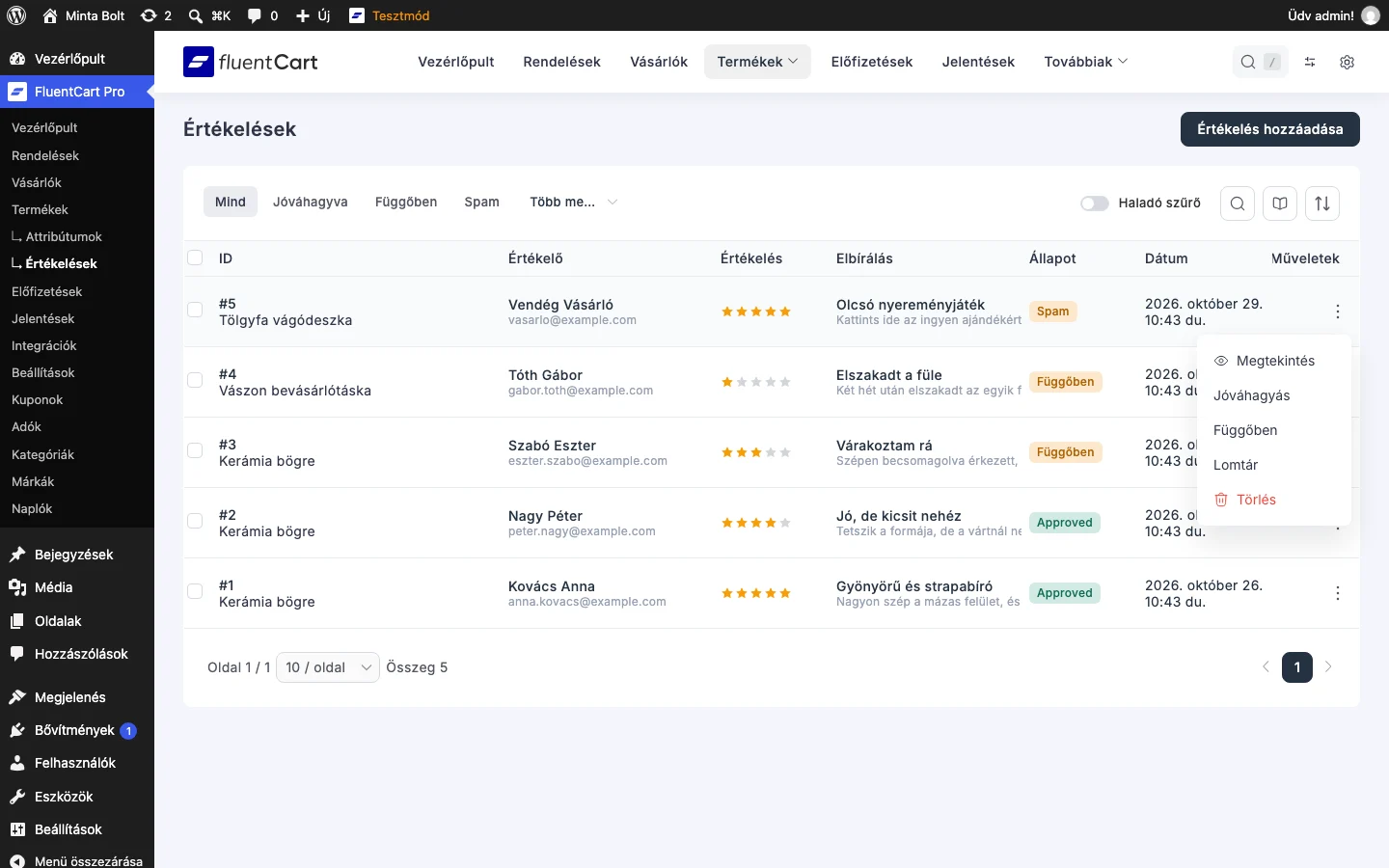
- Megtekintés: megnyitja a teljes értékelést, ahol végigolvashatod, és válaszolhatsz a vásárlónak.
- Jóváhagyás: közzéteszi az értékelést a termékoldalon.
- Függőben: visszateszi az értékelést a függő sorba, és elrejti a bolt elől, amíg újra nem döntesz.
- Lomtár: kidobja az értékelést anélkül, hogy véglegesen törölné.
- Törlés: véglegesen eltávolítja.
A menü csak azokat az állapotokat kínálja, amelyekben az értékelés még nincs: egy jóváhagyott értékelésnél nincs Jóváhagyás, de van Függőben, Spam és Lomtár. A Megtekintés és a Törlés mindig ott van.
A teljes értékelés megnyitása
Szekció neve “A teljes értékelés megnyitása”A Megtekintés az értékelés saját oldalára visz.
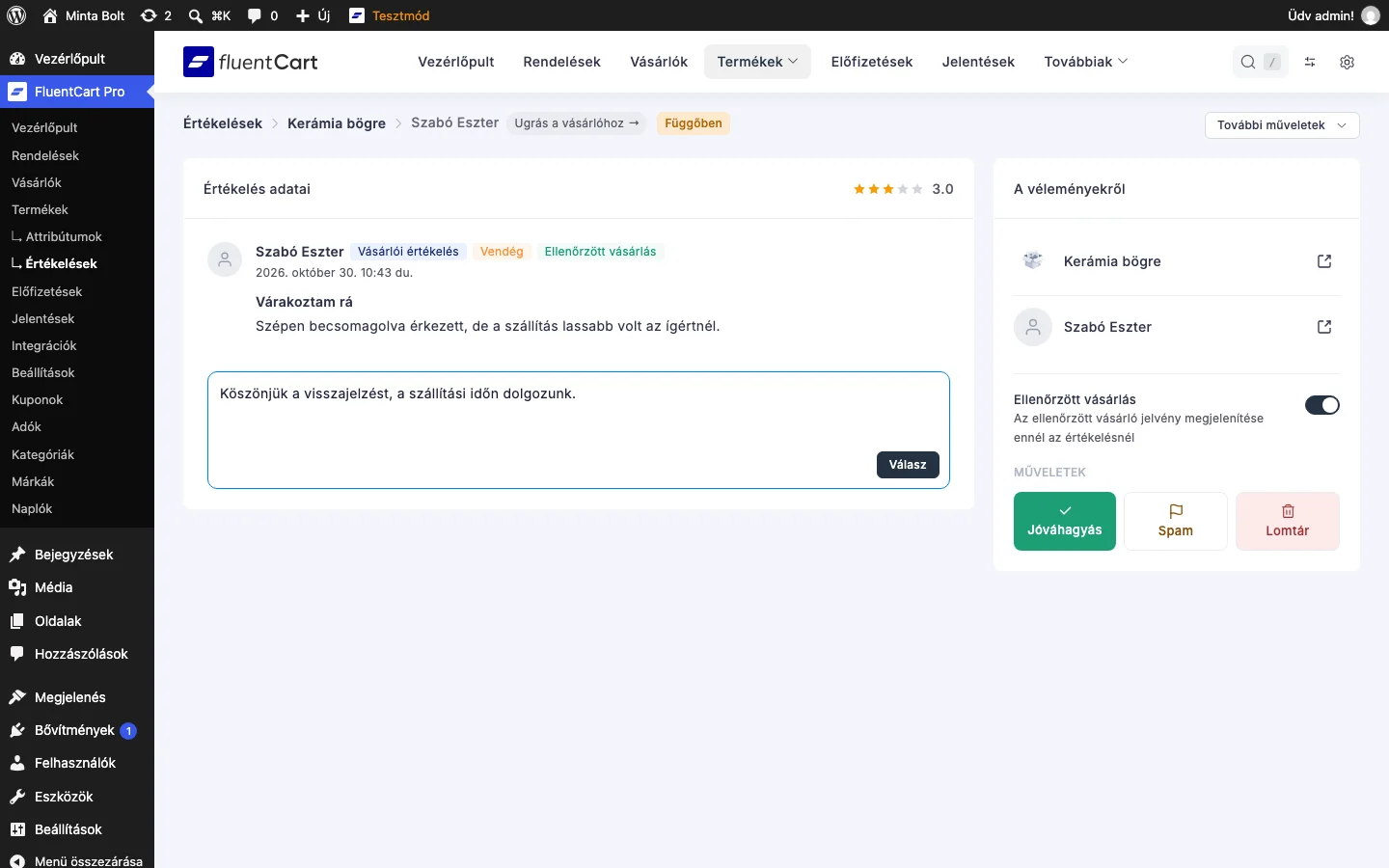
Az oldal tetején a morzsamenü megmutatja, melyik termékhez és melyik vásárlótól tartozik az értékelés, mellette az állapot látszik. A jobb felső További műveletek menü tartalmazza az állapotváltásokat (a Jóváhagyás, a spamnek jelölés, a függő jelölés és a lomtárba helyezés közül csak a pillanatnyilag érvényeseket), valamint a végleges törlést.
Az Értékelés adatai kártyán látod magát az értékelést: a csillagokat és a pontszámot, a vásárló nevét, a beküldés idejét, a címet és a szöveget. A név melletti címkék megmutatják, kivel van dolgod: Vásárlói értékelés, Vendég (fiók nélkül értékelő vásárló) vagy Ellenőrzött vásárlás.
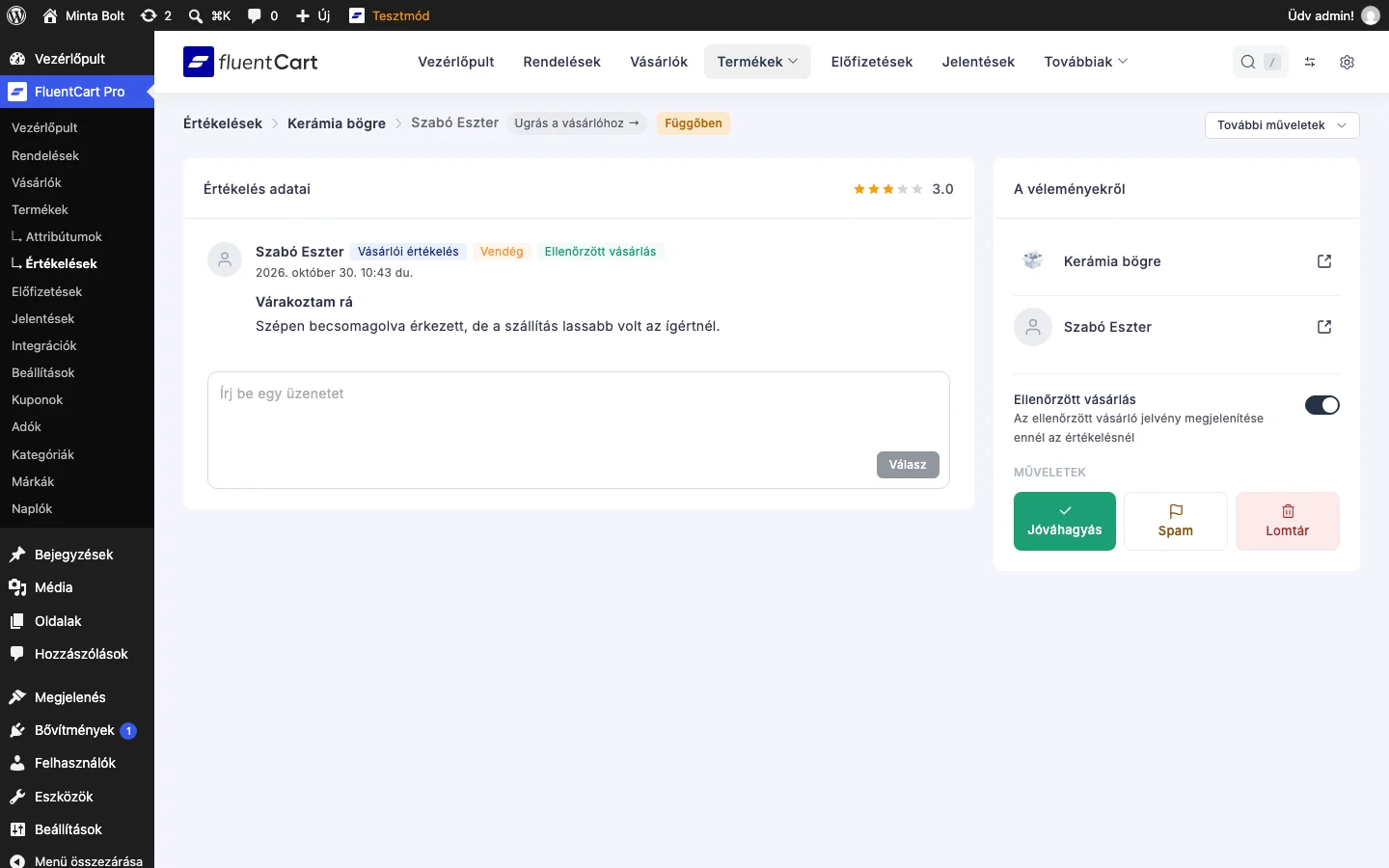
A képen jobbra az A véleményekről kártya látszik a termékkel, a vásárlóval, az Ellenőrzött vásárlás kapcsolóval és a MŰVELETEK gombjaival.
Az A véleményekről kártya a további összefüggéseket és gyorsvezérlőket adja:
- A termék, hivatkozással, amely megnyitja a boltban.
- A vásárló, hivatkozással a vásárlói profiljára. A vendég értékelőknél a Vendég látszik fiók nélkül.
- Ellenőrzött vásárlás: kapcsoló, amellyel az adott értékelésnél megmutathatod vagy elrejtheted az ellenőrzött jelvényt.
- MŰVELETEK: egykattintásos gombok az állapotváltásokhoz (Jóváhagyás, Spam, Lomtár), így az oldal elhagyása nélkül dönthetsz.
Ha az értékeléshez fotók is érkeztek, a szöveg alatt egy képgaléria (Review Media) jelenik meg. Bármelyik képre kattintva teljes méretben nyílik meg, az Előző és a Következő gombbal lapozhatsz a többi között. Ha a hasznossági szavazás be van kapcsolva, az értékelés mellett egy kártya mutatja, hányan találták hasznosnak és hányan nem.
Válasz a vevőknek
Szekció neve “Válasz a vevőknek”Egy rövid válasz egy kritikus értékelésre gyakran többet ér az áruháznak, mint amennyibe az értékelés kerül. A válaszaid nyilvánosan, az értékelés alatt jelennek meg a termékoldalon, az áruház tulajdonosaként aláírva.
A válaszhoz írd be a szöveget az Értékelés adatai kártya alján lévő mezőbe, majd kattints a Válasz gombra.
Több értékelésre egyszerre is válaszolhatsz: jelöld ki őket a listában, és a tömeges műveletek közül válaszd a válaszadást. Ez akkor hasznos, ha ugyanazt a köszönő üzenetet szeretnéd elküldeni elégedett vásárlók egy csoportjának. Egy értékelésnek egy áruházi válasza lehet. Ha át akarod fogalmazni vagy visszavonni, előbb töröld a meglévő választ, aztán írj újat. Alapból a vásárlók nem válaszolhatnak a te válaszodra.
Tömeges műveletek
Szekció neve “Tömeges műveletek”Ha több értékelést kell ugyanúgy kezelni, ne egyenként nyúlj hozzájuk.
- Jelöld ki a kívánt értékeléseket a lista jelölőnégyzeteivel.
- Válassz műveletet a Tömeges művelet kiválasztása legördülő menüből.
- Kattints a Megerősítés gombra.
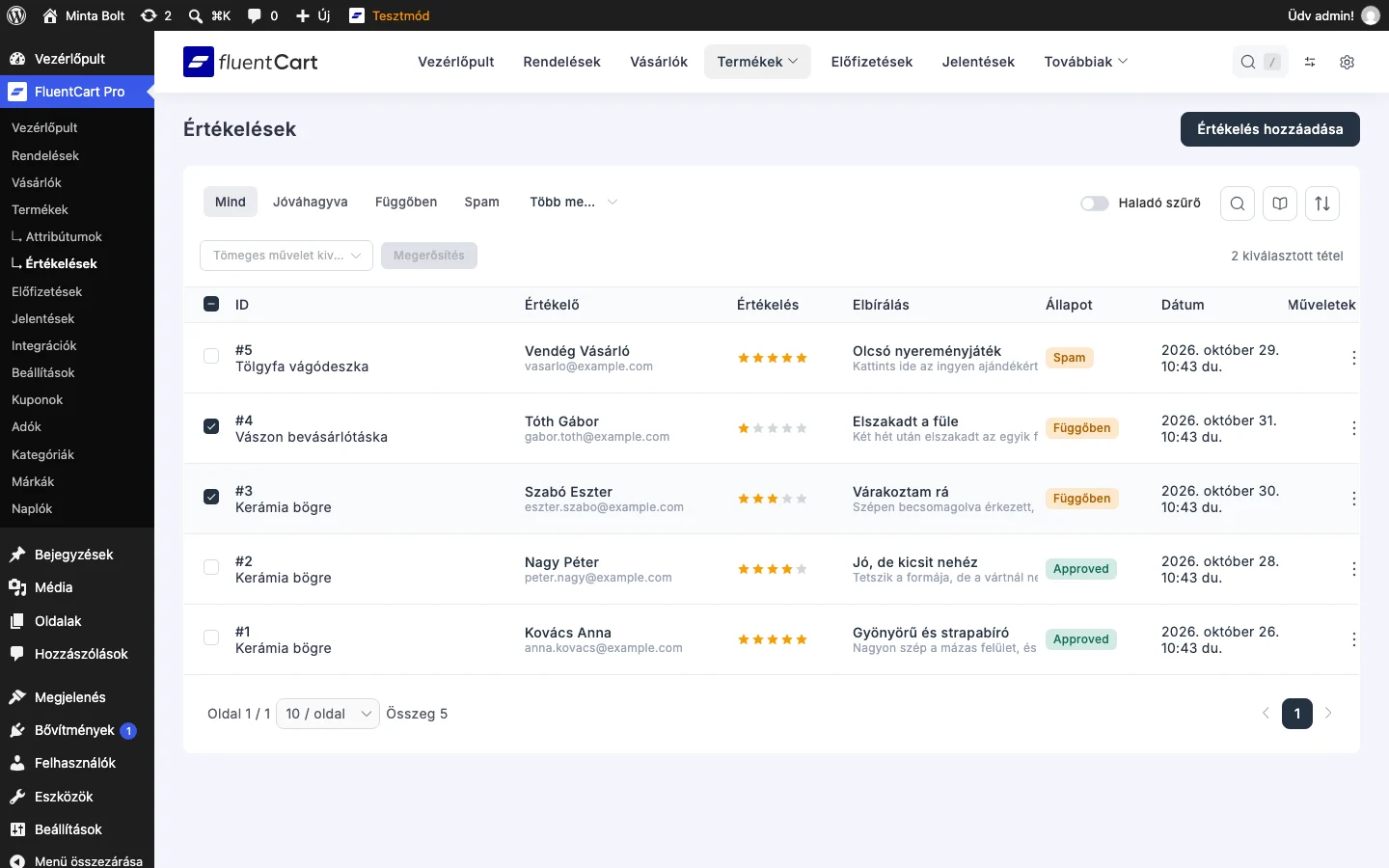
Amint kijelölsz egy értékelést, a lista fölött megjelenik a sáv a legördülő menüvel, és kiírja a kijelölt tételek számát. Hat tömeges művelet van: jóváhagyás, függőbe tétel, spamnek jelölés, lomtárba helyezés, végleges törlés és válaszadás.
Egyszerre legfeljebb 50 értékelésen fut a tömeges művelet. Ha többet jelölsz ki, kötegekben dolgozd fel a listát. A termékek értékelését a rendszer egyszer, a köteg végén számolja újra, így még egy nagy takarítás is gyors marad.
Az átlag magától frissül
Szekció neve “Az átlag magától frissül”A termék értékelését sosem kell kézzel frissítened. Valahányszor egy értékelést jóváhagysz, visszavonsz, spamnek jelölsz, lomtárba teszel vagy törölsz, a FluentCart újraszámolja a termék átlagos értékelését, az értékelések számát és a csillagok szerinti bontást. Ez akkor is igaz, ha az állapotot a szokásos WordPress hozzászólások képernyőjén vagy egy másik bővítmény módosítja.
Készült: