

 Magyarmagyar
A terméklista
A Termékek oldal oszlopai, a gyors szűrők, a haladó szűrő és a keresés műveletekkel és helyettesítő karakterekkel.
A FluentCart Pro → Termékek oldal az áruház teljes kínálatát mutatja egy táblázatban. Innen látod egy pillantásra, melyik termék él a boltban, mennyi a készlete, és innen nyitod meg szerkesztésre vagy veszel fel újat.
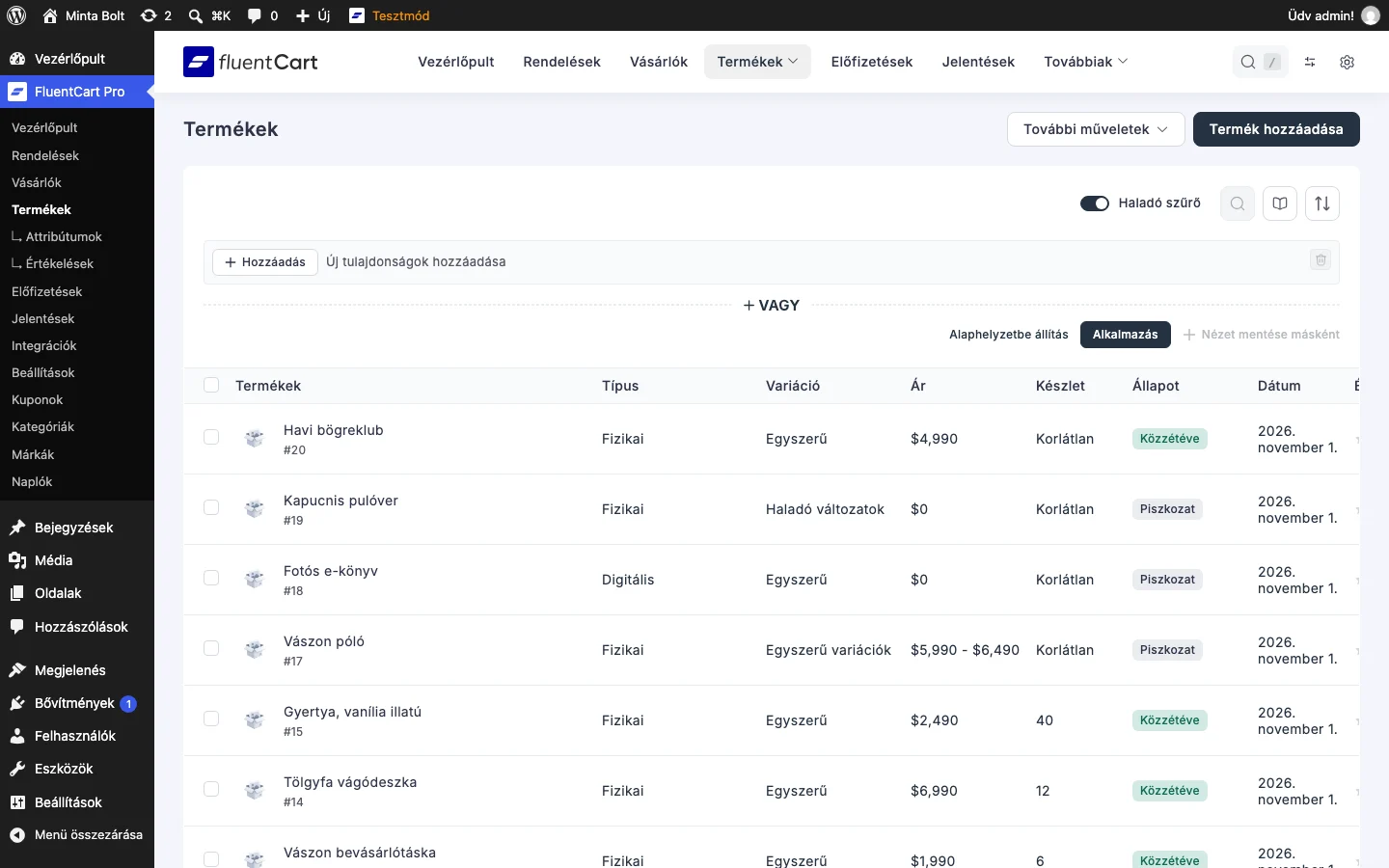
A képen a termékek táblázata látszik, fölötte a bekapcsolt Haladó szűrő sávja.
A táblázat oszlopai
Szekció neve “A táblázat oszlopai”| Oszlop | Mit mutat |
|---|---|
| Termékek | A termék neve és az azonosítója (például „Havi bögreklub #20”). |
| Típus | A termék alaptípusa, például Fizikai vagy Digitális. |
| Variáció | Az árazás módja: Egyszerű, Egyszerű variációk vagy Haladó változatok. |
| Ár | Az eladási ár, változatos terméknél az árak sávja (például $5,990 - $6,490). |
| Készlet | A termék vagy a változatok készlete. Ha nincs készletkövetés, a Korlátlan felirat áll itt. |
| Állapot | A közzététel állapota: Közzétéve vagy Piszkozat. |
| Dátum | A termék létrehozásának vagy utolsó módosításának ideje. |
A sorok végén a Szerkesztés, a Duplikálás és a Törlés művelet érhető el. A táblázat alján lapozó van: az aktuális oldal, a / oldal lista (ebből választod ki, hány termék látszik egy oldalon) és az Összeg, vagyis a termékek száma.
Gyors műveletek
Szekció neve “Gyors műveletek”A lap tetején két gomb van:
- Termék hozzáadása: új terméket vehetsz fel. A lépéseket a Fizikai termék létrehozása fejezet írja le.
- További műveletek: a Teszttermék hozzáadása néhány mintatermékkel tölti fel az áruházat próbához, a Tömeges termékbeszúrás és a Tömeges termékszerkesztés a Tömeges termékfelvétel fejezetben szerepel.
Szűrés állapot és típus szerint
Szekció neve “Szűrés állapot és típus szerint”A táblázat felett fülek szűrik a listát:
- Állapot szerint: Mind, Közzétéve (az élő, látható termékek) és Piszkozat (a még nem közzétett termékek).
- Típus szerint: Fizikai, Digitális és az előfizethető termékek. A Több megtekintés menü további típusokat is kínál, például a csomagokat.
A haladó szűrő
Szekció neve “A haladó szűrő”Összetettebb szűrésre kapcsold be a lista jobb felső részén a Haladó szűrő kapcsolót. A táblázat fölött szűrősáv nyílik, ahol a Hozzáadás gombbal szabályokat veszel fel. Szabály lehet:
- Rendelés tulajdonsága: olyan termékek, amelyek rendeléseinek adott tulajdonsága van.
- Termékváltozat: a változatok száma, a változat vagy a változat típusa szerint.
- Taxonómiák: a termékkategóriák és a márkák szerint.
- Értékelések: csak akkor jelenik meg, ha a termékértékelések be vannak kapcsolva. Szűrhetsz arra, hogy a terméknek van-e értékelése vagy írásos véleménye (jóváhagyott, nem jóváhagyott vagy bármilyen állapotú), és az átlagos csillagszámra is: egy megadott értékkel azonosra, annál magasabbra vagy alacsonyabbra.
Több feltételt kombinálhatsz: a Hozzáadás gombbal ÉS kapcsolatú, a VAGY résszel VAGY kapcsolatú szabályt veszel fel. Az Alkalmazás gomb futtatja a szűrést, az Alaphelyzetbe állítás törli a szabályokat és visszaadja a teljes listát. A Nézet mentése másként hivatkozással a beállított szűrést elmentheted későbbre.
Keresés műveletekkel és helyettesítő karakterekkel
Szekció neve “Keresés műveletekkel és helyettesítő karakterekkel”A lista jobb felső sarkában a nagyító ikon megnyitja a keresőmezőt. Az alatta lévő súgó hivatkozás felsorolja az összes mezőt és műveletet, amit a termékek táblázata ért.
Egyszerű szöveg esetén a keresés az összes szöveges mezőben keres. Egy mezőre célzott kereséshez ezt a formát használd: mező művelet érték.
- Összehasonlító műveletek: a
>,<,>=,<=,=és!=a számmezőkön működik, példáulid > 5. Tartományt azid :: 1-10alakban adhatsz meg. - Helyettesítő karakter: az
=és a!=mellett a*a szöveg tetszőleges részét helyettesíti. Azsku = ABC*azABC-vel kezdődő cikkszámokat találja meg, azsku = *123a123-ra végződőket, azsku = *pro*pedig azokat, amelyekben szerepel apro. - Leírás szerinti keresés: a
description = *tanfolyam*a termék hosszú leírásában keres, ami akkor hasznos, ha a cím alapján nem lehet megkülönböztetni a termékeket.
Készült: