

 Magyarmagyar
Visszatérítés
Teljes vagy részleges visszatérítés egy rendelésre, készletvisszaállítással, előfizetés lemondásával és licenc visszavonásával.
A FluentCartban teljes vagy részleges összeget is visszatéríthetsz egy rendelésről, és a visszatérítéssel egy lépésben kezelheted a kapcsolódó előfizetést és licencet is.
A visszatérítés lépései
Szekció neve “A visszatérítés lépései”- Nyisd meg a visszatérítendő rendelés részletoldalát.
- A jobb felső sarokban kattints a Visszatérítés gombra.
- Megnyílik a Visszatérítési tranzakció ablak.
- Töltsd ki a mezőket (lásd lent).
- Az ablak alján a gombra kattintva (például Visszatérítés Ft1 000) véglegesítsd a visszatérítést.
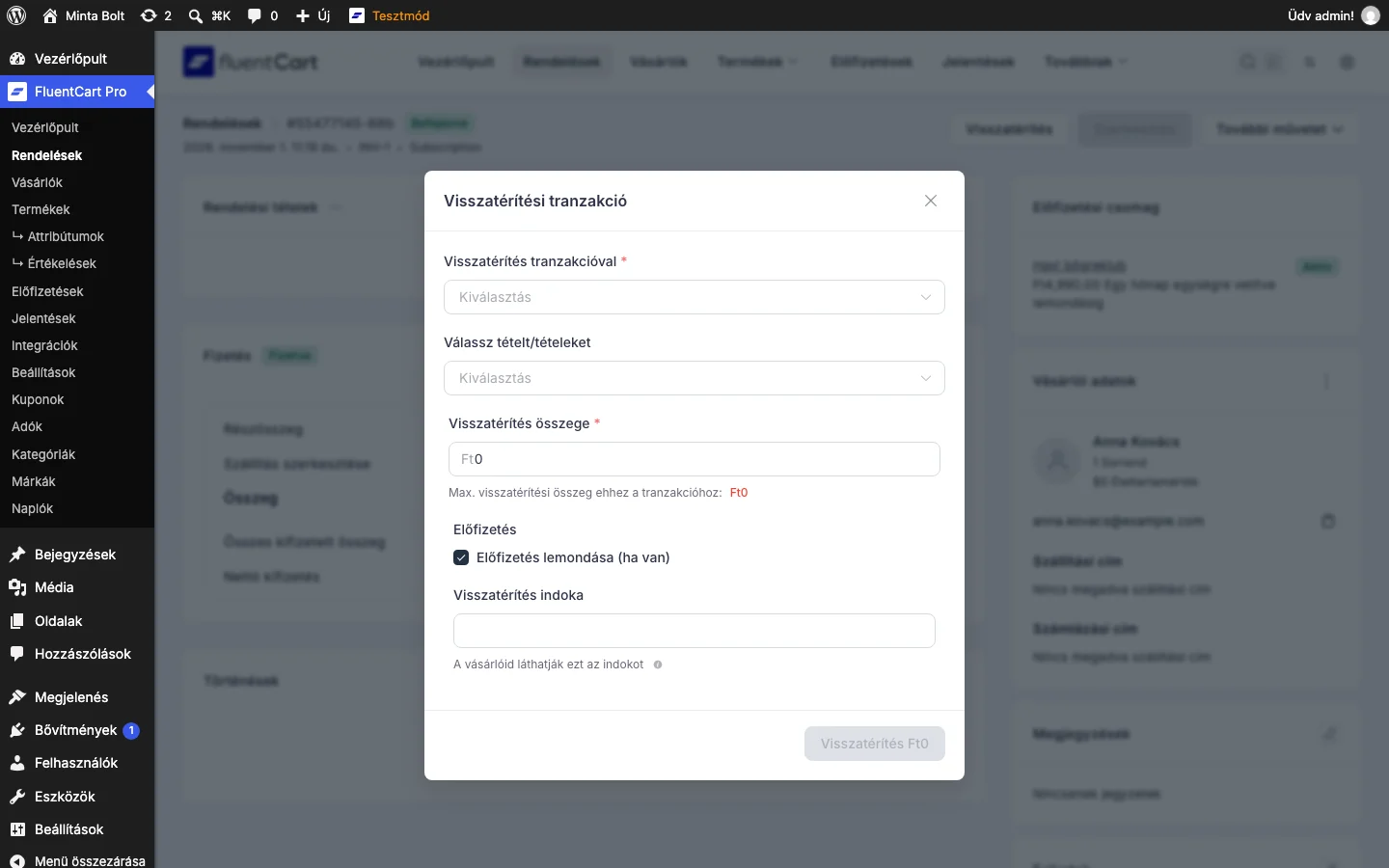
A képen az ablak üres állapota látszik: a mezők addig nem töltődnek ki, amíg nem választasz tranzakciót.
Az ablak mezői
Szekció neve “Az ablak mezői”| Mező | Mit csinál |
|---|---|
| Visszatérítés tranzakcióval | Azt a fizetési tranzakciót választod ki, amelyet vissza akarsz téríteni. Fontos, ha a rendelésre több vagy részfizetés érkezett. |
| Válassz tételt/tételeket | Itt jelölöd, melyik termékeket küldi vissza a vásárló. Ettől lesz pontos az eladási riport és a készlet, főleg részleges visszaküldésnél. |
| Visszatérítés összege | A visszatérítendő összeg. Az ablak kiírja az adott tranzakcióhoz tartozó legnagyobb visszatéríthető összeget, így nem adhatsz vissza többet, mint amennyit abban a tranzakcióban fizettek. Részleges visszatérítéshez az összeget kézzel is átírhatod. |
| Előfizetés | Ha a rendelésben előfizetés van, megjelenik az Előfizetés lemondása (ha van) jelölőnégyzet. Ha bejelölöd, a visszatérítéssel együtt az előfizetés is lemondásra kerül. |
| Visszatérítés indoka | Rövid leírás, miért történt a visszatérítés. A vásárlóid láthatják ezt az indokot. |
Az ablak két további részt is mutat, ha az a rendelésre vonatkozik:
- Készlet visszaállítása: egyszerű vagy változatos termék (például egy póló) vásárlásakor megjelenik egy rész, ahol megadhatod, hány darabot kell visszatenni a készletbe. A visszatérítés közben, ugyanazon a képernyőn állíthatod vissza a készletet.
- Licenc visszavonása: ha a rendelésben licenccel ellátott digitális termék van, külön jelölőnégyzettel a visszatérítéssel együtt visszavonhatod a kiadott licencet. Így a visszatérített vásárlás után a licencelt tartalomhoz sem marad hozzáférés.
A visszatérítés után
Szekció neve “A visszatérítés után”- A rendelés részletoldalán a pénzügyi összesítő frissül, és mutatja a visszatérített összeget.
- A rendelés Történések naplójába bekerül a visszatérítés eseménye, a részleteivel együtt: ki indította és mikor.
- A rendelés a listán a Visszatérítve vagy a Részben visszatérítve nézetben jelenik meg, lásd A rendelések listája.
Készült: