

 Magyarmagyar
Exportok
Rendelések, vevők, előfizetések és licencek exportálása CSV vagy JSON fájlba, valamint a könyvelési export.
Előbb-utóbb szükséged lesz az áruház adataira a FluentCarton kívül: egy táblázatra a könyvelődnek, egy vevőlistára egy levelezési kampányhoz, vagy egy teljes mentésre egy nagyobb változtatás előtt. A Pro adatexportja a rendeléseket, vevőket, előfizetéseket és licenceket néhány kattintással CSV vagy JSON fájlba menti, további bővítmény nélkül és e-mailre várás nélkül.
Az exportok a böngésződben futnak: a FluentCart kis adagokban kéri le a rekordokat, és minden adagot azonnal a fájlba ír, így több tízezer rendelés exportja sem terheli a szervert. A termékek nem tartoznak ebbe az eszközbe: termékadatok be- és kimozgatásához a tömeges termékimportot használd.
Hol találod az exportot
Szekció neve “Hol találod az exportot”Nincs külön Export gomb: minden export a lista jobb felső sarkában lévő További műveletek legördülő menüben van, és a menüpont neve a megnyitott listától függ:
- Rendelések → További műveletek → Rendelések exportálása
- Customers → More actions → Export Customers
- Subscriptions → More actions → Export Subscriptions
- Licencek → További műveletek → Licencek exportálása (csak akkor, ha a Terméklicencelés modul aktív)
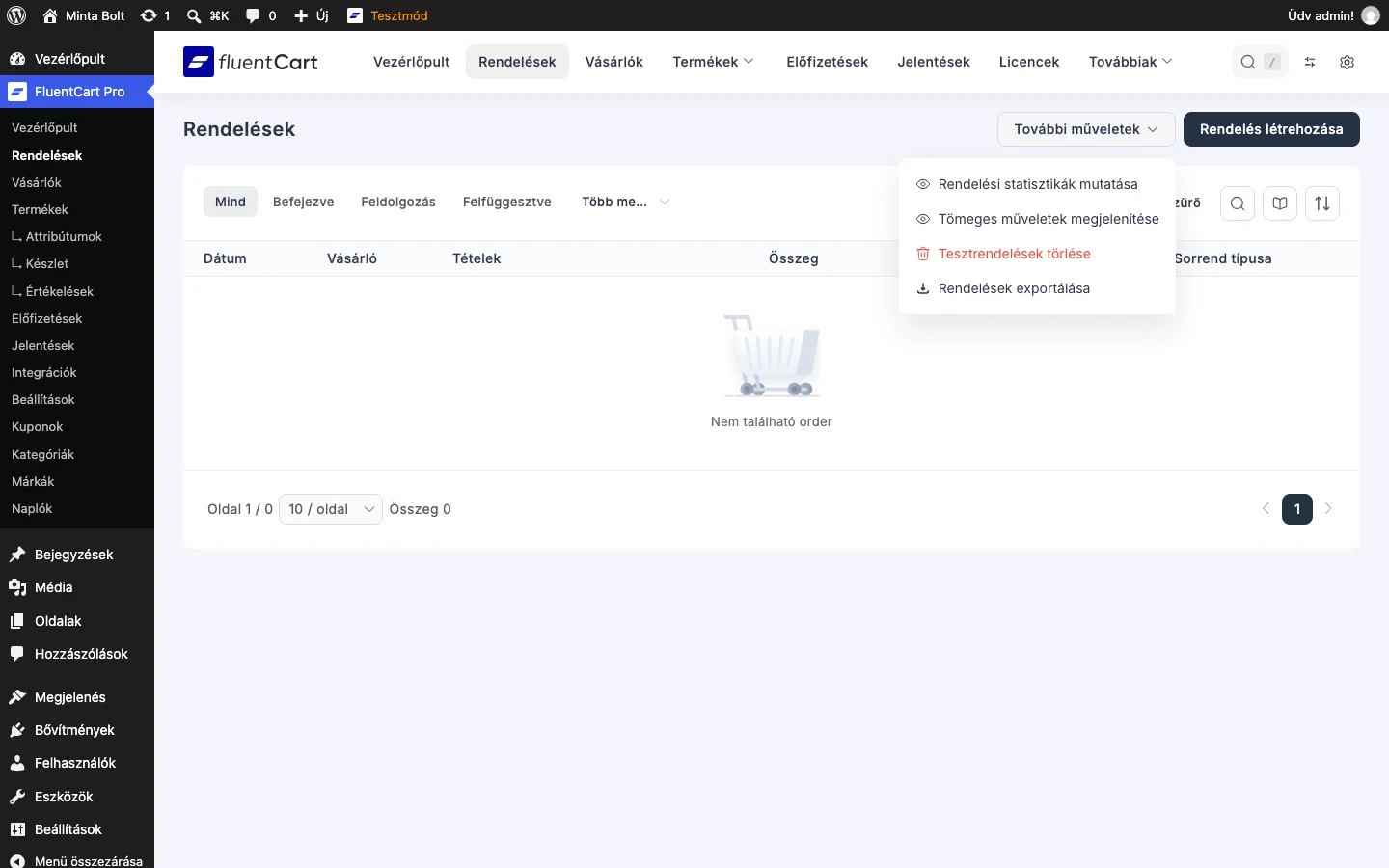
Ha nem látod az exportot a menüben, a szerepkörödnek valószínűleg nincs meg hozzá a jogosultsága (lásd lent).
Az export lépései
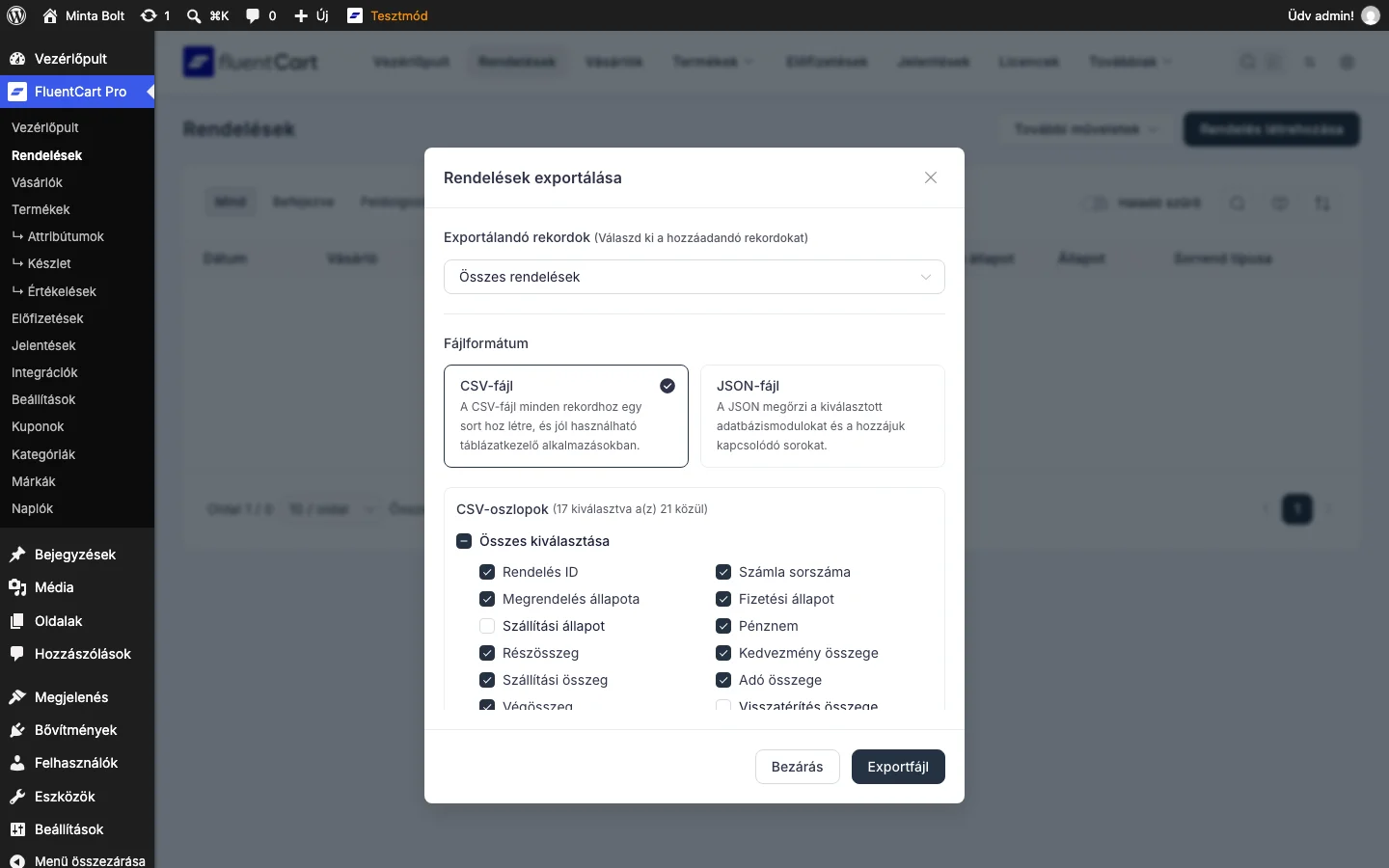
Szekció neve “Az export lépései”Az Rendelések exportálása ablak három döntést kér, mielőtt a fájl letöltődik.
1. Mely rekordok kerüljenek bele
Szekció neve “1. Mely rekordok kerüljenek bele”A Exportálandó rekordok legördülő lista dönti el:
- Current page: csak az épp látható rekordok. A darabszám az opcióban látszik.
- All items: az adott típus összes rekordja. Ha szűrő él, az opció „(filter applied)” jelzést kap.
- Selected: csak a listában bejelölt sorok. Legalább egy kijelölt rekordnál érhető el.
- Matching the current view: minden, amire az aktív keresés vagy szűrő illeszkedik, nem csak az épp látható lap. Aktív szűrőnél érhető el.
Érdemes előbb szűrni a listát, mert így kisebb és hasznosabb fájlt kapsz, gyorsabban. Ha csak a múlt hónap fizetett rendelései kellenek, szűrj rájuk, és csak utána exportálj.
2. A fájlformátum
Szekció neve “2. A fájlformátum”- CSV-fájl: egy rekord egy sor, és hibátlanul megnyílik Excelben, Numbersben és Google Táblázatokban. Táblázatokhoz, könyvelői átadáshoz és levelezőlistákhoz ez a jó választás.
- JSON-fájl: megőrzi az adatok szerkezetét, a kapcsolódó rekordokkal együtt. Mentéshez, költöztetéshez, vagy ha egy fejlesztő kéri.
3. Az oszlopok vagy adatmodulok
Szekció neve “3. Az oszlopok vagy adatmodulok”Ez a rész a formátumtól függ.
CSV esetén az oszlopok listáját látod egy futó számlálóval (például „17 of 21 selected”). Jelöld be a táblázatba kívánt oszlopokat, a Select all négyzet mindet be- vagy kikapcsolja. A FluentCart észszerű alapkiválasztást ad, ezért sokszor érintetlenül hagyhatod. A rendeléseknél 21 oszlop választható: a rendelés azonosítója, a számla sorszáma, a rendelés, a fizetés és a szállítás állapota, a rendelés típusa, a rendelés dátuma és a befejezés dátuma, a pénznem, a részösszeg, a kedvezmény, a szállítás, az adó, a végösszeg és a visszatérítés összege, a tételek száma, a fizetési mód, a vevő azonosítója, neve és e-mail-címe és a mód (éles vagy teszt).
JSON esetén a lista adatmodulokra vált. Minden modul egy kapcsolódó rekordcsoport, amelyet felvehetsz vagy kihagyhatsz, és egy kötelező gyökérmodul mindig szerepel. A rendeléseknél: Orders (kötelező), Customers, Order items, Order addresses, Transactions, Tax rates és Order metadata.
4. Az indítás
Szekció neve “4. Az indítás”Az ablak alján kattints az Exportfájl gombra. Egy folyamatjelző mutatja az előrehaladást, bármikor megszakíthatod, a végén pedig a fájl a gépedre kerül. Futó export közben tartsd nyitva a böngészőlapot: a bezárás vagy az újratöltés megszakítja az exportot (az áruházad adatait ez nem érinti, újra elindíthatod).
Mit exportálhatsz
Szekció neve “Mit exportálhatsz”| Lista | CSV-oszlopok | JSON-modulok |
|---|---|---|
| Rendelések | 21: rendelés, pénz, vevő és egyéb adatok | Orders (kötelező), Customers, Order items, Order addresses, Transactions, Tax rates, Order metadata |
| Vevők | 18: azonosító (ID, név, e-mail, állapot), vásárlási előzmény (vásárlások száma, élettartam-érték, átlagos rendelési érték, első és utolsó vásárlás, vevő óta), hely (ország, megye, város, irányítószám) és kapcsolt fiókok (WordPress-felhasználó azonosítója, kapcsolattartó azonosítója) | Customers (kötelező), Customer addresses, Customer metadata |
| Előfizetések | 27: az előfizetés, a vevő, a számlázási feltételek (gyakoriság, regisztrációs díj, ismétlődő összeg, ciklusok, próbanapok), a beszedés módja (beszedési mód, fizetési mód, az átjáró előfizetés-azonosítója) és a dátumok (következő számlázás, próba vége, lejárat, lemondás, létrehozás, módosítás) | Subscriptions (kötelező), Customers, Original orders, Transactions, Subscription metadata, Licenses |
| Licencek | 15: azonosító, kulcs, állapot, aktiválási korlát, aktiválások száma, lejárat, vevő, rendelés, előfizetés, termék, változat és dátumok | Licenses (kötelező), Customers, Orders, Subscriptions, License activations, Activated sites, License metadata |
Az előfizetés-exportban a beszedési mód különösen hasznos az ismétlődő bevétel ellenőrzésénél: megmutatja, mely előfizetések terhelnek mentett kártyát automatikusan, és melyeknél kell a vevőnek minden számlát külön kifizetnie.
A vevők exportját érdemes a haladó vevőszűrőkkel párosítani: előbb állítsd össze a pontos szegmenst, és csak azokat a vevőket exportáld.
A kapott fájl
Szekció neve “A kapott fájl”CSV-fájlok: a táblázatkezelők azonnal megnyitják. Az ékezetes és nem latin karakterek helyesen jelennek meg, mert a FluentCart a fájlt a táblázatok által keresett kódolásjelzéssel írja. A vesszők, idézőjelek és sortörések escape-elve vannak, így egy vesszőt tartalmazó vevői megjegyzés nem tolja el az oszlopokat. Ami =, +, - vagy @ karakterrel kezdődik, azt a program semlegesíti, mielőtt a táblázatkezelő képletként értelmezné, hogy egy ilyen karakterrel kezdődő név vagy megjegyzés a megnyitáskor ne fusson le képletként. Az összegek normál tizedes alakban szerepelnek, tehát összegezhetők.
JSON-fájlok: megőrzik az adatok szerkezetét, minden rekord a gyökérmodulját és csak a kiválasztott kapcsolódó modulokat tartalmazza. Az érzékeny adatok kimaradnak: a hitelesítési hash-ek soha nem kerülnek a fájlba, a beágyazott hitelesítő adatok (fizetési tokenek, átjáró-titkok) helyén [REDACTED] áll. Így egy JSON-exportot fejlesztőnek is átadhatsz anélkül, hogy az áruházad kulcsait kiadnád.
A rendelés- és vevőexport valódi vevői adatokat tartalmaz (neveket, e-mail-címeket, számlázási címeket). Tárold biztonságos helyen, és törölj, ha végeztél: az adatvédelmi kötelezettségeid a fájl után is követik az adatot.
Nagy exportok
Szekció neve “Nagy exportok”A nagy exportokhoz nem kell semmi különös. A FluentCart az adagok méretét a szerver válaszsebessége szerint állítja, és minden adagot kiír, mielőtt a következőt kérné, így a memóriahasználat 200 vagy 200 000 rekordnál is egyenletes.
- Chrome, Edge és más Chromium-alapú böngészők: előre megkérdezik, hová mentsd a fájlt, és az adagok közvetlenül a lemezre íródnak. Gyakorlatilag nincs méretkorlát.
- Safari, Firefox és mások: a fájl a memóriában marad az export végéig, 64 MB-os korláttal. Az ablak jelzi, ha ebben az üzemmódban vagy.
Ha Safariban vagy Firefoxban nagy fájlra számítasz, futtasd az exportot Chromium-alapú böngészőben, vagy szűrőkkel oszd több részre (például egy időszak vagy egy rendelési állapot egyszerre).
Ki exportálhat
Szekció neve “Ki exportálhat”Az exportnak saját jogosultságai vannak, a megtekintéstől függetlenül. Aki látja a vevőlistát, nem feltétlenül töltheti le a másolatát. Négy jogosultság van, rekordtípusonként egy: Rendelések exportálása, Export Customers, Export Subscriptions és Export Licenses. Szerepkörönként a Beállítások → Szerepkörök és jogosultságok oldalon állíthatod őket. Ha egy szerepkörnek nincs meg a megfelelő jogosultsága, az export eltűnik a lista További műveletek menüjéből, és a kérést akkor is elutasítja a rendszer, ha más úton küldik. Csak azoknak a szerepköröknek add meg, akiknek valóban szükségük van rá.
Hibaelhárítás
Szekció neve “Hibaelhárítás”- Nincs export a More actions menüben: a szerepkörödből hiányzik a megfelelő exportjogosultság. Ellenőrizd a Roles and Permissions oldalt, és hogy a További műveletek menüben nézed-e, nem külön gombot keresel.
- Az export félúton megállt: a lap bezárása vagy újratöltése megszakítja a futó exportot. Indítsd újra: az export csak olvassa az adatokat, nem módosít semmit.
- A fájl a vártnál sokkal nagyobb: a JSON gyorsan nő, ha több modult választasz, mert mindegyik kapcsolódó sorokat ad minden rekordhoz. Vedd ki a nem szükséges modulokat, vagy válts CSV-re.
- Az export méretre vonatkozó hibával elbukott: egy szokatlanul sok metaadatot hordozó rekord túllépheti a válaszkorlátot. A FluentCart jelzi, nem vágja le csendben az adatokat. Vedd ki a metaadat-modult, és futtasd újra.
Könyvelési export
Szekció neve “Könyvelési export”A könyvelési export egyetlen fájlban adja az áruház minden eladását és visszatérítését az adósorával, pénznemével és árfolyamaival, a könyvelődnek vagy a könyvelő- és adószoftvered importjához. Főleg többvalutás értékesítésnél hasznos, mert minden sor rögzíti, hogy az eladás melyik árfolyamon történt.
Nyisd meg a Reports oldalt, és válaszd a bal oldali Exportálás pontot. A lapon a Könyvelési exportálás címet látod.
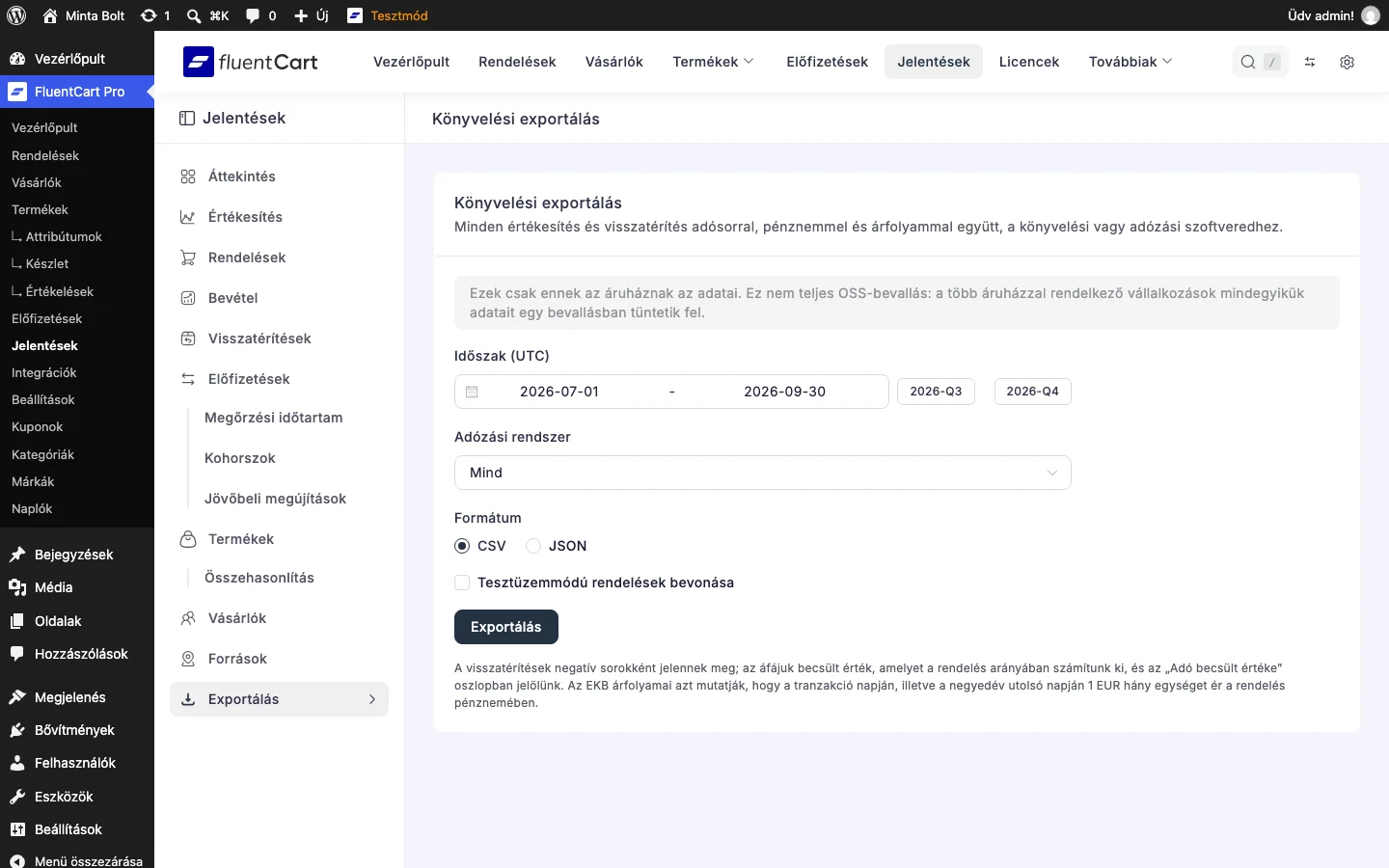
A lap figyelmeztet: az adatok csak erre az áruházra vonatkoznak, és nem teljes OSS-bevallást adnak, mert a több áruházzal rendelkező vállalkozások egy közös bevallást nyújtanak be az összes áruházukról.
Az export beállításai
Szekció neve “Az export beállításai”- Időszak (UTC): az export kezdő és záró dátuma, mindig UTC szerint. Az űrlap az előző negyedévre nyílik, a dátumválasztó melletti két gomb (például 2026-Q3 és 2026-Q4) egy kattintással kitölti az előző és a jelenlegi negyedévet.
- Adózási rendszer: egy adófajtára korlátozhatod az exportot, vagy hagyhatod All értéken.
- Domestic: olyan eladások, ahol a vevő adóügyi országa az áruház országa.
- EU OSS: más uniós országokba, az OSS áfaszám alatt történt eladások.
- EU, other registration: más uniós országokba, más áfa-regisztráció alatt történt eladások.
- EU reverse charge: fordított adózású eladások.
- Outside the EU: az Unión kívüli vevőknek történt eladások.
- No tax country: olyan eladások, amelyeknél nincs adóügyi ország rögzítve.
- Format: CSV táblázatokhoz és a legtöbb könyvelőeszközhöz, JSON a szerkezetes adatot fogadó rendszereknek.
- Tesztüzemmódú rendelések bevonása: (nem kötelező) jelöld be, hogy a tesztmódban leadott rendelések is bekerüljenek. Alapból csak az éles rendelések exportálódnak.
Az Exportálás gombra kattintva a FluentCart adagokban építi a fájlt, mutatja a kiírt sorok számát, és a végén accounting-export- előtagú, dátummal végződő néven tölti le. A futás közben a Cancel gombbal megszakíthatod.
Az adófajta a jelenlegi uniós áfabeállításod szerint kerül meghatározásra, nem az eladáskor érvényes beállítás szerint.
Mit tartalmaz a fájl
Szekció neve “Mit tartalmaz a fájl”Minden sor egy fizetés vagy visszatérítés egy adósora, tehát a két adókulcsos rendelés minden fizetéséhez két sor tartozik.
- Az eladások a fizetés napjával szerepelnek, nem a rendelés napjával.
- A visszatérítések negatív sorok. A FluentCart csak a visszatérítés végösszegét tárolja, ezért az adót a rendelés arányában becsüli, és ezeken a sorokon a Tax estimated oszlop értéke igen.
- A rögzített fizetés nélküli rendelések (például importáltak vagy kézzel rögzítettek) egy becsült fizetési sort adnak a rendelés adataiból.
- A rendelés adómentes része (például a szállítás vagy mentes tételek) Not taxed sorként szerepel, 0-s adókulccsal.
Az oszlopok csoportjai:
- Rendelés és fizetés: sor típusa, rendelés azonosítója, számla sorszáma, tranzakció azonosítója, dátum (UTC) és időszak (például
2026-Q3). - Az adó adatai: a vevő adóügyi országa, adófajta, fordított adózás, a vevő és az áruház áfaszáma, az adó felirata, az adókulcs (%) és az adó becsült jellege.
- Összegek a rendelés pénznemében: pénznem, adóalap, adó, nettó, adó és bruttó rendelési összeg.
- Összegek az alapvalutában: alapvaluta, eladási árfolyam (1 alapvalutára), adóalap, adó és bruttó rendelési összeg az alapvalutában. Ezek a rendelés összegei az eladáskori árfolyamon visszaváltva, és üresek, ha az árfolyam nem volt ismert.
- EKB-referenciaárfolyamok: az Európai Központi Bank árfolyama az adott napon és a negyedév végén (1 EUR-ra vetítve), valamint az időszak végének dátuma. A negyedév végi oszlopok a negyedév lezárulásáig üresek, és minden EKB-oszlop üres azoknál a pénznemeknél, amelyeket az EKB nem közöl.
Készült: