

 Magyarmagyar
FluentCart-modulok a Divihez
A FluentCart Divi Modules kiegészítő telepítése, a modulok listája, a boltoldal építése, a sablonkönyvtár és a termékadatok dinamikus tartalomként.
A FluentCart Divi Modules kiegészítő a FluentCart építőelemeit a Divi szerkesztőbe hozza. Minden áruházrészhez külön modult kapsz, a termékrácstól és a körhintától a kosárig, a pénztárig és a vásárlói fiókig. Húzd be a kívánt részeket, a megszokott Divi-vezérlőkkel adj nekik stílust, és építsd fel az áruházad oldalait.
Mi kell hozzá
Szekció neve “Mi kell hozzá”- A Divi 5.0 vagy újabb telepítve és aktív legyen a webhelyen. Ezek natív Divi 5-modulok, ezért csak a Divi 5 szerkesztőjében jelennek meg.
- A FluentCart 1.3.4 vagy újabb legyen telepítve, és a FluentCart Pro licenced legyen ellenőrizve. Ennek menetét a Licencelés fejezet írja le.
A kiegészítő telepítése
Szekció neve “A kiegészítő telepítése”A modulok külön kiegészítőként érkeznek, ezért egyszer telepítened kell a FluentCart beállításaiból, mielőtt megjelennek a Diviben.
- A WordPress vezérlőpultján nyisd meg a FluentCart Pro → Beállítások → Funkciók és kiegészítők oldalt.
- Görgess a Bővítmény-kiegészítők részhez.
- Keresd meg a FluentCart Divi Modules kártyát.
- Kattints a kártyán a Telepítés és aktiválás gombra.
A FluentCart letölti, telepíti és aktiválja a kiegészítőt, feltöltés vagy kézi letöltés nem kell. Amikor kész, a kártya állapotjelzése Active lesz.
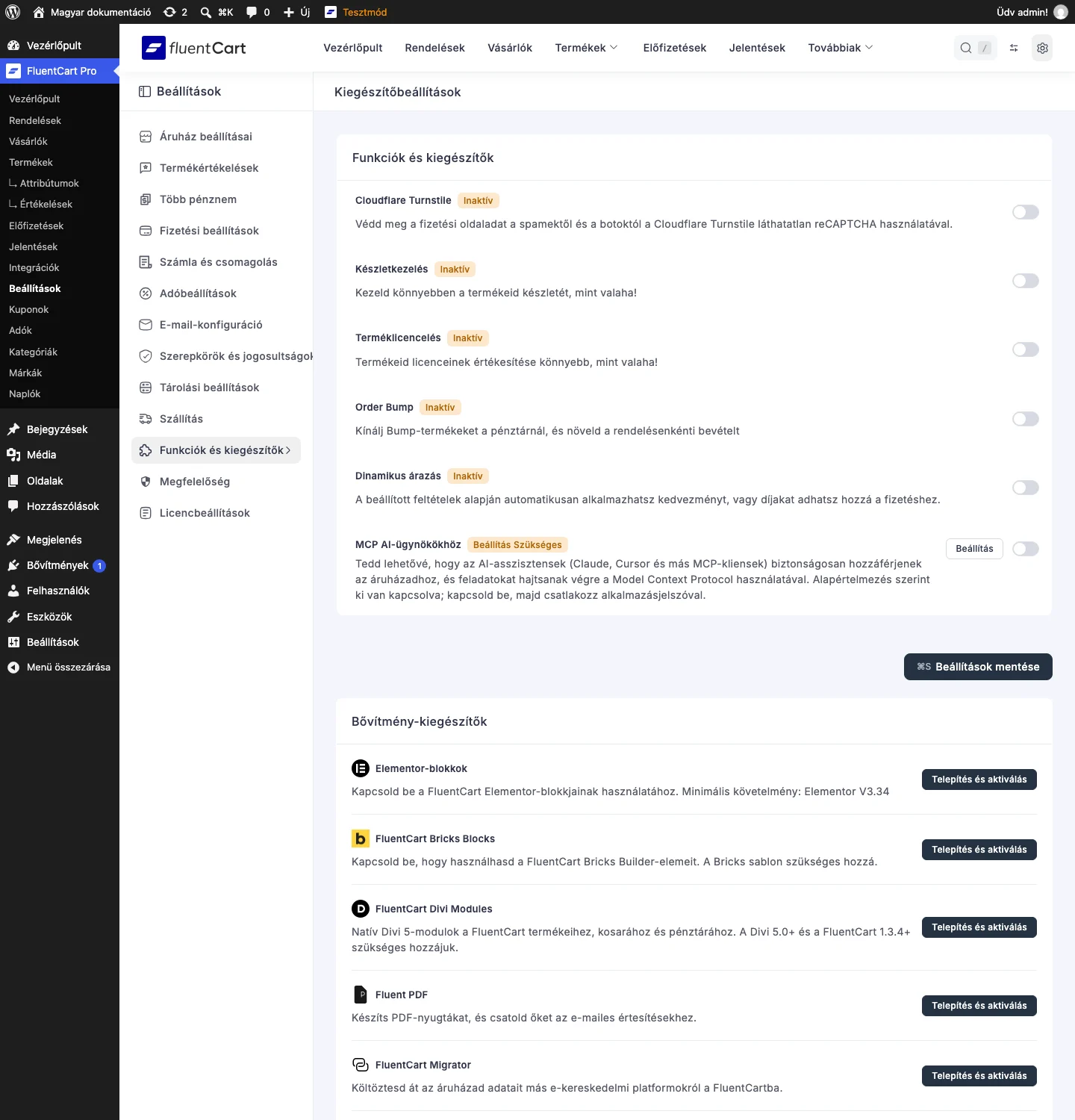
A kártyán a Telepítés és aktiválás gomb látszik. Ha szürke, vagy licencfelszólítás van helyette, a FluentCart Pro licenced nincs ellenőrizve vagy lejárt: a Beállítások → Licencbeállítások oldalon ellenőrizd, és a telepítő újra elérhető lesz. A telepítőről a Funkciók és kiegészítők fejezetben olvashatsz.
A modulok megkeresése a Diviben
Szekció neve “A modulok megkeresése a Diviben”- Nyiss meg egy oldalt vagy Theme Builder-sablont a Divi szerkesztővel.
- Kattints a plusz ikonra (+) az Insert Module Or Row ablak megnyitásához, és maradj a New Module fülön.
- Írd a keresőmezőbe:
fluent, így a lista a FluentCart-modulokra szűkül. - Kattints egy modulra, hogy az elrendezésbe kerüljön, majd a jobb oldali Content, Design és Advanced fülön adj neki stílust.
Minden modul neve FluentCart előtagot kap, így a Divi beépített moduljaitól első pillantásra megkülönböztethető.
A modulok
Szekció neve “A modulok”A modulok csoportjai a funkciójuk szerint következnek.
Böngészés és keresés
Szekció neve “Böngészés és keresés”- FluentCart Products: termékrács, a legegyszerűbb mód a boltoldal építésére. Ez a fő modul, részletei lent, a boltoldal építésénél.
- FluentCart Product Carousel: a termékek csúszó körhintában, „Kiemelt” vagy „Újdonságok” sávnak jó nyitóoldalon.
- FluentCart Product Categories List: a termékkategóriák listája, hogy a vásárlók közvetlenül a kívánt részhez ugorhassanak.
- FluentCart Related Products: a megtekintett termékhez kapcsolódó termékek, jó ötlet egy második vásárlásra egytermékes elrendezésben.
- FluentCart Product Search: a termékekre szűkített keresőmező.
- FluentCart Media Carousel: termékmédia körhintája, gazdag képi tartalomhoz.
- FluentCart Archive Header: archívumoldalon a lekérdezett kategória vagy márka nevét és leírását mutatja, ahogy a FluentCart saját archívumoldalai. Párosítsd a FluentCart Products modullal egy Theme Builder-archívumelrendezésben: a termékmodul magától ugyanarra a kategóriára vagy márkára szűkül.
Termékrészletek
Szekció neve “Termékrészletek”Egy termék egyes részeit jelenítik meg, így egyéni termékelrendezés építőkövei:
- FluentCart Product Card: teljes termékösszegzés egyéni rácsokhoz és kiemelt szakaszokhoz.
- FluentCart Product Info: több termékadat egy modulban, például a galéria, a cím, az ár és a vásárlási vezérlők.
Értékesítés és pénztár
Szekció neve “Értékesítés és pénztár”Ezek a modulok viszik a pénzt:
- FluentCart Add to Cart: bárhová tehető kosárba gomb, egyéni felirattal.
- FluentCart Buy Now: a vevőt a kosarat kihagyva a pénztárhoz viszi.
- FluentCart Mini Cart: kompakt kosárösszegzés, fejlécbe vagy ragadós sávba való.
- FluentCart Cart: a teljes kosároldal tételsorokkal, mennyiséglépegetőkkel, összegekkel és a pénztár gombjával; a kosár élményét a Diviben tervezheted meg.
- FluentCart Checkout Page: a teljes pénztárűrlap; a pénztár élményét a Diviben tervezheted meg. A Field Labels azt szabályozza, hogyan mutatják a mezők a nevüket, miután a vevő beírt valamit: Docked (a név jobbra), Floating (a név az érték felett) vagy Placeholder only, mint a Gutenberg pénztárblokkban.
A FluentCart Próval a Checkout Source értékét Custom Product állapotra állítva a vevők az általad kiválasztott termékek közül választhatnak közvetlenül a pénztáron. Add hozzá a felkínálandó termékeket, majd a Selection Mode értéke legyen Select one (rádiógombok) vagy Select many (jelölőnégyzetek).
Select many esetén a Maximum Selectable Items korlátozza az egyszerre kijelölhetők számát, a Selector Heading a lista feletti címet adja. Ha a FluentCart Prót kikapcsolod, a Custom Product pénztár semmit nem mutat az oldalon, amíg újra be nem kapcsolod; a beállításaid megmaradnak.
- FluentCart Receipt: a vásárlás utáni „köszönöm” oldal, amelyre a vevő a fizetés után érkezik, a rendelés adataival.
Áruház és fiók
Szekció neve “Áruház és fiók”- FluentCart Store Logo: az áruház logója, opcionálisan a nyitóoldalra hivatkozva.
- FluentCart Customer Dashboard: a teljes vásárlói fiók, ahol a vevők a rendeléseiket, előfizetéseiket és letöltéseiket kezelik.
- FluentCart Customer Dashboard Button: hivatkozás a vásárlói fiókba, fejlécbe vagy menübe.
- FluentCart Currency Switcher: gomb, amellyel a vevők pénznemet válthatnak. A FluentCart Pro és a bekapcsolt többvalutás értékesítés kell hozzá. A Switcher Settings és a Dropdown List leírását a Többvalutás értékesítés fejezetben találod.
Termékértékelések
Szekció neve “Termékértékelések”A kiegészítő hat modult ad az értékelések megjelenítéséhez és gyűjtéséhez: FluentCart Product Reviews, FluentCart Review List, FluentCart Rating Summary with Review, FluentCart Review Form, FluentCart Write a Review és FluentCart Product Rating. Mindegyiket az Értékelési elemek fejezet írja le, a FluentCart Products kártyákon megjelenő csillagos értékeléssel együtt.
A boltoldal építése
Szekció neve “A boltoldal építése”A katalógus megjelenítésének legegyszerűbb módja a FluentCart Products modul. Add egy sorhoz, majd a Content fülön szabályozd, mit és hogyan mutasson. A Divi vászna élő előnézetet ad; a szűrők, a rendezés és a lapozás a közzétett oldalon működik.
A Content fül beállításai szakaszokra oszlanak:
- Paginator
- View: a hosszú listákon való navigáció. A Scroll görgetéskor tölt be további termékeket, a Numbers klasszikus számozott lapozást ad.
- Per Page/Scroll: hány termék töltődik be egyszerre (például 10).
- Product Grid Option
- View Mode: az alapelrendezés: a Grid képcentrikus kártyaelrendezés, a List tágasabb, egyoszlopos.
- Price Format: egyetlen Starts From ár, vagy alsó és felső ár közti Range a változatos termékeknél.
- Product Per Row: hány termék áll egymás mellett rácsnézetben (például 4).
- Sort By: az alapértelmezett sorrend, például Newest first.
- Filter Option
- Enable Filter: vásárlói szűrő oldalsávot kapcsol be, amellyel a vevők maguk szűkíthetik a kínálatot, külön oldal nélkül minden kategóriához vagy árfokhoz.
- Default Filter
- Enable Filtering: előre beállított szűrőt alkalmaz a modulra, hogy mindig a kínálat egy meghatározott szeletét mutassa; „Sikerlista” vagy „Akciós” szakaszhoz jó.
- Badges: az egyes termékkártyákon látható akciós és állapotjelvények.
- Link: a Module Link URL megadásával a modul egy választott címre hivatkozik.
A Content füllön kívül a Design és az Advanced fül a Divi teljes stílusvezérlését adja a térközökhöz, betűtípusokhoz, keretekhez és reszponzív viselkedéshez, így a rács illeszkedik az oldalad többi részéhez.
A Divi vászna a termékek előnézetét rajzolja. Az interaktív működés (szűrés, rendezés, lapozás) a nyilvános oldalon fut, nem a szerkesztőben, ezért mindig a nyilvános oldalon nézd meg.
Használat Theme Builder-sablonokban
Szekció neve “Használat Theme Builder-sablonokban”Az egytermékes modulok (például a FluentCart Product Info és a FluentCart Product Card) a Divi Theme Builderében érvényesülnek igazán. Az elrendezést egyszer építed meg egy sablonban, és minden modul a megtekintett termékből veszi a tartalmát, így minden termékoldal ugyanazt a tervet követi, termékenkénti újraépítés nélkül.
A beépített sablonkönyvtár
Szekció neve “A beépített sablonkönyvtár”A kiegészítő nyolc kész oldalelrendezést tesz a Divi saját könyvtárába, hogy kész tervből indulhass.
- Nyisd meg a Divi szerkesztőben a Load From Library ablakot.
- Váltsd át a Your Saved Layouts fülre.
- A My Library alatt a FluentCart előtagú elrendezések láthatók, például a Single Product vagy a Checkout elrendezés.
- Kattints egy elrendezésre, hogy az oldaladra töltődjön.
A kész elrendezések: Single Product, Shop, Product Category, Cart, Checkout, Thank You (a nyugtaoldal), Customer Dashboard és Campaign Landing. Mindegyik a fenti FluentCart-modulokból épül, így változtatás nélkül is használhatod, vagy kiindulópontnak, a saját szakaszaiddal.
Minden elrendezés megfelelő kategóriába is be van sorolva, így a bal oldali Categories jelölőnégyzetekkel szűkítheted a listát: Account, Campaign, Cart, Category, Checkout, Product, Receipt és Shop.
Termékadat bármely szövegmezőbe
Szekció neve “Termékadat bármely szövegmezőbe”A dedikált modulokon túl a kiegészítő a FluentCart termékadatait a Divi 5 saját Dynamic Content választójába is bekapcsolja, ez a szöveges mezők melletti kis ikon. Így a termék címét, árát vagy leírását sima Heading, Text, Blurb, Button vagy Image modulba is behúzhatod, nem csak a FluentCart-modulokba.
- Nyisd meg a mezőt egy olyan Divi-modulon, amely támogatja a Dynamic Contentet (az ikon a mező mellett van).
- A csoportlistában válaszd a FluentCart Product csoportot.
- Válassz egy tokent, például Product Price vagy Product Featured Image.
Elérhető tokenek: Product Title, Product Price, Product SKU, Product Short Description, Product Description, Product Stock Status, Product ID, Product Permalink, Product Featured Image, Product Categories és Product Brands.
A tokenek termékenként oldódnak fel, ezért egy egytermékes Theme Builder-sablonban a leghasznosabbak, ahol minden token automatikusan azt a terméket tükrözi, amelyet a vevő éppen néz.
Készült: