

 Magyarmagyar
Razorpay
A Razorpay kiegészítő telepítése, a kulcsok, a webhook és a nemzetközi fizetés beállítása.
A Razorpay elsősorban indiai vállalkozásoknak való: UPI-t, bank- és hitelkártyát, netbankingot és digitális tárcákat fogad.
Telepítés
Szekció neve “Telepítés”- Nyisd meg a Beállítások → Fizetési beállítások oldalt, és kattints a Razorpay sorában a Kezelés gombra.
- Ha a kiegészítő még nincs telepítve, kattints a Telepítés és aktiválás gombra.
A mezők a FluentCartban
Szekció neve “A mezők a FluentCartban”Kapcsold be a jobb felső sarokban a Fizetés aktiválása kapcsolót. A Live credentials és a Test credentials fül között válthatsz; érdemes teszt módban kezdeni.
| Mező | Mit írj bele |
|---|---|
| Test/Live API Key | A Razorpay-ből kimásolt Key ID. |
| Test/Live Key Secret | A Razorpay-ben generált Key Secret. |
| Test/Live Webhook Secret | A webhook létrehozásakor kapott titok. |
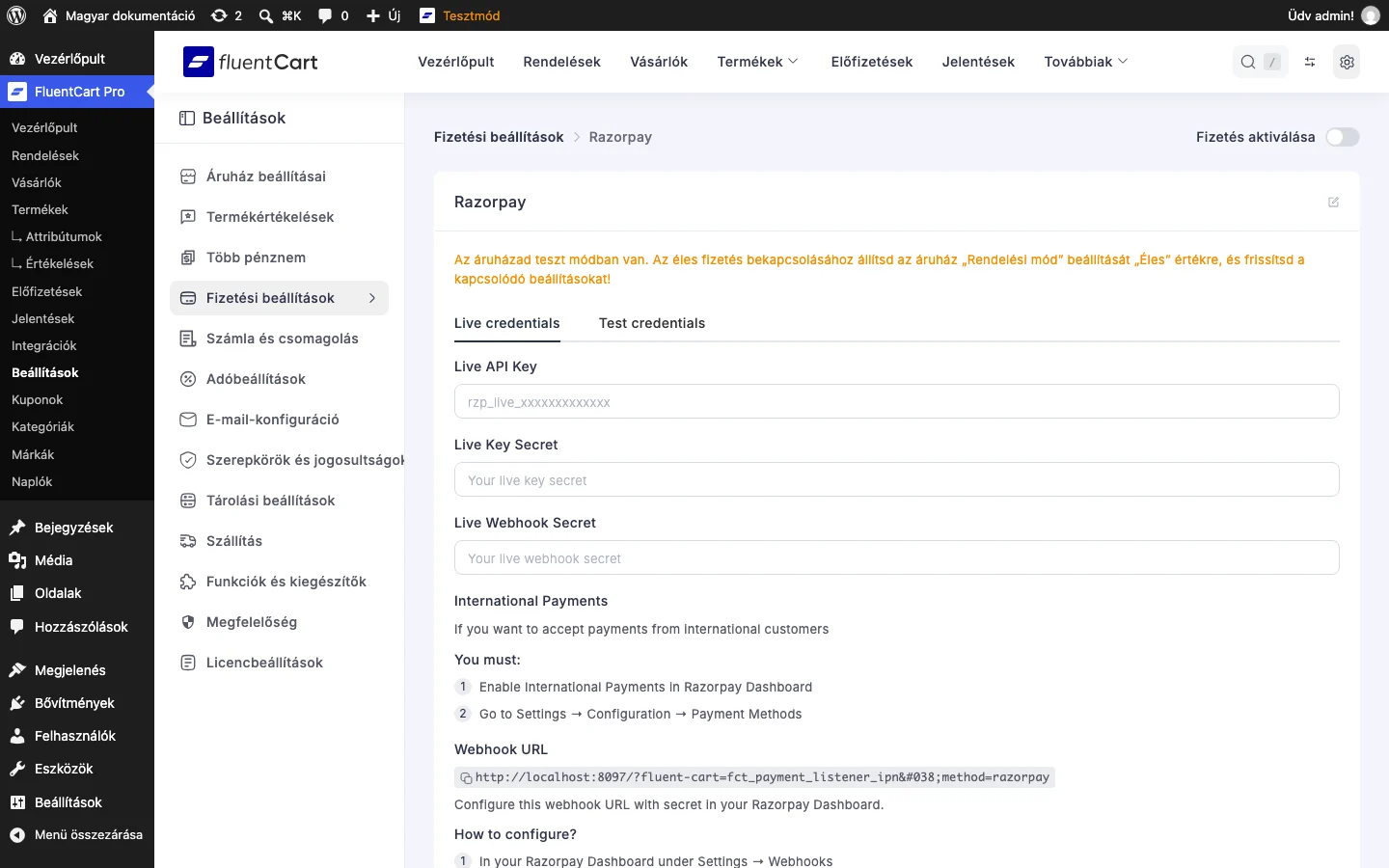
A mezők alatt látszik a Webhook URL: másold ki, a következő lépésben kell.
Kulcsok a Razorpay-ből
Szekció neve “Kulcsok a Razorpay-ből”- Jelentkezz be a Razorpay vezérlőpultjára.
- A bal oldali sávban nyisd meg az Accounts & Settings pontot, és válaszd az API Keys fület.
- Kattints a Regenerate Test Key (vagy a Generate Key) gombra.
- Másold ki a Key ID és a Key Secret értékét, és tartsd biztonságos helyen.
Webhook beállítása
Szekció neve “Webhook beállítása”A webhook jelzi a FluentCartnak, hogy a vevő befejezte a fizetést, így a rendelés magától fizetettre vált.
- A Razorpay vezérlőpultján nyisd meg a Settings → Webhooks oldalt.
- Kattints az Add New Webhook gombra.
- A felugró ablakba illeszd be a FluentCartból kimásolt webcímet.
- Az Active Events között jelöld be ezeket:
| Esemény | Jelentése |
|---|---|
payment.authorized |
A fizetést engedélyezték. |
payment.captured |
A fizetést beszedték és megerősítették. |
payment.failed |
A fizetés sikertelen vagy elutasított. |
refund.processed |
A visszatérítés lezárult. |
Előfizetésekhez ezeket is jelöld be:
| Esemény | Jelentése |
|---|---|
subscription.authenticated |
A vevő elvégezte a hitelesítést. |
subscription.activated |
Az előfizetés aktív. |
subscription.charged |
Az ismétlődő fizetés sikeres. |
subscription.cancelled |
Az előfizetést lemondták. |
subscription.halted |
Fizetési hibák miatt az előfizetés leállt. |
subscription.completed |
Minden számlázási ciklus lezárult. |
- Kattints a Create Webhook gombra.
- A Razorpay megad egy webhooktitkot: másold ki, és írd be a FluentCart Webhook Secret mezőjébe, hogy az értesítések hitelessége ellenőrizhető legyen.
Befejezés
Szekció neve “Befejezés”- A FluentCart Razorpay-oldalán válaszd ki a megfelelő fület (éles vagy teszt).
- Írd be a Key ID-t, a Key Secret-et és a webhooktitkot.
- Kattints a Beállítások mentése gombra.
Nemzetközi fizetések
Szekció neve “Nemzetközi fizetések”Ha Indián kívüli vevőknek is eladsz, a Razorpay saját vezérlőpultján be kell kapcsolnod a International Payments lehetőséget (a beállítóoldal szerint a Settings → Configuration → Payment Methods alatt). Enélkül a külföldi kártyás fizetések elutasításra kerülhetnek.
Készült: