

 Magyarmagyar
Szerepkörök és jogosultságok
A munkatársak hozzáférésének beállítása: a négy előre megadott FluentCart-szerepkör, szerepkör hozzárendelése felhasználóhoz és az exportjogosultságok.
A Szerepkörök és jogosultságok oldalon eldöntheted, ki mit érhet el az áruházad felügyeleti felületén. Így a munkatársak csak azt látják és csak azt módosíthatják, amire a munkájukhoz szükségük van.
A képernyő megnyitása
Szekció neve “A képernyő megnyitása”Nyisd meg a FluentCart Pro → Beállítások oldalt, és kattints a Szerepkörök és jogosultságok pontra.
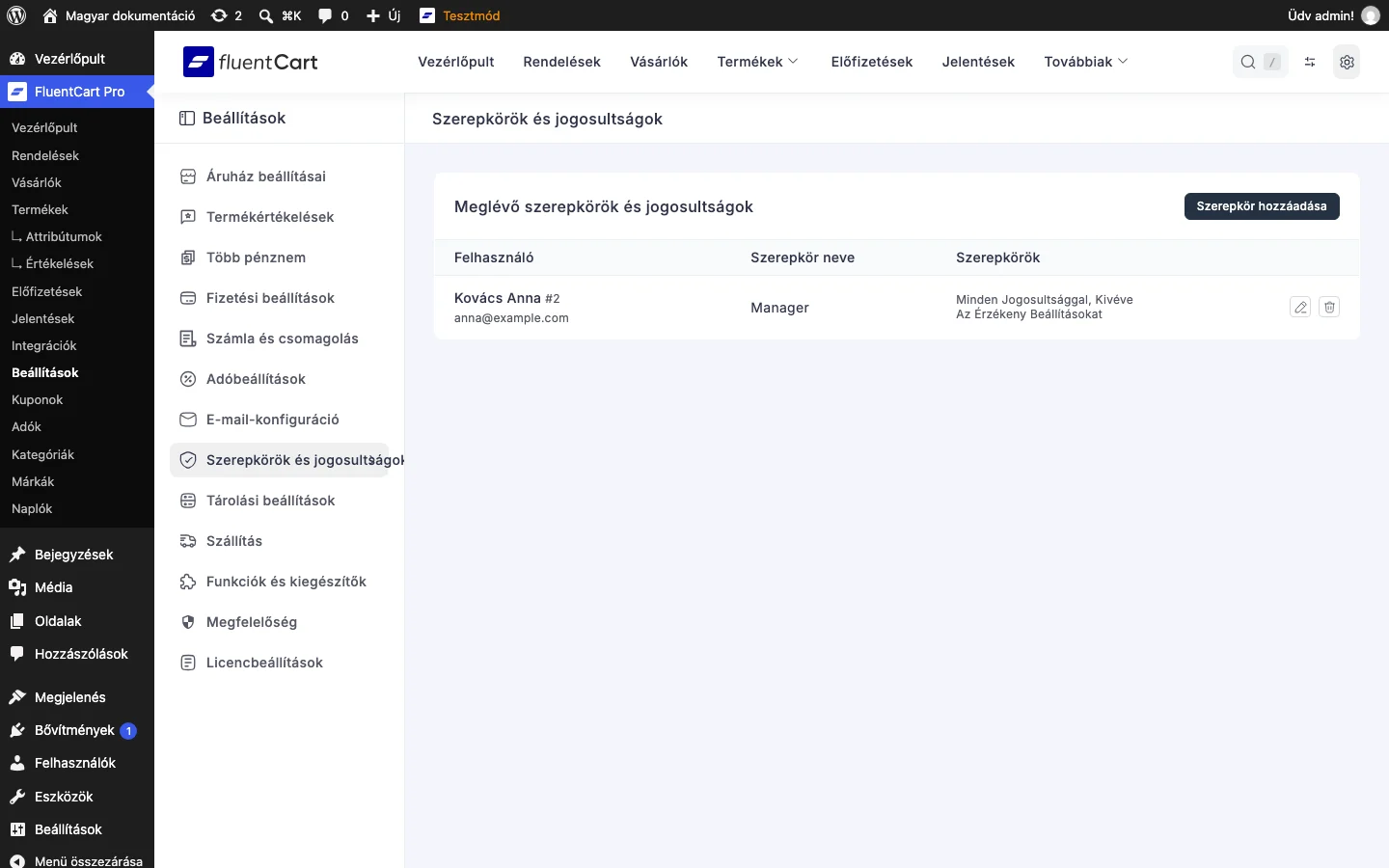
A Meglévő szerepkörök és jogosultságok táblázat azokat a felhasználókat sorolja fel, akiknek van FluentCart-szerepkörük:
- Felhasználó: a felhasználó neve és e-mail-címe,
- Szerepkör neve: a hozzárendelt FluentCart-szerepkör,
- Szerepkörök: a szerepkör jogosultságainak rövid leírása,
- a sor végén a szerkesztés és a törlés ikonja, amellyel gyorsan módosíthatod vagy elveheted a szerepkört.
Ha még senkit nem rendeltél hozzá, a táblázat helyén a „Nem találhatók szerepkörök!” üzenet áll.
A négy szerepkör
Szekció neve “A négy szerepkör”| Szerepkör | Mit érhet el |
|---|---|
| Szuper adminisztrátor | Minden jogosultsággal rendelkezik, az áruház teljes körű kezelésére képes. |
| Kezelő | Minden jogosultsággal, kivéve az érzékeny beállításokat. Az áruház nagy részét kezelheti, de a kritikus beállításokhoz nem fér hozzá. |
| Dolgozó | Megtekintheti a termékeket, a vásárlókat, a kuponokat és az integrációkat, és kezelheti a rendelések állapotait. A teljesítésben részt vevő munkatársaknak való. |
| Könyvelő | Megtekintheti a termékeket, a vásárlókat, a rendeléseket, az előfizetéseket, a licenceket, a kuponokat, a jelentéseket és az integrációkat, de nem módosíthat semmit. Pénzügyi és értékesítési adatok átnézéséhez való. |
Szerepkör hozzárendelése egy felhasználóhoz
Szekció neve “Szerepkör hozzárendelése egy felhasználóhoz”A szerepkör egy már meglévő WordPress-felhasználóhoz rendelhető hozzá. Ha a munkatársnak még nincs fiókja, előbb hozd létre a Felhasználók menüben.
- A Szerepkörök és jogosultságok oldalon kattints a jobb felül lévő Szerepkör hozzáadása gombra.
- A Szerepkör hozzáadása ablakban a Felhasználó kiválasztása mezőben kezdd el gépelni a felhasználó nevét, és válaszd ki a találatok közül.
- A Szerepkör kiválasztása legördülőből válaszd ki a megfelelő szerepkört. Minden szerepkör alatt ott a rövid leírása.
- Kattints a Szerepkör hozzárendelése gombra. A Mégse gombbal elvetheted a műveletet.
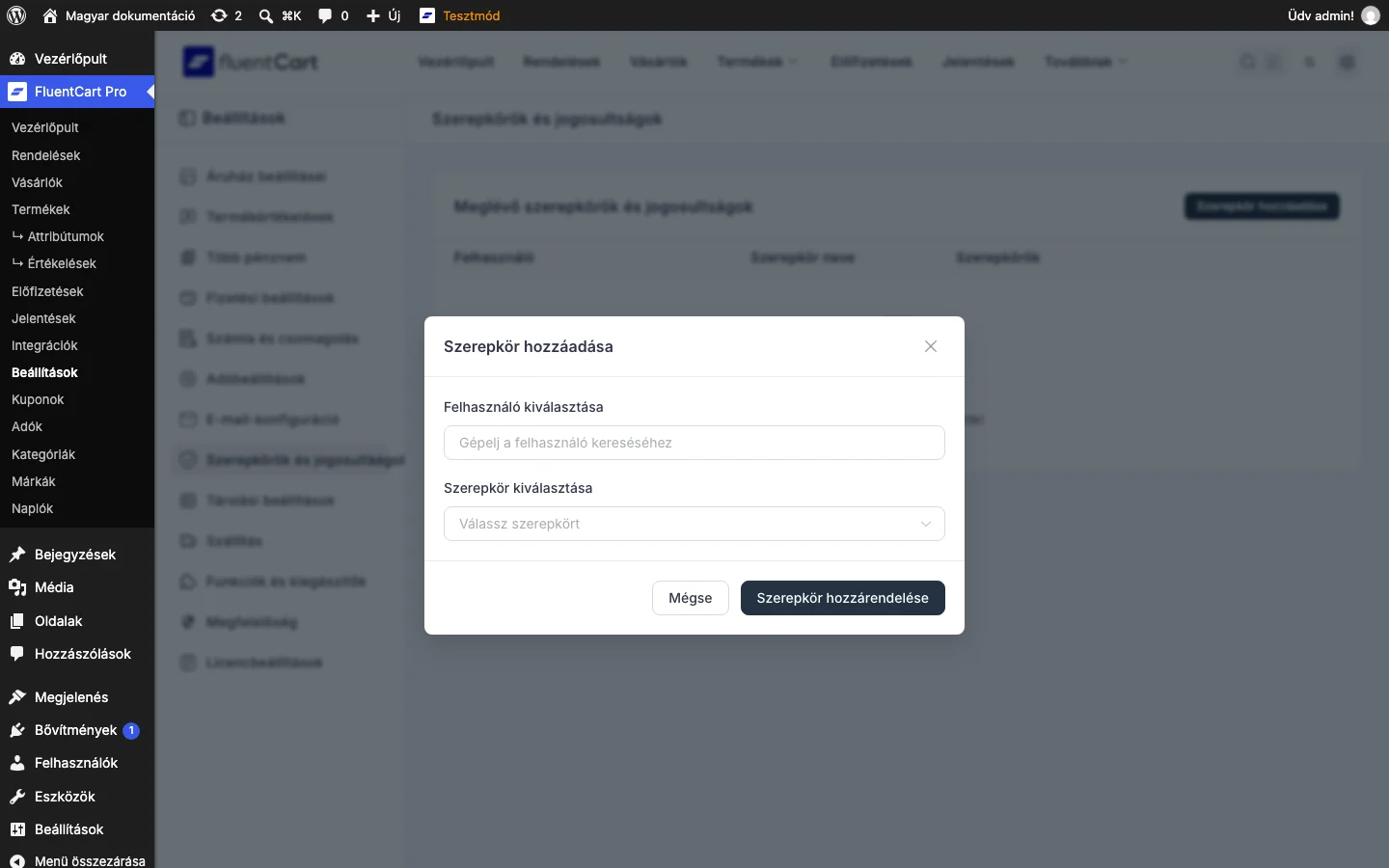
Az ablakban két mező van: a felhasználó keresője és a szerepkör legördülője.
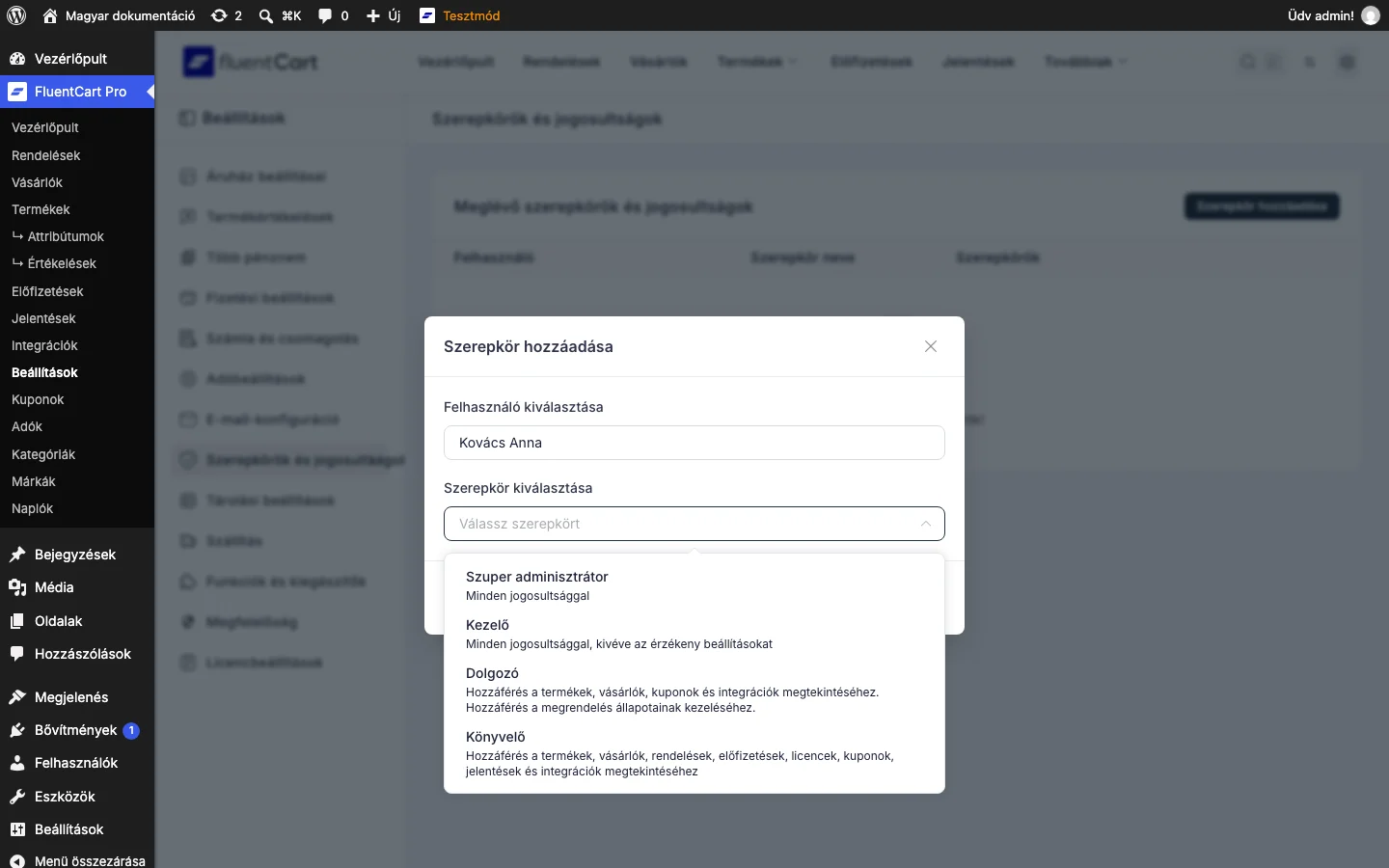
A képen a legördülő a négy szerepkörrel és azok jogosultsági leírásával látszik. A hozzárendelés után a felhasználó megjelenik a táblázatban.
Exportjogosultságok
Szekció neve “Exportjogosultságok”Az adatok megtekintése és letöltése külön jogosultság, így az a munkatárs, aki látja az ügyféllistát, nem feltétlenül tudja le is tölteni. Négy jogosultság szabályozza:
- Export Orders (rendelések exportja),
- Export Customers (vásárlók exportja),
- Export Subscriptions (előfizetések exportja),
- Export Licenses (licencek exportja).
Ezeket a többi jogosultsághoz hasonlóan szerepkörönként adhatod meg. Ha egy szerepkörnek nincs meg a megfelelő jogosultsága, az Export gomb nem jelenik meg azon a képernyőn, és a kérést közvetlenül elküldve is elutasítja a rendszer. A jogosultság elvétele tehát a képességet szünteti meg, nem csak a gombot.
Az exportálás menetét az Exportok fejezet írja le.
További jogosultságok
Szekció neve “További jogosultságok”Néhány funkció saját jogosultságot használ. A dinamikus árazásnál például a View Dynamic Pricing a szabályok megtekintését, a Manage Dynamic Pricing a módosításukat engedi. A Kezelő mindkettőt megkapja, a Dolgozó csak megtekinteni tudja a szabályokat. Részletek az Értékesítési eszközök fejezetben.
Készült: