

 Magyarmagyar
Árazás, előfizetés és változatok
A termék árazásának minden mezője: egyszeri és előfizetéses ár, eredeti ár, költség, SKU, szállítási csomag, valamint az egyszerű változatok táblázata és szerkesztője.
Az Árazás kártya dönti el, mennyibe kerül a termék, hogyan fizet érte a vevő, és (fizikai terméknél) hogyan csomagolod és szállítod. Ez a fejezet minden mezőt végigvesz: az egyszeri és az előfizetéses egyszerű árat, a szállítási csomagot, valamint az egyszerű változatokat. A haladó változatokról külön fejezet szól: Haladó változatok.
Az árazás módjának kiválasztása
Szekció neve “Az árazás módjának kiválasztása”Nyiss meg egy terméket szerkesztésre, és görgess az Árazás kártyához. A jobb felső sarokban lévő listából választod ki a módszert:
| Módszer | Mikor használd |
|---|---|
| Egyszerű | Egyetlen termék egyetlen áron, változatok nélkül. |
| Egyszerű variációk | A termék több verzióban kapható (szín, méret, tárhely, licencszint), mindegyiknek saját ára. |
| Haladó változatok | A változatokat újrahasználható tulajdonságokból, például színből és méretből generálja a rendszer. |
Egyszerű árazás
Szekció neve “Egyszerű árazás”Egyszerű módban az Előfizetés kapcsoló a kártya jobb oldalán váltogat az egyszeri és a visszatérő fizetés között: kikapcsolva egyszeri vásárlás, bekapcsolva visszatérő előfizetés.
Egyszeri fizetés
Szekció neve “Egyszeri fizetés”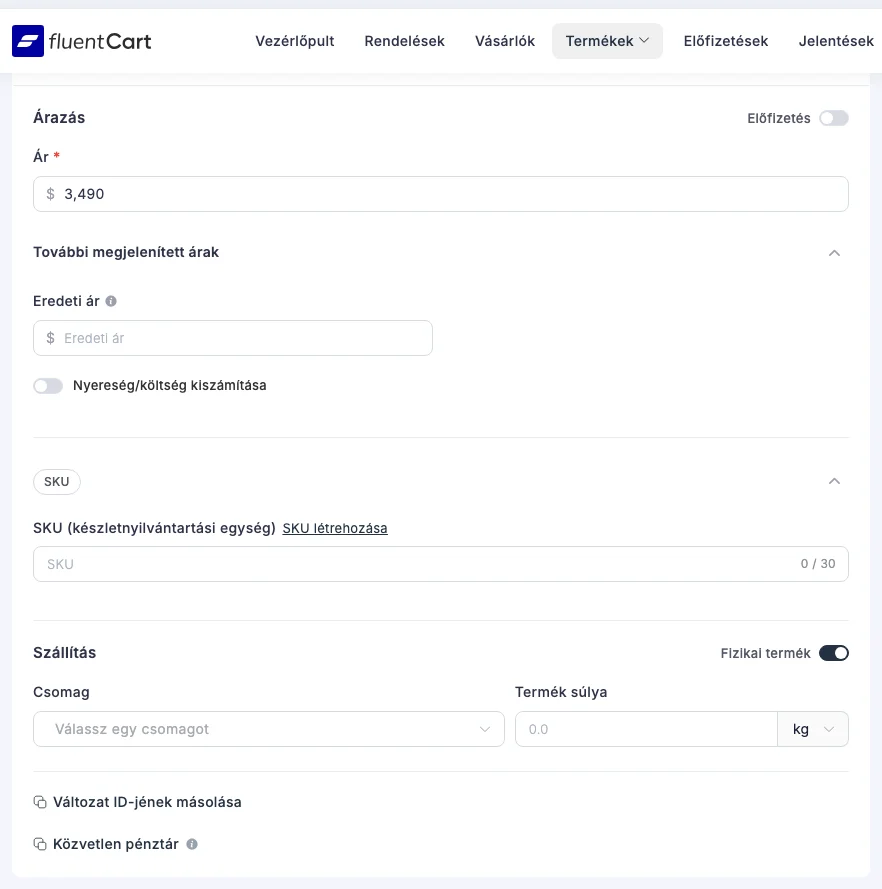
A kártya mezői:
| Mező | Mit csinál |
|---|---|
| Ár (kötelező) | A vevő által fizetett összeg. Ez látszik a bolt oldalán, a kosárban és a pénztárban. Közzététel előtt mindig add meg. |
| Eredeti ár | Egy magasabb, „eredeti” ár. A bolt áthúzva jeleníti meg az eladási ár mellett, így a vevő látja a megtakarítást. A mező a További megjelenített árak összecsukható részben van (kattints a nyílra). |
| Nyereség/költség kiszámítása | Bekapcsolva három mező jelenik meg: Költség tételenként (amibe neked kerül a termék), Nyereség (az ár és a költség különbsége, automatikus) és Margó (a nyereség százalékban, automatikus). Ezeket csak te látod, a vevők nem. |
| SKU | A cikkszám, legfeljebb 30 karakter. Beírhatod magad, vagy az SKU létrehozása hivatkozással legenerálhatod. Üresen hagyva a termék oldalán nem jelenik meg cikkszámsor. |
| Fizikai termék | Szállítandó terméknél legyen bekapcsolva. Digitális terméknél kapcsold ki, ekkor a rendelésnél nincs szállítási díj. |
| Csomag | A szállítási doboz vagy boríték, amelyből a szállítási díj számolható. |
| Termék súlya | A termék súlya; mellette választod ki a mértékegységet: kg, g, lbs vagy oz. |
| Változat ID-jének másolása | A változat azonosítóját a vágólapra másolja, egyéni kódhoz, REST-végponthoz, automatizáláshoz vagy shortcode-hoz. |
| Közvetlen pénztár | Egyedi webcímet ad, amely a vevőt a termék oldalának és a kosárnak kihagyásával rögtön a pénztárba viszi, a termékkel már betöltve. Hírlevélhez, közösségi posztokhoz és céloldalakhoz ideális. |
Az árak a Beállítások oldalon megadott tizedeselválasztót követik. Ha az áruházad az európai jelölést használja (tizedesvessző, ezres pont), akkor az árat is úgy írhatod be, például 10.000,59. Ugyanez igaz a CSV-ben importált árakra is. Egy értéken belül ne keverd a két jelölést.
Új szállítási csomag felvétele
Szekció neve “Új szállítási csomag felvétele”Ha még nincs csomagod, a Csomag listában válaszd a + Új csomag hozzáadása tételt. A Csomag hozzáadása ablak megnyílik.
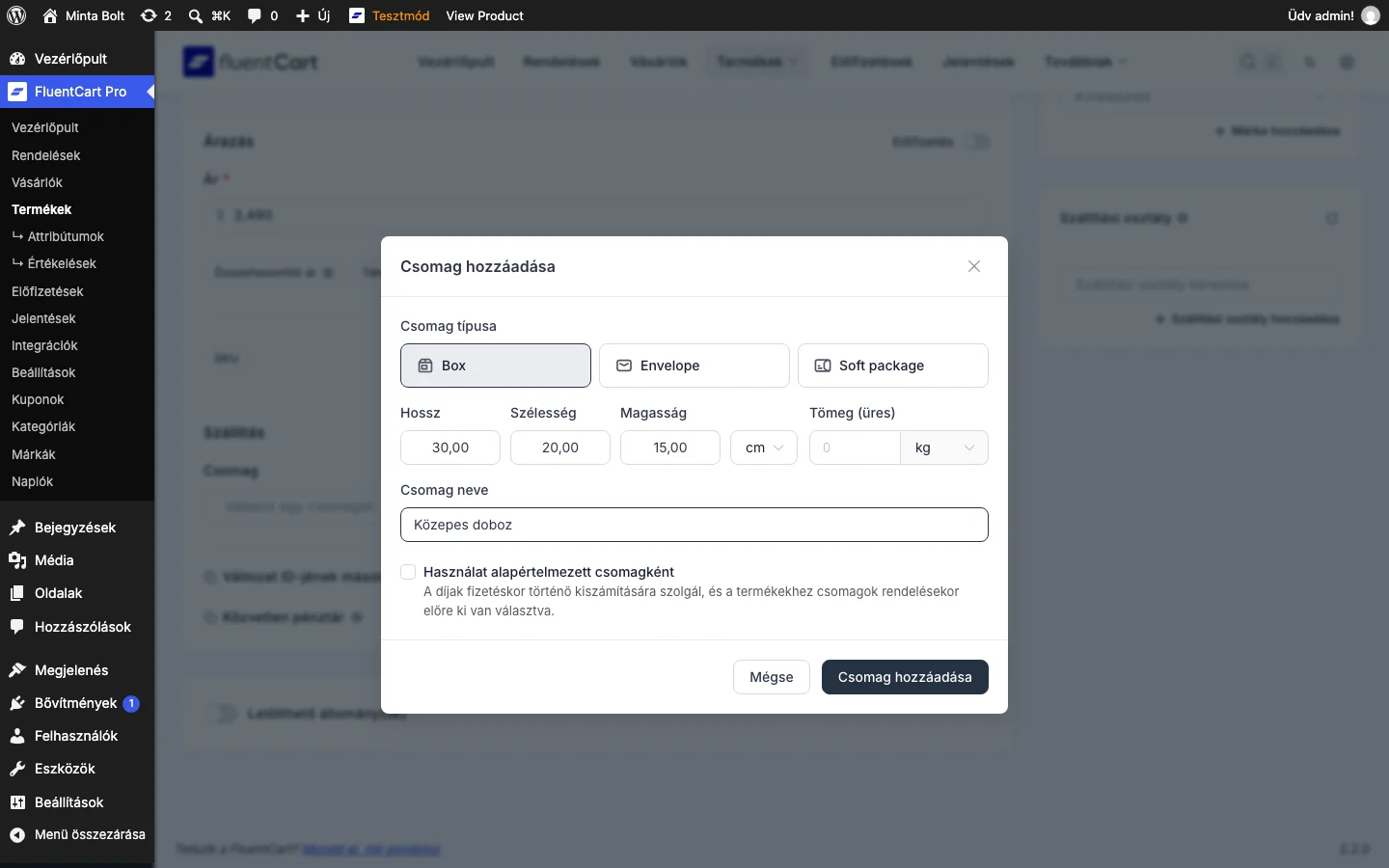
- A Csomag típusa alatt válaszd ki a formát: Box (merev doboz), Envelope (boríték vagy buborékos boríték) vagy Soft package (puha, hajlékony csomag, például zacskó).
- Add meg a Hosszt, a Szélességet és a Magasságot, majd a mértékegységet (cm vagy hüvelyk).
- A Tömeg (üres) mezőbe az üres csomagolás súlyát írd, mellé a mértékegységet. Ez hozzáadódik a termék súlyához, így a szállítmányozó a teljes csomag súlyát kapja.
- A Csomag neve mezőbe adj könnyen felismerhető nevet, például „Közepes doboz”.
- A Használat alapértelmezett csomagként négyzettel megteheted, hogy az új termékekhez ez legyen előre kiválasztva. A díjak fizetéskor történő kiszámítására is ezt használja a rendszer.
- Kattints a Csomag hozzáadása gombra. A csomag azonnal megjelenik a Csomag listában.
Előfizetéses fizetés
Szekció neve “Előfizetéses fizetés”Az Előfizetés kapcsoló bekapcsolása után az árazás mezői visszatérő számlázásra állnak át.
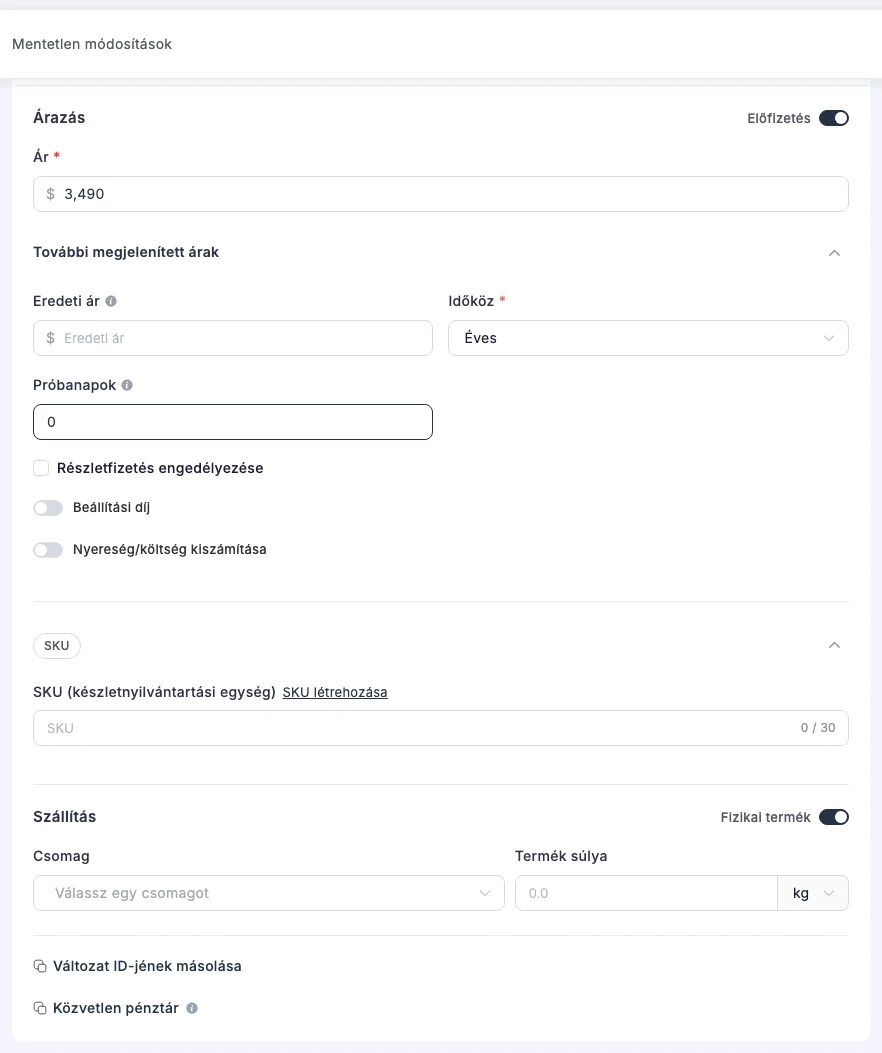
| Mező | Mit csinál |
|---|---|
| Részlet ára (kötelező) | Az egy számlázási ciklusban terhelt összeg. A mellette lévő szorzó (például x 2) azt mutatja, hány befizetés lesz, részletfizetésnél automatikusan frissül. |
| Eredeti ár | Magasabb, áthúzott ár az előfizetés értékének bemutatásához. |
| Időköz (kötelező) | A számlázás gyakorisága: Napi, Heti, Havi, Negyedéves, Félévente vagy Éves. |
| Próbanapok | Hány ingyenes nap van az első terhelésig. 0 esetén nincs próbaidőszak, 14 két hét ingyenes kipróbálást ad. |
| Részletfizetés engedélyezése | Bejelölve az előfizetés nem folytatódik végtelenül, hanem fix számú befizetés után véget ér. |
| Részletek darabszáma | Hány befizetés lesz összesen. Legalább 2 kell legyen: egyetlen részlet egyszeri fizetés, ahhoz inkább az egyszeri fizetési módot válaszd. |
| Teljes ár | Automatikus szorzat: Részlet ára × Részletek darabszáma. |
| Beállítási díj | Bekapcsolva az előfizetés indításakor egyszeri díjat számolhatsz fel a visszatérő ár mellett. |
| Beállítási díj címkéje | A díj neve a pénztárban, például „Aktiválási díj” vagy „Beiratkozási díj”. |
| Beállítási díj összege | Az indításkor egyszer fizetett összeg. |
| Nyereség/költség kiszámítása | Ugyanaz, mint egyszeri fizetésnél: Költség tételenként, Nyereség és Margó, belső használatra. |
A beállítási díj külön tételként jelenik meg a vásárlás visszaigazoló oldalán, a PDF-számlán és a rendelés-visszaigazoló e-mailben, így a vevő mindig látja, mennyit fizetett induláskor, és mennyi az ismétlődő díj.
A részletfizetés jó választás online kurzushoz, coachingprogramhoz vagy bármi máshoz, ahol a vevő időben elosztva fizet, és a végpont világos.
Az SKU és a Szállítás rész előfizetéses módban ugyanúgy működik, mint egyszeri fizetésnél.
Egyszerű variációk
Szekció neve “Egyszerű variációk”Ha a termék több verzióban kapható (más szín, méret, tárhely vagy licencszint), az Egyszerű variációk módszer táblázatot ad, amelyben minden verzió külön sor saját árral, képpel, cikkszámmal és szállítási adatokkal. A variációk egymástól függetlenül követhetők, így nem keveredik össze például a piros és a fekete póló készlete.
A variációk táblázata
Szekció neve “A variációk táblázata”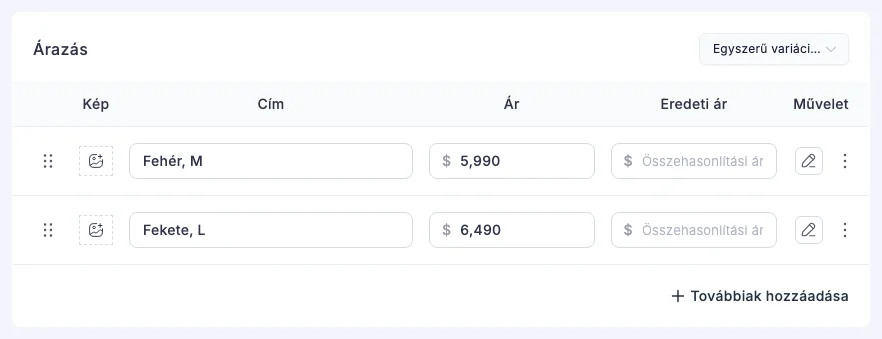
A táblázat oszlopai:
| Oszlop | Jelentése |
|---|---|
| Fogópont (hat pont) | Húzással átrendezheted a sorokat. A sorrend a termék oldalán is érvényes, a legnépszerűbbet tedd előre. |
| Kép | A változat saját képe. A cellára kattintva feltölthetsz vagy cserélhetsz képet. |
| Cím | A változat neve (például „Fehér, M”). Közvetlenül szerkeszthető. |
| Ár | A változat eladási ára. Közvetlenül szerkeszthető. |
| Eredeti ár | A változat áthúzott „eredeti” ára. Közvetlenül szerkeszthető. |
| Művelet | A ceruza ikon a teljes szerkesztőt nyitja meg, a hárompontos menü pedig gyorsműveleteket ad. |
Új változatot a tábla alatti Továbbiak hozzáadása gombbal vehetsz fel: a megnyíló szerkesztőben töltsd ki a címet és az árat, majd mentsd.
A hárompontos menü tételei:
- Duplikálás: a változat másolata, amelyből új változatot indíthatsz.
- Változat ID-jének másolása: a változat azonosítója a vágólapra kerül.
- Közvetlen pénztár: a változatra szóló „vedd meg most” hivatkozást állít elő.
- Törlés: véglegesen eltávolítja a változatot.
Ha a készletkezelés be van kapcsolva, a menüben a változatot a készletkövetésből kizáró tétel is megjelenik.
Gyors módosítás a táblában a Cím, az Ár és az Eredeti ár mezőn lehetséges. Minden máshoz (kép, készlet, előfizetés, SKU, szállítás) a ceruza ikonnal nyisd meg a teljes szerkesztőt.
A változat szerkesztője
Szekció neve “A változat szerkesztője”A ceruza ikonra kattintva jobbról széles panel nyílik Árazás címmel. Bal oldalon a termék összes változatának listája látszik (a termék neve, az állapota és a változatok száma), a kijelölt változatot zöld pont jelöli. A listában egy változatra kattintva a panel bezárása nélkül ugorhatsz át a szerkesztésére. A lista alján az Árazás hozzáadása gombbal új változatot nyithatsz.
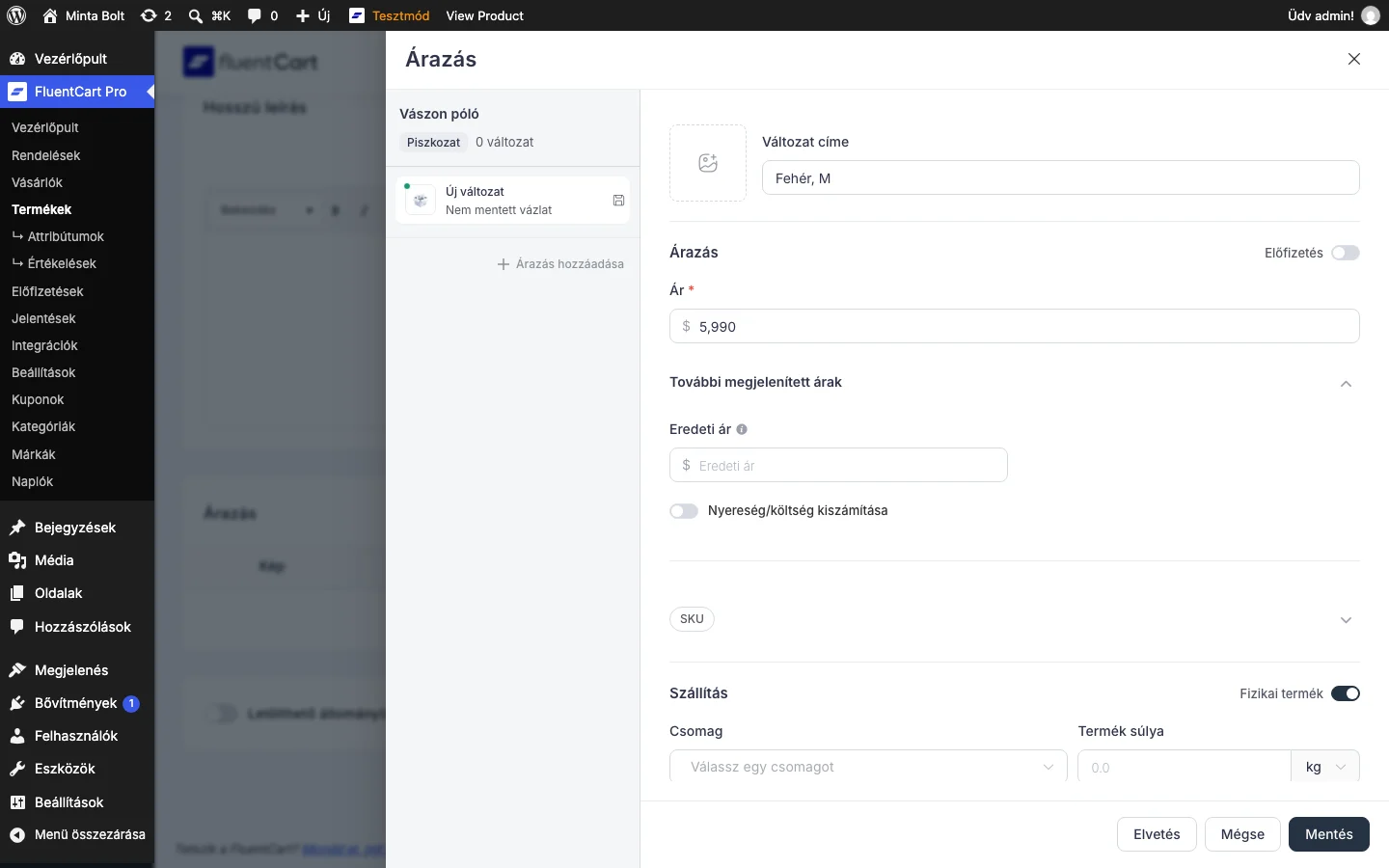
Jobb oldalon az éppen kijelölt változat teljes beállítása van. A panel alján három gomb dolgozik: az Elvetés visszavonja a változat mentetlen módosításait, a Mégse mentés nélkül bezárja a panelt, a Mentés pedig eltárolja a változtatásokat.
Egyszeri fizetésű változat (az Előfizetés kapcsoló kikapcsolva):
- Változat képe: a bal felső kép-helyre kattintva a változatra jellemző képet tölthetsz fel. Ha a vevő látja, melyik színt vagy méretet választja, bizalmat kelt és kevesebb a visszaküldés.
- Változat címe: a vevő által látott név (például „Fehér”, „XL”, „50 webhelyes licenc”).
- Ár (kötelező), Eredeti ár és Nyereség/költség kiszámítása: ugyanúgy, mint az egyszerű árazásnál.
- Készlet: a készletkezelés bekapcsolt állapotában a változat szerkesztőjében közvetlenül kezelheted a készletet, külön képernyő nélkül. A Teljes készlet mellett a szerkesztés ikonnal módosíthatsz, az Elérhető, a Visszatartva és a Kézbesítve mező csak olvasható, automatikusan számolt érték. A változatonkénti készlet azt biztosítja, hogy ne add el véletlenül a piros pulóvert, mert a feketéből még sok van.
- SKU: a változat egyedi azonosítója, legfeljebb 30 karakter, az SKU létrehozása hivatkozással legenerálható.
- Szállítás: a Fizikai termék kapcsoló, a változathoz tartozó Csomag és Termék súlya. A különböző méretek más-más dobozban és súllyal mehetnek, így a szállítási díj mindig pontos.
- Adó: csak akkor látszik, ha az áruházban be van kapcsolva az adó. Változatonként állítható, hogy az adó kiszámításra kerül-e, és melyik adóosztály érvényes.
Előfizetéses változat (az Előfizetés kapcsoló bekapcsolva): a mezők megegyeznek az egyszerű árazás előfizetéses mezőivel (Ár, Eredeti ár, Időköz, Próbanapok, Részletfizetés engedélyezése a Részletek darabszámával és a Teljes árral, Beállítási díj, Nyereség/költség kiszámítása). A különbség az, hogy minden változatnak más időköze lehet, így egy „Havi” és egy „Éves” szintet egymás mellett kínálhatsz. A készlet, az SKU és a szállítás ugyanúgy működik, mint az egyszeri fizetésű változatnál. A beállítási díj itt is külön tételként jelenik meg a visszaigazoláson, a számlán és az e-mailben.
Rövid próbaidő (akár 7 nap) a drágább szinteken érezhetően javíthatja a feliratkozási arányt.
Ha mindent beállítottál, kattints a Mentés gombra, majd a termék lapján a Frissítés gombra.
Készült: