

 Magyarmagyar
Többvalutás értékesítés
A Multi Currency beállítása: árfolyamok, árazási szabályok, árfolyamtartás, a pénznemváltó és a működés a pénztárban.
A többvalutás értékesítéssel a vevők abban a pénznemben látják az árakat és fizetnek, amelyiket szeretnék, miközben te minden terméket egyetlen alapvalutában kezelsz. Te adod meg az egyes pénznemek árfolyamát és az átváltott árak alakját, az átváltást a FluentCart végzi a pénztárban.
A funkció a felületen Beta jelzést visel: a lap tetején figyelmeztetés kéri, hogy éles áruházban használat előtt próbáld ki tesztkörnyezetben. A beállításokat csak adminisztrátor nyithatja meg és módosíthatja.
A beállítások megnyitása
Szekció neve “A beállítások megnyitása”Nyisd meg a Beállítások → Több pénznem oldalt.
Gyors beállítás
Szekció neve “Gyors beállítás”- Kapcsold be az Több pénznem bekapcsolása kapcsolót a Értékesítés több pénznemben kártyán.
- Az Pénznemek hozzáadása gombbal add hozzá azokat a pénznemeket, amelyekben értékesíteni szeretnél.
- Írd be az egyes pénznemek árfolyamát, és kattints a Ráta beállítása gombra.
- Ha szeretnéd, állíts be árazási szabályokat (kerekítés, jelképes árvégződés).
- Tegyél ki egy pénznemváltót, hogy a vevők választhassanak.
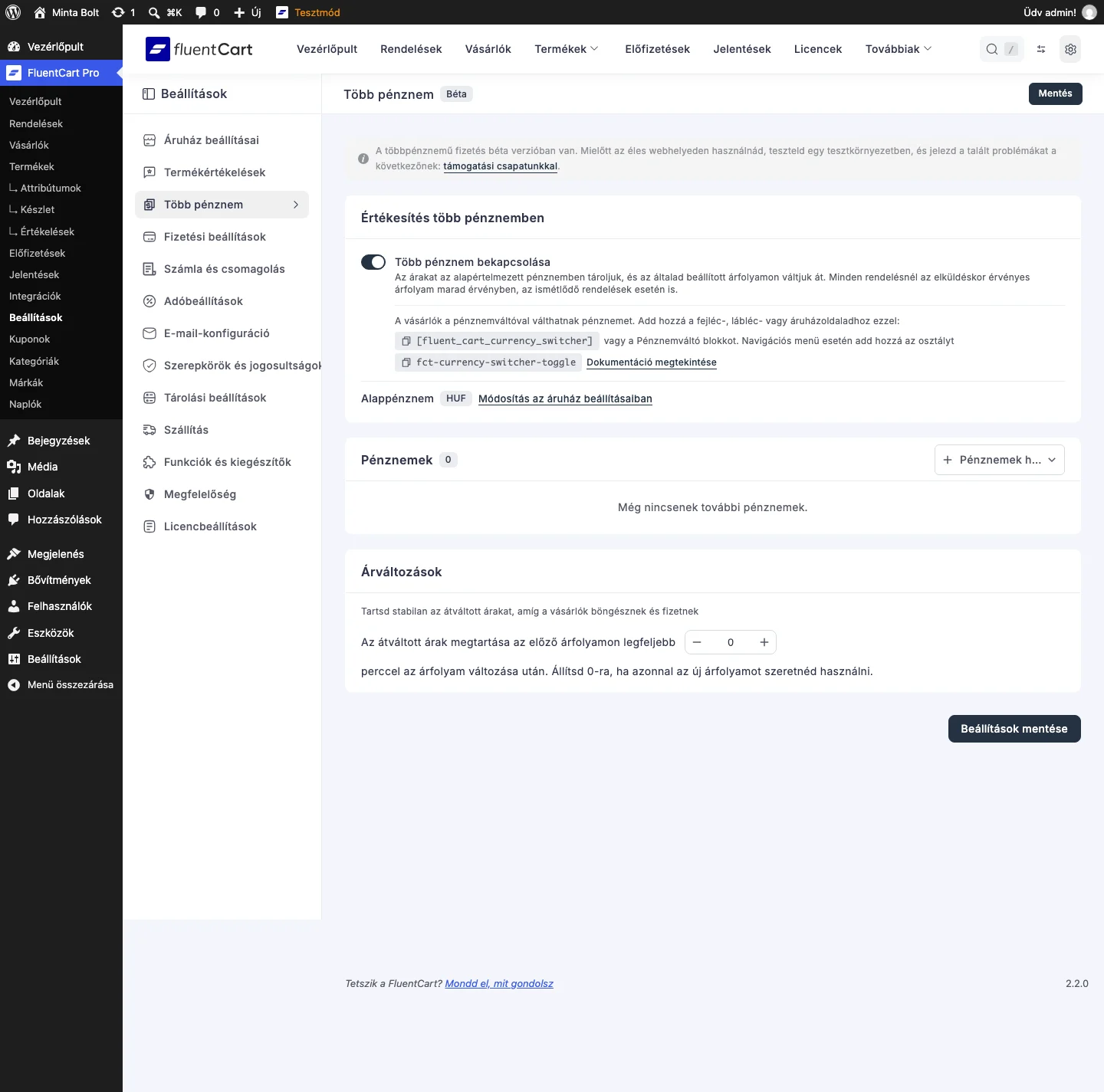
A kapcsoló bekapcsolása önmagában még nem mutat semmit a vevőknek: legalább egy extra pénznem kell hozzá árfolyammal, és egy mód, amellyel a vevő választani tud.
A kártyák
Szekció neve “A kártyák”Sell in more than one currency
Szekció neve “Sell in more than one currency”- Több pénznem bekapcsolása: bekapcsolva a vevők pénznemet választhatnak. Az árak az alapvalutában tárolódnak, és az általad megadott árfolyamon váltódnak át. Minden rendelés megtartja azt az árfolyamot, amelyen leadták, és a megújítások is.
- Kikapcsolt állapotban a vevők csak az alapvalutát látják, és az oldal többi része rejtve marad.
- Bekapcsolva a kapcsoló alatt egy sor mutatja, hogyan választhatnak pénznemet a vevők: a
[fluent_cart_currency_switcher]rövidkóddal, a Pénznemváltó blokkal vagy afct-currency-switcher-toggleosztállyal egy navigációs menüben. A másoló ikonnal a rövidkódot vagy az osztályt a vágólapra másolhatod, a Dokumentáció megtekintése hivatkozás pedig leírást nyit.
- Alappénznem: az a pénznem, amelyben a termékeid árát megadod. Itt csak tájékoztatásul látszik (például HUF), a módosítása a Beállítások → Áruház beállításai oldal Checkout Currency mezőjében történik, ahová a Módosítás az áruház beállításaiban hivatkozás visz. Amíg a többvalutás értékesítés be van kapcsolva és már vannak rendelések, az alapvaluta zárolt (Locked), és a Checkout Currency mező is le van tiltva, mert az összes árfolyam és jelentés az alapvalutához viszonyít. A módosításhoz előbb kapcsold ki a többvalutás értékesítést.
Currencies
Szekció neve “Currencies”A kártya felsorolja az összes további pénznemet az árfolyamával és az árazási szabályaival. A cím melletti jelvény a pénznemek számát mutatja. Új pénznemet az Pénznemek hozzáadása legördülő listával adhatsz hozzá. Az alapvalutát nem lehet felvenni, és a három tizedesjegyű pénznemek (például KWD, BHD) nem támogatottak. Az új pénznem a lista aljára kerül.
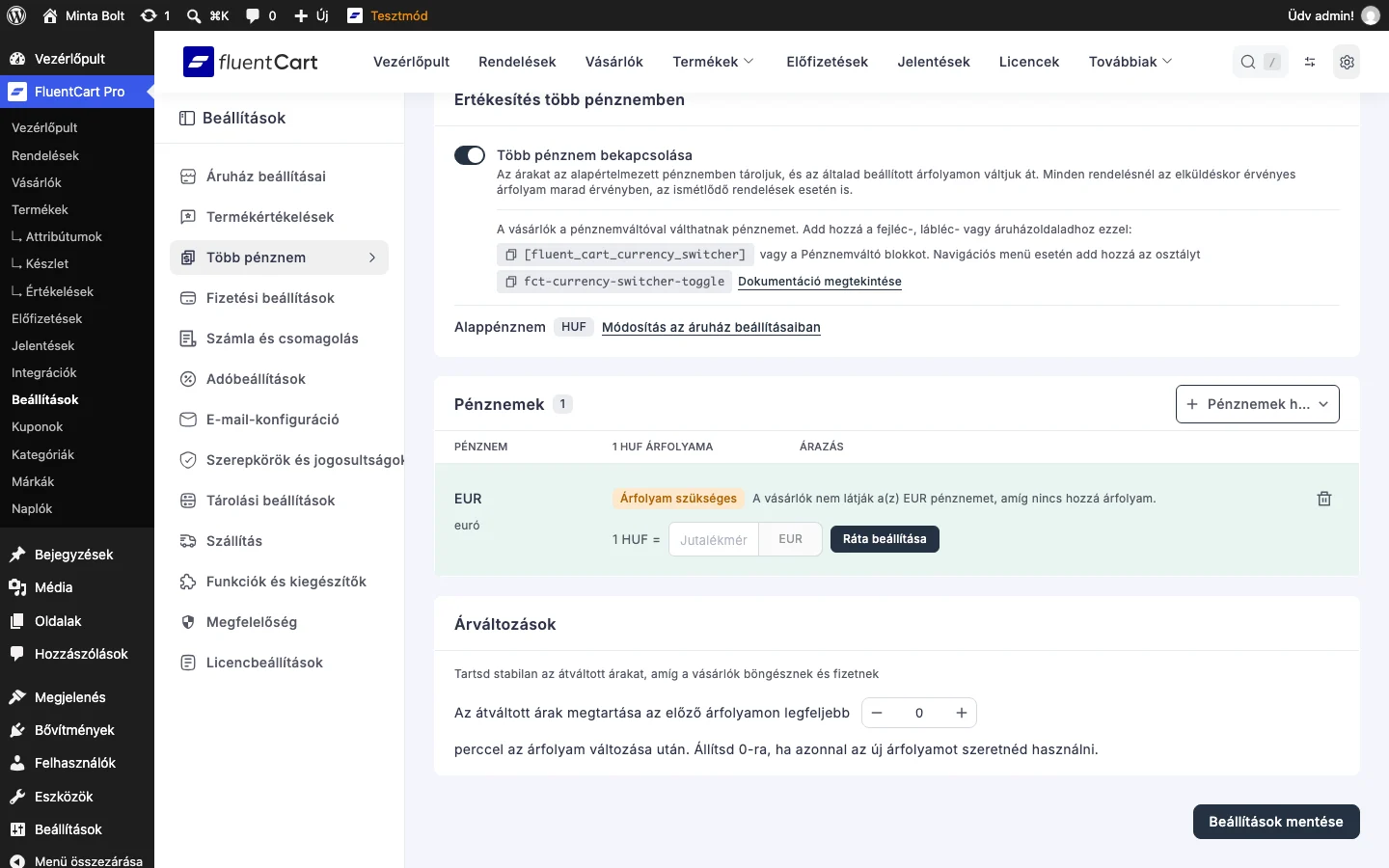
Egy sor részei:
- Currency: a pénznem kódja és neve.
- Rate for 1 HUF: az oszlopfejléc az alapvalutád kódját mutatja. Azt adja meg, hogy az alapvaluta egy egysége hány egységnek felel meg ebben a pénznemben. Például 0,79 GBP azt jelenti, hogy 1 USD = 0,79 GBP, alatta pedig a fordított érték látszik (1 GBP = 1,2658 USD).
- Árazás: egy példa az átváltott árra és az árazási szabályok összefoglalója.
- Az óra (árfolyam-előzmény) és a kuka (eltávolítás) ikon a sor végén.
Árfolyam megadása
Szekció neve “Árfolyam megadása”Az árfolyam nélküli pénznemnél a Árfolyam szükséges címke és a „Shoppers won’t see EUR until it has a rate.” megjegyzés látszik, mellette egy mezővel. Az első árfolyam megadásához írd be az értéket az 1 HUF = után, és kattints a Ráta beállítása gombra.
Meglévő árfolyam módosítása:
- Kattints az árfolyam melletti ceruza ikonra.
- Írd be az új értéket. Gépelés közben a program százalékban mutatja, mennyivel tér el a jelenlegitől.
- A Ráta beállítása gombbal mentsd (vagy Enterrel), a Cancel gombbal (vagy Esc-szel) vesd el.
A FluentCart nem frissíti az árfolyamokat magától, ezért időnként ellenőrizd őket, és módosítsd, ha a piac mozdult. Az árfolyam csak nullánál nagyobb szám lehet. A Ráta beállítása az árfolyamot és a pénznemlistát együtt menti, így a most felvett pénznem sem vész el. Ha az árfolyam mentődik, de a lista nem, figyelmeztetés kéri, hogy kattints a Beállítások mentése gombra.
Az árfolyam nélküli pénznemet a vevők nem választhatják.
Árazási szabályok
Szekció neve “Árazási szabályok”Az árazási szabályok az átváltott ár alakját határozzák meg. Ebben a sorrendben érvényesülnek: a program átváltja az alapárat az árfolyamon, hozzáadja az árkorrekciót, felfelé kerekít, majd alkalmazza a jelképes árvégződést.
A Árazás oszlopban egy Example az 100,00 alapvalutás összeget mutatja a végső árra átszámolva, mellette az összefoglaló (például „Adjustment +2% · Rounding Up to 0.50 · Charm End in .99”). A sor végi ceruza ikon megnyitja az adott pénznem Pricing rules ablakát:
- Price adjustment: az átváltott árhoz hozzáadott (vagy abból levont) százalék, -50 és 100 között. Alapérték: 0. Átváltási költségek fedezésére vagy egy piac eltérő árazására használhatod.
- Rounding: az árat egy szép lépcsőre kerekíti felfelé. Az alapérték a No rounding. A többi: felfelé kerekítés 0,05, 0,10, 0,25, 0,50, 1, 5, 10, 50 vagy 100 egységre.
- Charm pricing: a kerekítés utáni árvégződés. Lehet No charm pricing, End in .99 (0,01 levonása) vagy End in .95 (0,05 levonása). Párosítsd egész számra kerekítéssel, mert a jelképes végződés a kerekített árból von le.
Az Example a szabályok módosításával együtt frissül, így mentés előtt ellenőrizheted. A panelben a Save gombbal tárolod a változtatásokat.
Példa: egy 100,00 USD-s termék, 0,92-es euróárfolyam, 2,00 árkorrekció, felfelé kerekítés 0,50-re és End in .99. Az ár átváltva 92,00 EUR, a korrekció után 93,84 EUR, a kerekítés után 94,00 EUR, a végződéssel pedig a vevő 93,99 EUR-t lát.
Árfolyam-előzmény
Szekció neve “Árfolyam-előzmény”Az óra ikonra kattintva a pénznem összes eddigi árfolyama látszik, a legfrissebbel kezdve:
- Rate: a beállított árfolyam. A jelenleg érvényesen Current jelvény van.
- Módosítás: az előzőtől való eltérés, zölden emelkedésnél, pirosan csökkenésnél. Ha nem változott, No change, az első árfolyamnál gondolatjel jelzi, hogy nincs előző érték.
- Source: az árfolyam forrása. A kézzel megadottak Manual értéket mutatnak.
- Effective: a hatálybalépés ideje.
- Set by: a beállító felhasználó.
Pénznem eltávolítása
Szekció neve “Pénznem eltávolítása”Kattints a kuka ikonra, erősítsd meg a Remove gombbal, majd kattints a Beállítások mentése gombra. A vevők többé nem választhatják a pénznemet, de a már leadott rendelések megtartják a saját pénznemüket és árfolyamukat.
Rate changes
Szekció neve “Rate changes”Ez a kártya azt szabályozza, mennyi ideig maradjanak az átváltott árak az előző árfolyamon, miután módosítottad az árfolyamot.
- Keep converted prices at the previous rate for up to … minutes after a rate change: 0 és 1440 perc között. Az alapérték 0, ilyenkor az új árfolyam azonnal érvényes. Magasabb értéknél a módosítás előtt árazott kosár ennyi ideig megtarthatja a régi árfolyamot, így a pénztárnál lévő vevő azt az árat látja, amit megmutattak neki. Az idő letelte után a kosár a jelenlegi árfolyamon árazódik újra.
Amíg az árfolyamtartás él, a pénznem sorában a „Converted prices may still use the previous rate for up to 30 more minutes” üzenet mutatja a hátralévő időt.
Mentés
Szekció neve “Mentés”A Beállítások mentése gombbal (jobb alul), a jobb felső Save gombbal vagy a Cmd+S (Windowson Ctrl+S) billentyűkombinációval mentesz. Az árfolyamok kivételek: azok a Ráta beállítása gombnál azonnal mentődnek.
A pénznemváltó
Szekció neve “A pénznemváltó”Ha két vagy több pénznem érhető el, a vevőknek kell egy mód a választásra. A pénznemváltó egy kis gomb: a használt pénznem zászlaját, kódját és jelét mutatja, kattintásra megnyílik a pénznemek listája, a választás után pedig az oldal újratöltődik az új pénznemben. Ha a többvalutás értékesítés ki van kapcsolva, vagy csak egy pénznem érhető el, a váltó elrejti magát.
Klasszikus témák (Megjelenés → Menük)
Szekció neve “Klasszikus témák (Megjelenés → Menük)”- Nyisd meg a Megjelenés → Menük oldalt, kattints a Megjelenítési beállítások gombra, és jelöld be a CSS-osztályok mezőt (ezt elég egyszer megtenni).
- Válaszd ki a fejlécben megjelenő menüt.
- A bal oldalon a Egyéni hivatkozások alatt add meg az URL-t
#értékkel, a hivatkozás szövegének pedig írd be a „Currency” szót (bármi lehet, mert a váltó a zászlóra és a pénznemre cseréli). Kattints a Hozzáadás a menühöz gombra. - Nyisd meg az új elemet, és a CSS-osztályok mezőbe írd pontosan:
fct-currency-switcher-toggle. - Mentsd a menüt, és ellenőrizd, hogy a menü a fejléc helyén szerepel. Ha a témád külön mobilmenüt használ, vedd fel oda is ugyanezt az elemet.
Blokktémák (Megjelenés → Szerkesztő)
Szekció neve “Blokktémák (Megjelenés → Szerkesztő)”- Nyisd meg a fejlécet a webhelyszerkesztőben.
- A navigációs blokkban adj hozzá egy Egyéni hivatkozás elemet
#címmel és „Currency” szöveggel. - A jobb oldali beállításoknál a Haladó részen a További CSS-osztályok mezőbe írd:
fct-currency-switcher-toggle. - Mentsd. Ha a WordPress-verziód nem mutatja a mezőt a menüelemhez, használd a lenti gombos módszert.
Elementor, Bricks és Divi
Szekció neve “Elementor, Bricks és Divi”Az Elementor-, Bricks- és Divi-kiegészítők kész Pénznemváltó elemet tartalmaznak. Keress rá a „currency” szóra az elemek között (vagy a FluentCart kategóriában), és húzd az oldalra. A Switcher Settings a gombot, a Dropdown List a megnyíló listát szabályozza. A váltónak nincs saját stílusbeállítása: a színek az áruház megjelenési beállításait követik.
Gomb vagy hivatkozás
Szekció neve “Gomb vagy hivatkozás”Bármelyik gombból vagy hivatkozásból pénznemváltó lehet. Add hozzá a gombot, állítsd a hivatkozását # értékre, és a CSS-osztályok mezőbe (általában a Speciális fül alatt) írd: fct-currency-switcher-toggle.
Rövidkód és blokk
Szekció neve “Rövidkód és blokk”A Pénznemváltó blokkot a blokkszerkesztőben a beszúrás gombbal találod meg. A jobb oldali panelen a Switcher Settings a gombot, a Dropdown List a megnyíló listát szabályozza. Mindkettőnél ugyanaz a négy beállítás van:
- Display: mit mutasson az egyes feliratok.
- Show sign: a pénznem jele (például GBP £ a GBP helyett).
- Show flag: a zászló megjelenítése.
- Flag position: a zászló a felirat bal vagy jobb oldalán. Csak bekapcsolt zászlónál látszik.
| Display | A gomb mutatja | Rövidkód-érték |
|---|---|---|
| Name and code | British Pound (GBP) | name_code |
| Currency name | British Pound | name |
| Code | GBP | code |
| Sign only | £ | symbol |
| Flag only | zászló | flag |
Alapértelmezés a gombnál a kód a jellel, a listánál a név és a kód.
A rövidkódot, a [fluent_cart_currency_switcher] kódot ott helyezd el, ahol a gombot szeretnéd. Attribútumokkal szabhatod testre; a list_ kezdetűek a listát, a többiek a gombot szabályozzák:
| Mit szeretnél | Gomb | Lista |
|---|---|---|
| Mit jelenítsen meg | display="name_code", "name", "code", "symbol" vagy "flag" |
list_display="…" |
| Jel hozzáadása | symbol="yes" |
list_symbol="yes" |
| Jel elhagyása | symbol="no" |
(alapból nincs jel) |
| Zászló elrejtése | flag="no" |
list_flag="no" |
| Zászló a szöveg után | flag_position="right" |
list_flag_position="right" |
Az értékeket kisbetűvel írd. A fel nem ismert értéket a váltó figyelmen kívül hagyja, és az alapértelmezést használja. Néhány kiinduló példa:
[fluent_cart_currency_switcher display="flag" list_display="name"][fluent_cart_currency_switcher display="code" symbol="no" flag="no" list_display="code" list_flag="no"][fluent_cart_currency_switcher flag_position="right"]A jelenlegi pénznem kiírása máshol
Szekció neve “A jelenlegi pénznem kiírása máshol”A vevő pénznemét bárhol kiírhatod egy egyéni HTML blokkal: a <span class="fct-current-currency"></span> kód és jel formában mutatja (például USD $). A data-currency-display attribútum code, symbol vagy name értékkel a kódot, a jelet vagy a teljes nevet adja. Gomb, amely megnyitja a váltót:
<button type="button" data-fluent-cart-currency-switcher> Pay in <span data-fluent-cart-current-currency data-currency-display="symbol"></span></button>A saját gombról a zászló a data-currency-flag="hide" attribútummal hagyható el.
A váltó viselkedése
Szekció neve “A váltó viselkedése”- A lista színei az áruház megjelenési beállításait követik.
- A zászlók forrása a
flagcdn.com. Néhány, több országban használt pénznemnek (XAF, XOF, XCD, XPF) nincs egyetlen zászlaja, ezek a jelüket mutatják egy kis dobozban. - Az áruház fő pénzneme mindig az első, a többi a Multi Currency beállításban megadott sorrendben követi.
- Telefonon a lista a képernyőn marad, és a menüelem alatt nyílik meg.
- Billentyűzettel: Enter vagy Szóköz nyitja, a nyilak lépkednek, az Esc zárja.
Hibaelhárítás
Szekció neve “Hibaelhárítás”- A menüelem továbbra is „Currency”: ellenőrizd, hogy az osztály pontosan
fct-currency-switcher-toggle, szóköz és pont nélkül, hogy a többvalutás értékesítés be van kapcsolva legalább két pénznemmel, és ha gyorsítótár-bővítményt használsz, ürítsd. - A menüelem eltűnt: szándékos, a váltó elrejti magát, ha csak egy pénznem érhető el.
- Telefonon nem működik: a témád valószínűleg külön mobilmenüt használ, vedd fel oda is.
- Az árak nem változnak a választás után: a FluentCart nem gyorsítótárazhatóvá jelöli az oldalakat azoknál a látogatóknál, akik nem az alapvalutában böngésznek. Ha a gyorsítótár-bővítményed vagy a tárhelyed mégis régi másolatot ad, hagyja ki a gyorsítótárból azokat a látogatókat, akiknél az
fct_currencysüti él.
Mit lát a vevő
Szekció neve “Mit lát a vevő”A vevők a bolt, a termékoldalak, az árazási táblák, a szűrők és a kosár áraiban mind a választott pénznemet látják. A kosárban látott ár egyezik a fizetendővel, mert ugyanaz az átváltás és ugyanazok az árazási szabályok érvényesek. Az átváltás mindig az alapárból indul, ezért egy GBP-ről EUR-ra és vissza váltó vevő újra az eredeti GBP-árat látja. A termékoldal keresőknek szánt adatai (Product schema) mindig az alapvalutában maradnak.
A pénznemet két módon lehet kiválasztani: a pénznemváltóval, vagy egy hivatkozással, amelynek végére a ?currency=GBP paramétert fűzöd (például https://pelda.hu/shop/?currency=GBP). A választást a FluentCart 30 napig megjegyzi. Csak a bekapcsolt és árfolyammal rendelkező pénznemek választhatók, két pénznem alatt a váltó rejtve marad.
Kosár és pénztár
Szekció neve “Kosár és pénztár”A kosár egy pénznemben és egy rögzített árfolyamon van árazva:
- Termékek: az alapárból, az adott pénznem árfolyamán és szabályai szerint.
- Kuponok: a fix összegű kuponok és a kupon minimális vásárlási, maximális kedvezményi és maximális vásárlási összege alapvalutás összegnek számít, és a kosár árfolyamán váltódik át.
- Szállítás: a fix, az osztályonkénti és a sávos szállítási díjak is átváltódnak.
- Adó: a kosár új pénznemben történő árazásakor újraszámolódik.
Ha közvetlenül fizetés előtt valami megváltozik (az árfolyam, az árazási szabály, lejárt az árfolyamtartás, vagy a vevő másik lapon váltott pénznemet), a FluentCart megállítja a rendelést, újratölti a pénztárat az új végösszeggel, és figyelmeztetést mutat: „Prices were updated to today’s exchange rate. Please review your order total before paying.” vagy „Your currency changed to GBP. Please review your order total before paying.”.
A fizetési átjáró a kosár pénznemében terhel, ezért ellenőrizd, hogy minden használt átjáró támogatja az összes kínált pénznemet. Az Authorize.Net például csak az Authorize.Net-fiókod pénznemét fogadja.
Rendelések, megújítások és frissítések
Szekció neve “Rendelések, megújítások és frissítések”Minden rendelés megtartja azt a pénznemet és árfolyamot, amelyen leadták, így az árfolyam későbbi módosítása nem írja át a korábbi rendeléseket. A rendelés tételei, az adóösszesítő, az előfizetés adatai és a kedvezmény- és visszatérítési ablakok a rendelés saját pénznemében mutatják az összegeket. Az előfizetés megújításai ugyanazt az árfolyamot használják. Ha a vevő frissítési útvonallal vált csomagot, az új csomag az előfizetés saját pénznemében van árazva. A kézzel felvett rendelésnél bármelyik bekapcsolt pénznemet választhatod, és a rendelés a mentéskori árfolyamot tartja meg.
Az Order Bump ajánlatai és a dinamikus árazás fix összegei is a vevő pénznemében látszanak.
A Reports szekcióban, ha a rendeléseid több pénznemben vannak, egyszerre egy pénznemet nézhetsz, vagy az alapvalutára összevonhatod őket.
Oldalgyorsítótár
Szekció neve “Oldalgyorsítótár”A FluentCart nem gyorsítótárazhatóvá jelöli a boltoldalakat az alapvalutától eltérő pénznemben böngésző látogatóknál, így nem kapnak rossz pénznemű mentett oldalt. Ha a gyorsítótár-bővítményed vagy a tárhelyed mégis rossz pénznemet ad, zárd ki a gyorsítótárból azokat a látogatókat, akiknél az fct_currency süti él.
Készült: