

 Magyarmagyar
Kezdőbeállítási varázsló
A FluentCart első indításakor megjelenő négy lépéses varázsló: áruház adatai, adóbeszedés, oldalak és kezdő termékek.
Az alap FluentCart bekapcsolása után egy kezdőbeállítási varázsló jelenik meg, és végigvezet az áruház alapbeállításain. Négy rövid lépésből áll: az áruház adatai, az adóbeszedés, az alapoldalak és a kezdő termékek.
Ha kihagyod, ugyanezeket a beállításokat később is megadhatod a FluentCart beállításai között. A legtöbb lépés alján ott van az Egyelőre kihagyás és az Összes kihagyása gomb, ha elhalasztanád.
A varázsló tetején folyamatjelző mutatja, hol tartasz („1. lépés a(z) 4 közül”). A Vissza gomb az előző lépésre visz, a Folytatás a következőre. Az utolsó lépésben a Folytatás helyén a Mentés gomb áll (Cmd+S macOS-en, Ctrl+S Windowson és Linuxon).
1. lépés: Az áruház adatai
Szekció neve “1. lépés: Az áruház adatai”Az első lépés az áruház alapadatait kéri, hogy a FluentCart ezekből töltse ki előre a pénznemet, a címet és a területi alapértékeket.
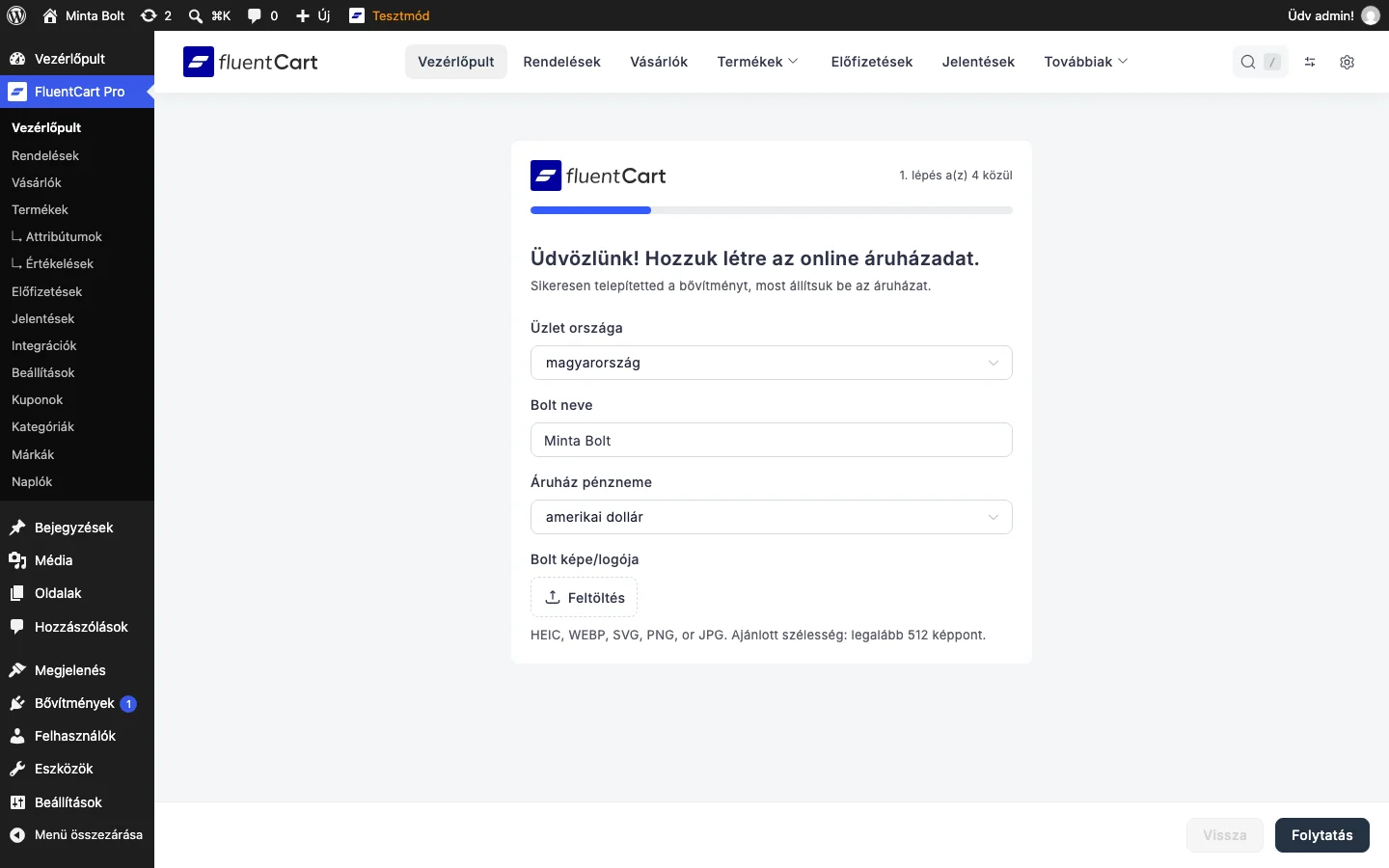
Az Üzlet országa mezőben a legördülő lista keresővel szűkíthető: gépeléssel megtalálod az országot.
| Beállítás | Mit csinál | Alapérték |
|---|---|---|
| Üzlet országa | Az ország, ahol a vállalkozásod működik. Ez adja az adóbeállítás következő lépését és az alap szállítási számításokat. | Üres |
| Bolt neve | Az áruház nyilvános neve. Megjelenik a nyugtákon, az e-mailekben és a bolt fejlécében. | Üres |
| Áruház pénzneme | Az elsődleges pénznem, amelyben a termékek ára megadva van. A termékek felvétele előtt állítsd át. | amerikai dollár |
| Bolt képe/logója | A márkád logója. A Feltöltés gombbal töltheted fel. Elfogadott formátumok: HEIC, WEBP, SVG, PNG, JPG. Ajánlott szélesség: legalább 512 képpont. | Nincs |
A továbblépéshez kattints a Folytatás gombra.
A beállításokat később is megtalálod: FluentCart → Beállítások → Áruház beállításai → Áruház beállítása.
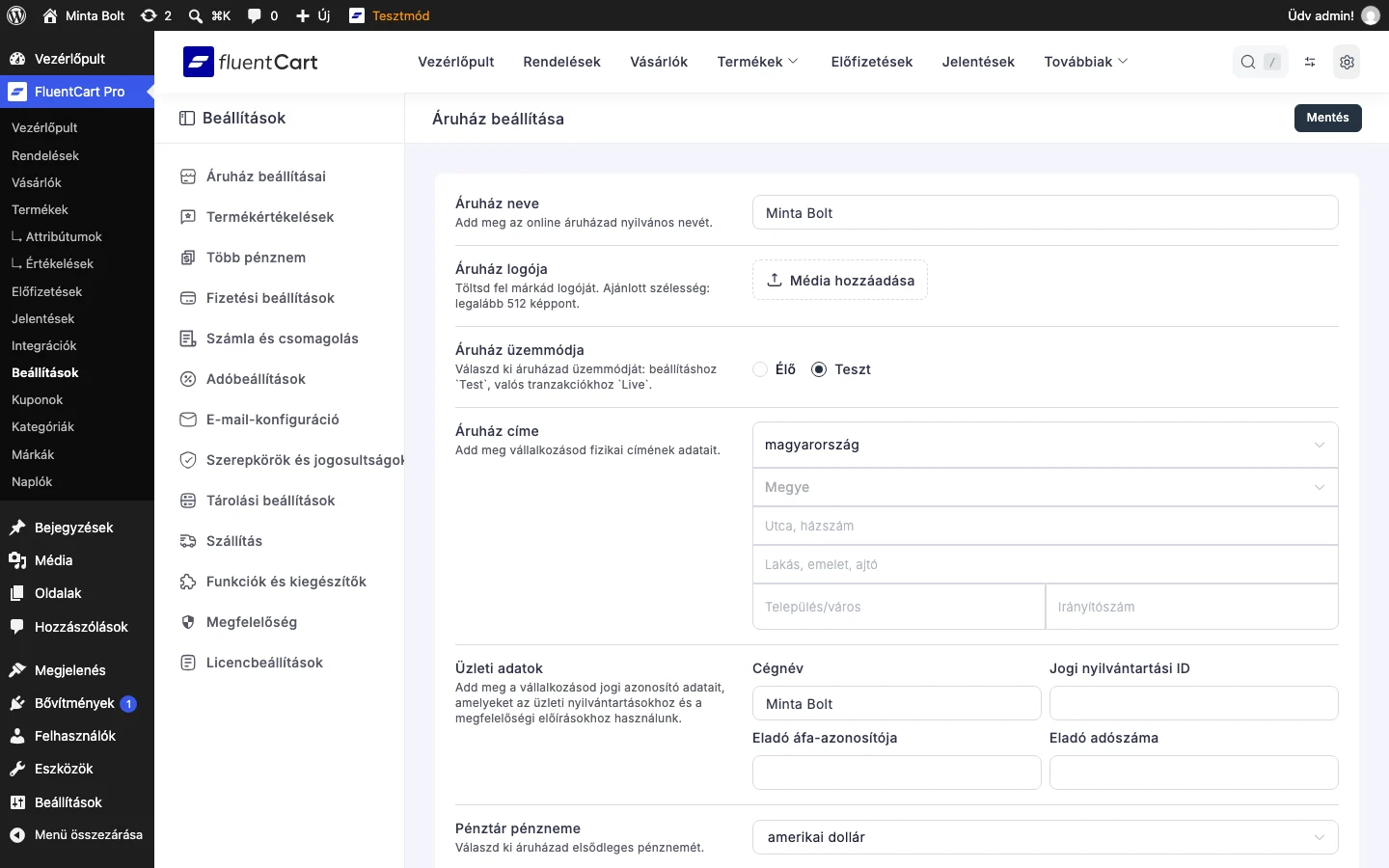
Az oldalon az áruház neve, a logó, az üzemmód (Élő vagy Teszt), az áruház címe, az üzleti adatok és a pénztár pénzneme is szerkeszthető.
2. lépés: Adóbeszedés beállítása
Szekció neve “2. lépés: Adóbeszedés beállítása”A második lépés be- vagy kikapcsolja az adóbeszedést, és megadja az áruház általános adókezelési módját. Az országot az 1. lépésből előre kitölti, ezért továbblépés előtt ellenőrizd, hogy helyes-e.
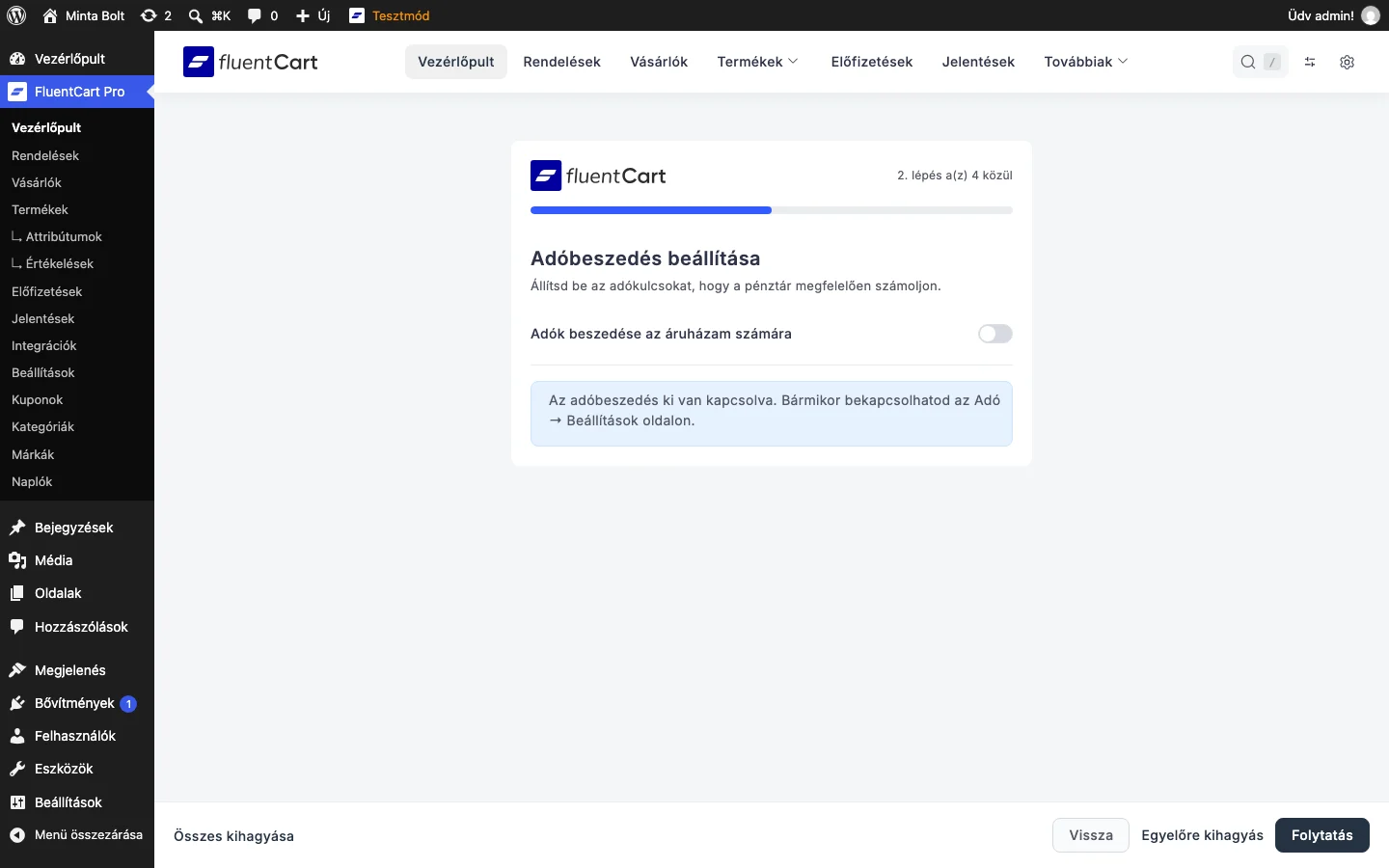
- Adók beszedése az áruházam számára: főkapcsoló. Bekapcsolva a pénztár adót számít, kikapcsolva adószámítás nélkül adsz el. Kikapcsolt állapotban egy tájékoztató szöveg jelzi, hogy bármikor bekapcsolhatod az Adó → Beállítások oldalon.
- Árak megjelenítése: bekapcsolt adóbeszedésnél két közül választhatsz:
- Az ár tartalmazza az adót: a termék ára már magában foglalja az adót. A FluentCart a riportokhoz kiválasztja belőle az adót, a vásárló a feltüntetett összeget fizeti.
- Az adó a pénztárnál adódik hozzá: a feltüntetett ár adó nélküli. Az adót külön sorban látja a vásárló, és az a részösszeghez adódik.
- Adószám / ÁFA-szám (nem kötelező): a cég regisztrációs száma. Ott kerül a számlákra és PDF-nyugtákra, ahol a helyi szabályok ezt megkövetelik.
Bekapcsolt adóbeszedésnél a kártya alján egy figyelmeztetés jelzi, hogy az áruház országához automatikusan létrejön egy alap adóosztály, a régiónkénti tényleges adókulcsokat pedig később kell megadnod az adóbeállításokban.
A Folytatás gombbal mehetsz tovább. Az Egyelőre kihagyás gombbal az adóbeszedés kikapcsolva marad (később beállíthatod), az Összes kihagyása a varázsló hátralévő lépéseit is átugorja.
Az adóbeállítások később: FluentCart → Beállítások → Adóbeállítások. A régiónkénti adókulcsok ugyanitt vannak.
3. lépés: Az oldalak beállítása
Szekció neve “3. lépés: Az oldalak beállítása”A harmadik lépés az áruház alapfunkcióit (pénztár, kosár, nyugta, bolt, vásárlói profil) hozzárendeli a WordPress egy-egy oldalához. Ettől lesz elérhető a bolt oldalán a kosár ikon, a pénztár űrlap és a vásárlói fiók.
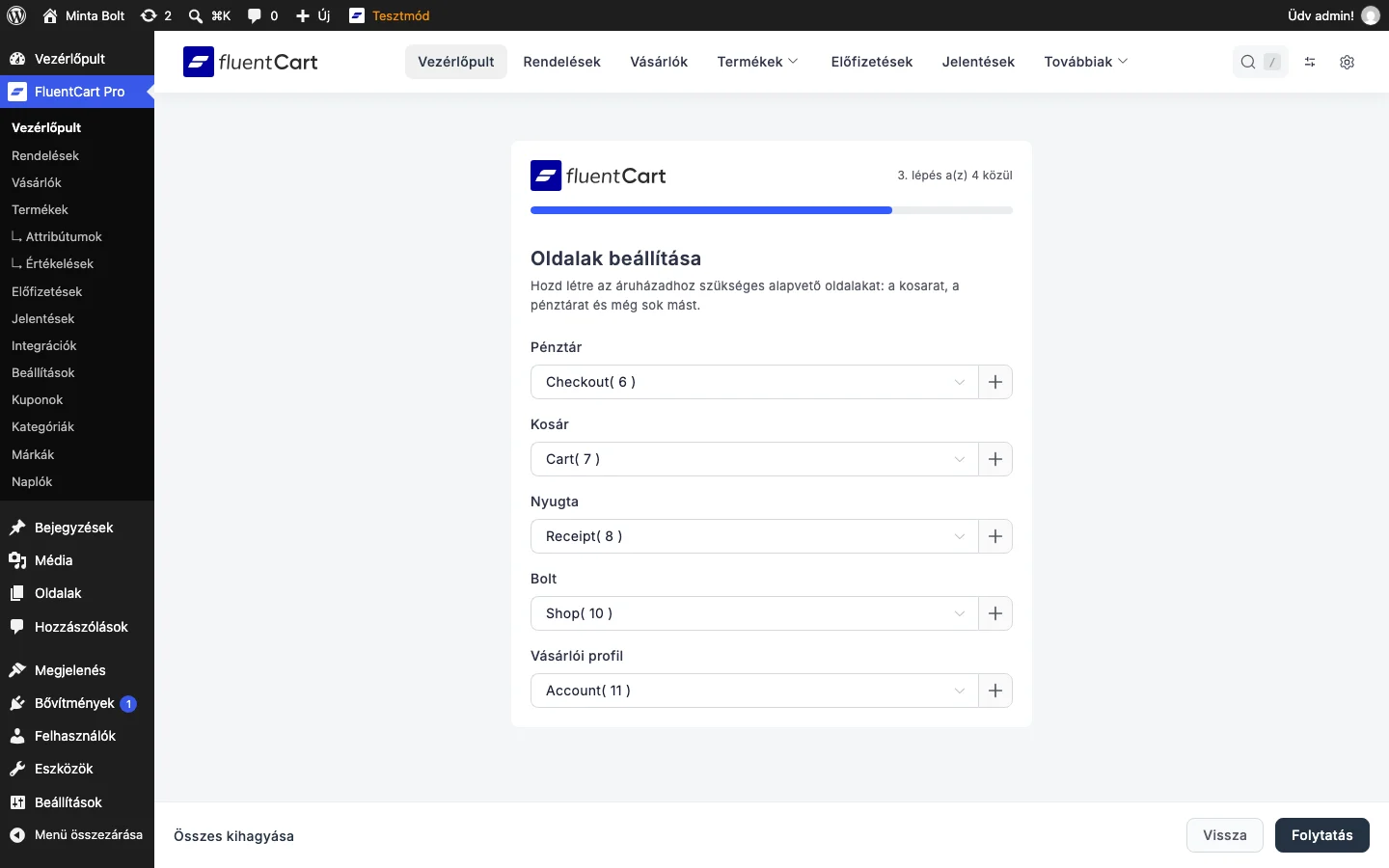
A helyeket háromféleképpen töltheted ki:
- Válassz egy meglévő WordPress-oldalt az egyes legördülő listákból. A lista az oldal címét és azonosítóját mutatja (például
Checkout( 6 )). - Kattints a
+jelre a hely mellett: az új, a szerepnek megfelelő oldalt hoz létre, benne a megfelelő shortcode-dal. - Kattints az Összes oldal generálása gombra a lista tetején: egyszerre létrehozza mind az öt oldalt, a helyes shortcode-dal, és automatikusan hozzárendeli őket.
Minden oldalnak tartalmaznia kell a feladatához tartozó shortcode-ot, különben a funkció nem működik. Az Összes oldal generálása és a + jel ezt magától elintézi.
| Szerep | Shortcode |
|---|---|
| Bolt | [fluent_cart_products] |
| Vásárlói profil | [fluent_cart_customer_profile] |
| Kosár | [fluent_cart_cart] |
| Nyugta | [fluent_cart_receipt] |
| Pénztár | [fluent_cart_checkout] |
A beállítást később is módosíthatod: FluentCart → Beállítások → Áruház beállításai → Oldalak beállítása. Itt a fenti öt oldal mellett további oldalak (például a rendelésértékelő oldal) is hozzárendelhetők, és minden mellett látod a használandó shortcode-ot, valamint a Szerkesztés és Előnézet hivatkozást.
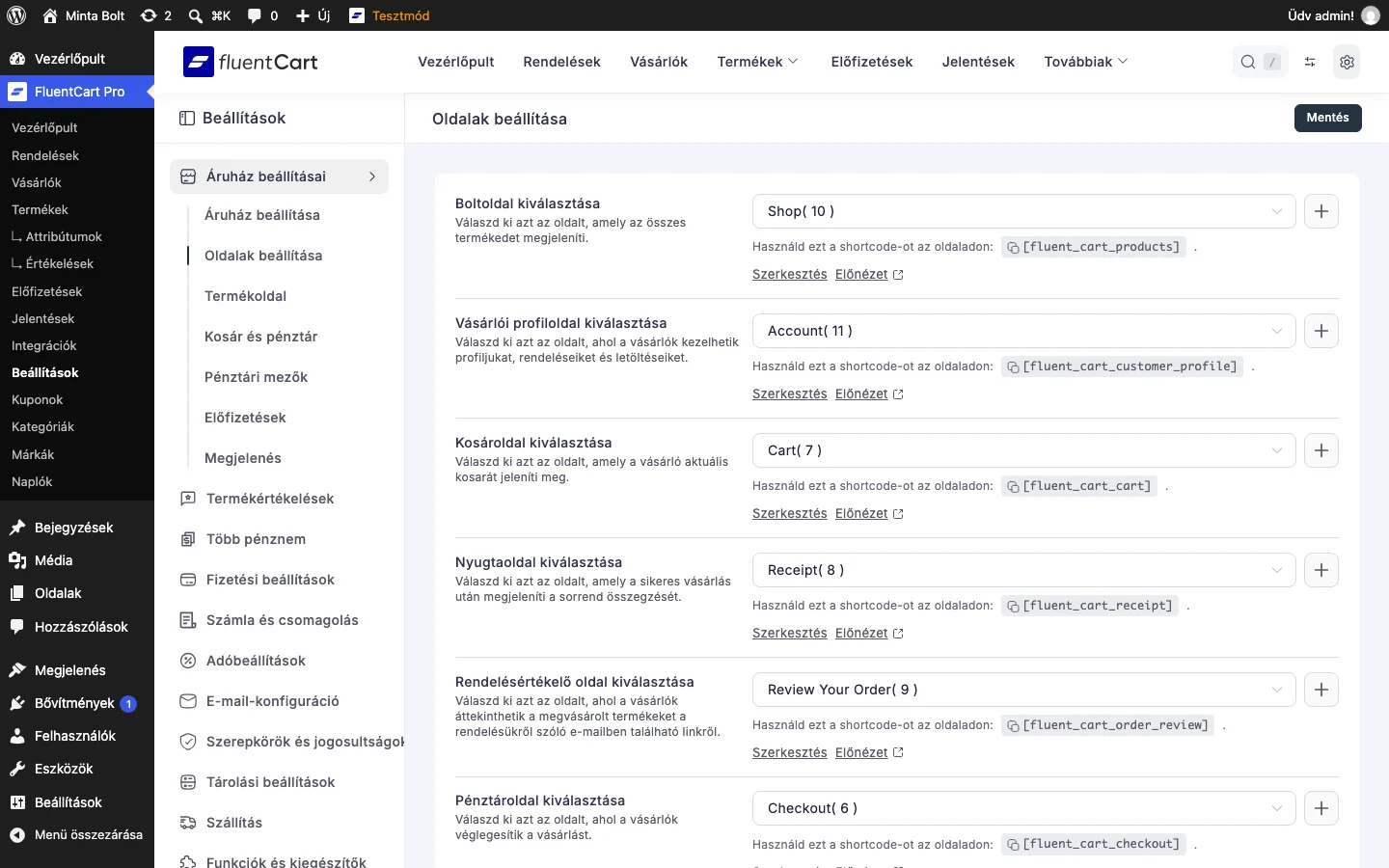
A képen az oldalak a magyar felületen is az alapértelmezett angol címükkel jönnek létre (Shop, Cart, Checkout és így tovább). Ha magyar címet szeretnél, nevezd át őket az Oldalak menüben.
4. lépés: A termékek beállítása
Szekció neve “4. lépés: A termékek beállítása”Az utolsó lépés vagy üresen hagyja a boltot, vagy mintatartalommal tölti fel, amelyen kísérletezhetsz.
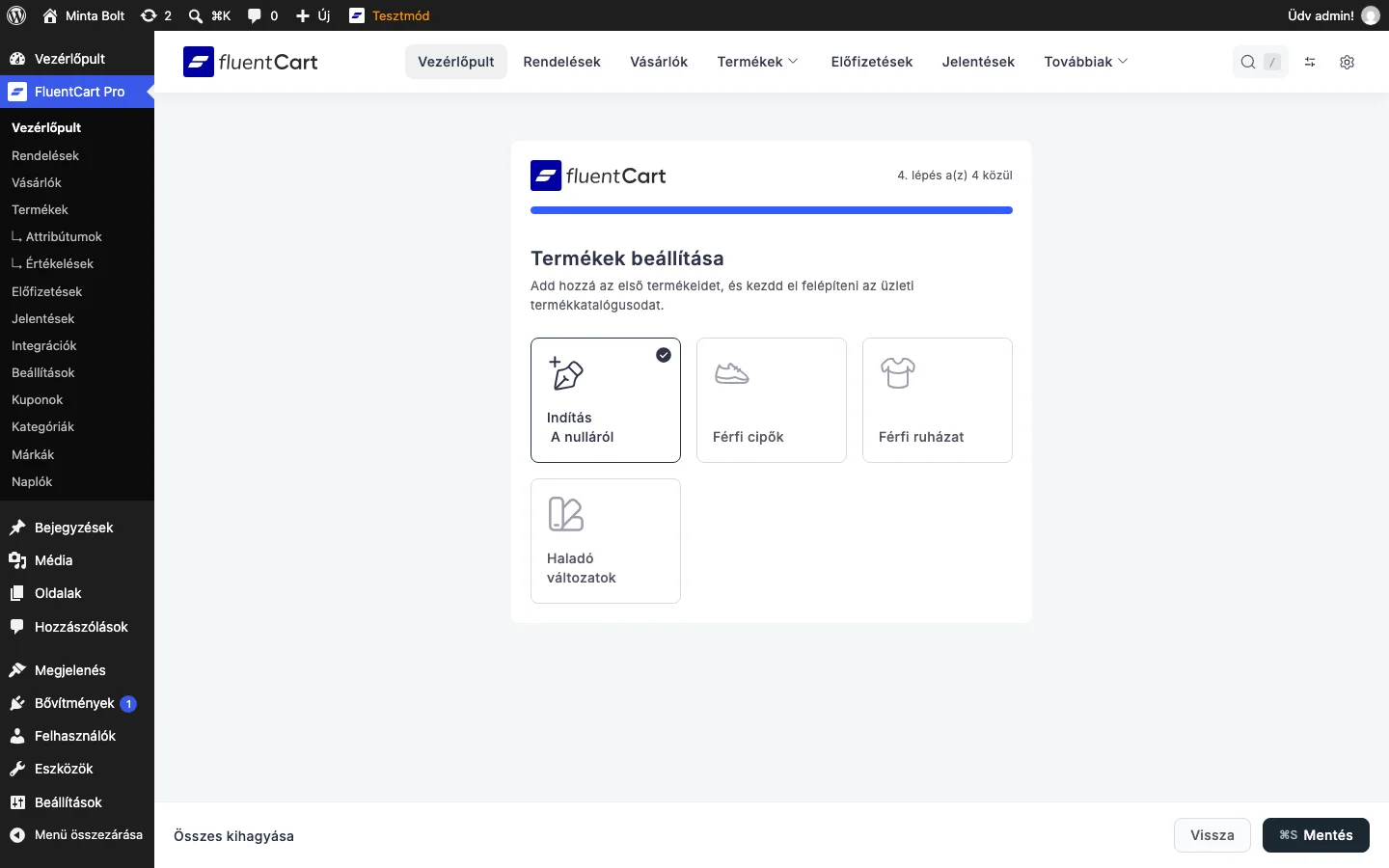
Két lehetőséged van:
- Indítás A nulláról: ezt válaszd, ha a termékkatalógust magad építed fel, termékenként, a varázsló bezárása után.
- Mintatartalom: a Férfi cipők, Férfi ruházat és Haladó változatok csempék közül választva kész termékkészlet, kategóriák és média töltődnek be. Hasznos a megjelenés, a sablonok és a riportok kipróbálásához saját adatok felvétele nélkül. A kiválasztott csempén pipa látszik.
A mintatartalom a háttérben töltődik fel, és a hálózattól függően néhány másodpercig tarthat. Előfordulhat, hogy egyszer-kétszer újra kell tölteni az oldalt, mire a betöltött elemek megjelennek a terméklistában és a riportokban.
A varázsló befejezéséhez kattints a Mentés gombra (vagy nyomd meg a Cmd+S / Ctrl+S billentyűt).
A varázsló vége és a következő lépések
Szekció neve “A varázsló vége és a következő lépések”A négy lépés után a varázsló jelzi, hogy az áruház készen áll, és a vezérlőpultra visz.
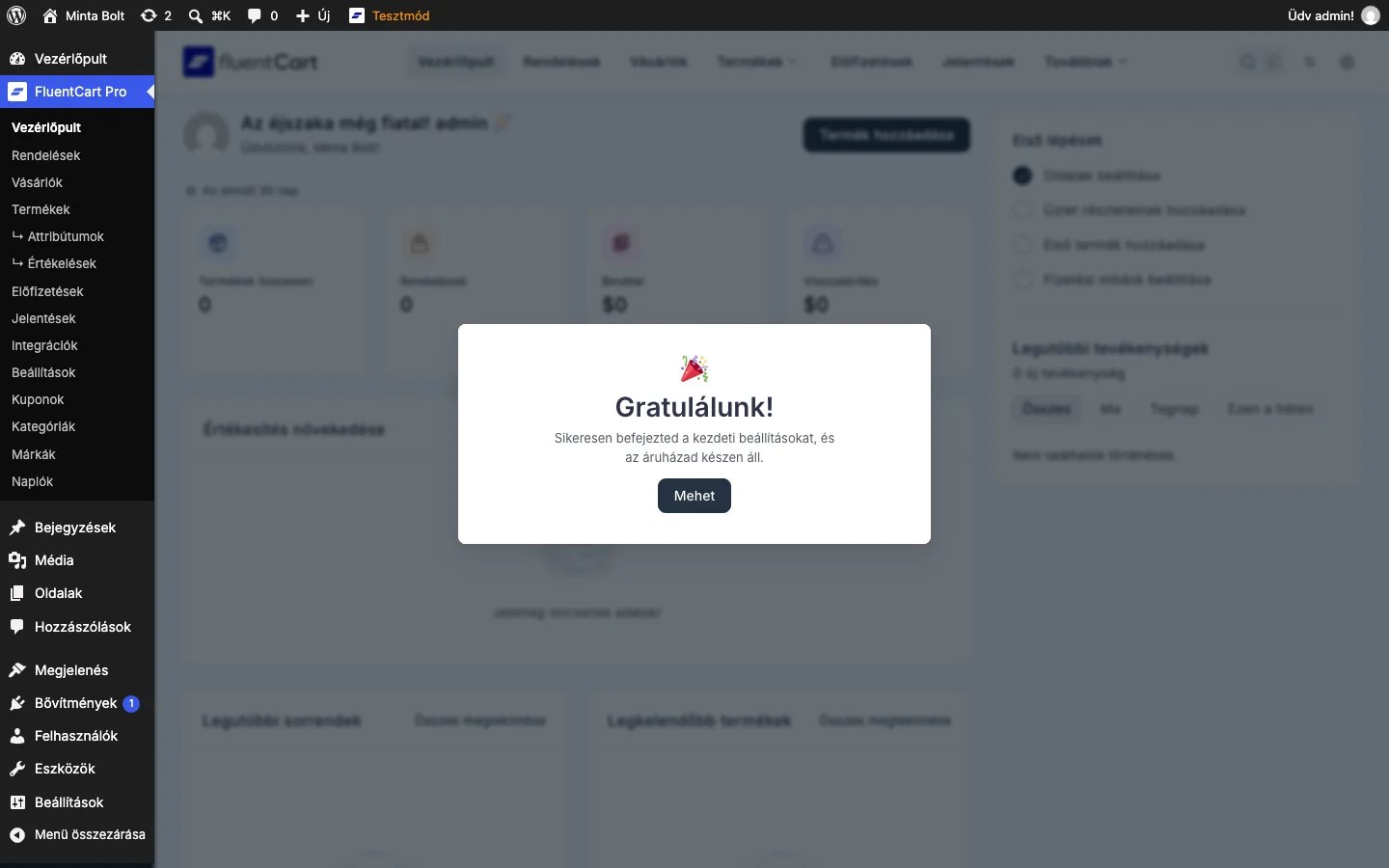
Az üzenetben kattints a Mehet gombra, és a vezérlőpult jelenik meg.
A varázsló működő alapot ad, de az éles boltnak még néhány beállítás kell:
- Fizetési módok: kapcsold be a Stripe-ot, a PayPalt, az utánvétet vagy bármelyik támogatott átjárót a Fizetési beállítások alatt.
- Termékek: vegyél fel fizikai, letölthető vagy licences letölthető termékeket.
- E-mailek: szabd személyre az e-mail sablonokat, hogy a vásárlók márkázott, tájékoztató üzeneteket kapjanak.
- Riportok: a Jelentések menüben követheted a bolt teljesítményét.
- Integrációk: kösd össze a boltot a CRM-mel, a marketing eszközökkel és más üzleti rendszerekkel.
Készült: