

 Magyarmagyar
Áruház beállítása
Az áruház neve, logója, üzemmódja, címe, üzleti adatai, pénzneme, számformátuma, dátum- és időzóna-megjelenítése, valamint a mértékegységek.
Az Áruház beállítása oldalon az áruházad alapadatait adod meg: a nevét, a logóját, a címét, az üzleti adatokat, a pénznemet, a dátumformátumot és a mértékegységeket. Ezek az értékek bekerülnek a nyugtákra, az e-mailekbe, a pénztárba, a szállítási számításokba és az adókezelésbe, ezért új telepítésnél ez az első oldal, amit érdemes kitölteni.
Az oldal megnyitása
Szekció neve “Az oldal megnyitása”- Nyisd meg a FluentCart Pro → Beállítások oldalt.
- A bal oldali menüben kattints az Áruház beállításai pontra, a csoport kinyílik.
- Válaszd az Áruház beállítása almenüt.
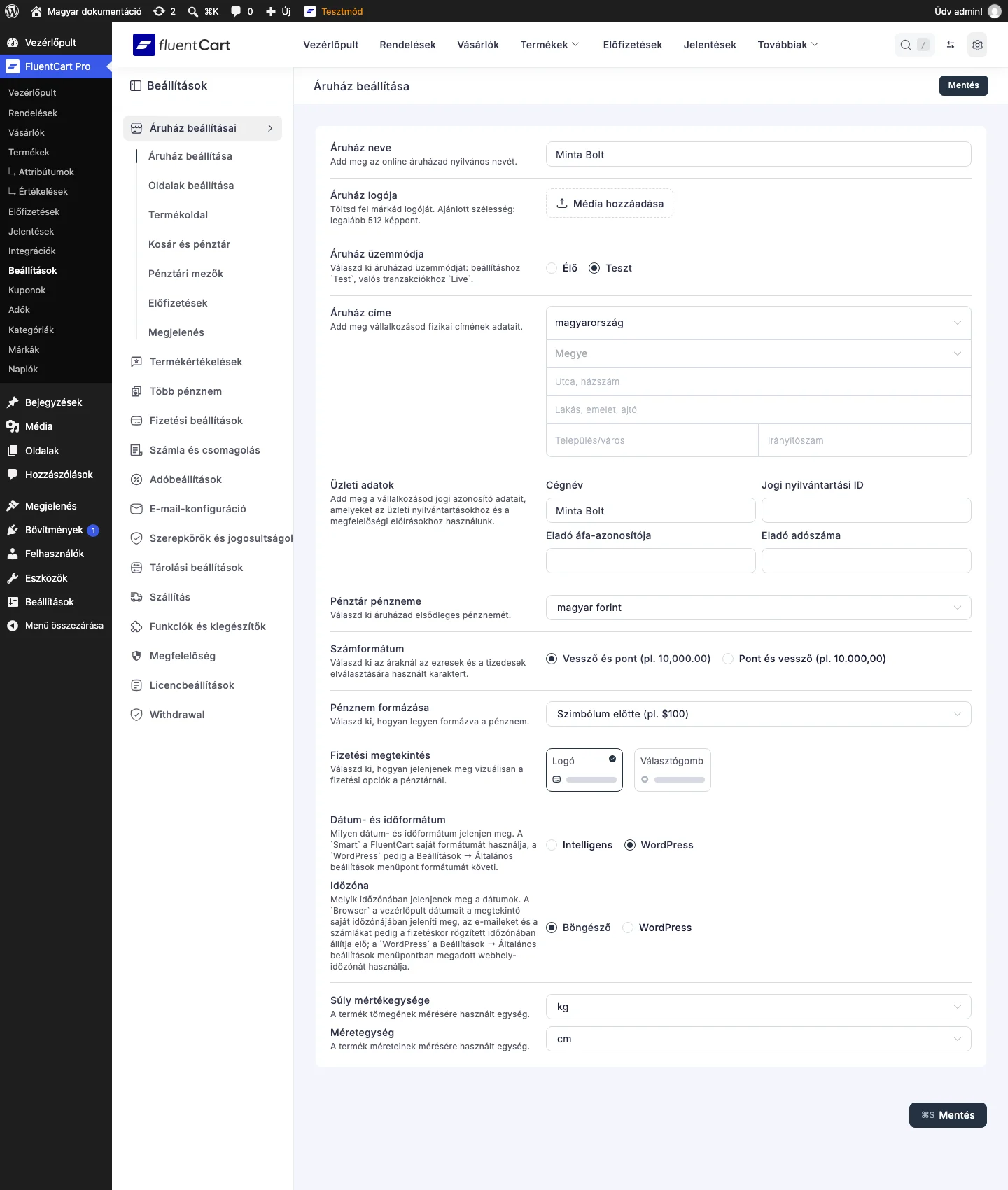
A képen a teljes oldal látszik fentről lefelé: a név, a logó, az üzemmód, a cím, az üzleti adatok, a pénznem és a formátumok, végül a mértékegységek.
Név és logó
Szekció neve “Név és logó”- Áruház neve: az áruház nyilvános neve. Megjelenik az áruház fejlécében, a tranzakciós e-mailekben, a nyugtákon és a jelentésekben.
- Áruház logója: a Média hozzáadása gombbal töltheted fel. Ajánlott szélesség: legalább 512 képpont. A logó a nyugtákon, a számlákon és más áruházi dokumentumokon szerepel.
Áruház üzemmódja
Szekció neve “Áruház üzemmódja”Az Áruház üzemmódja dönti el, hogy az áruház valódi fizetéseket fogad-e.
| Lehetőség | Mit jelent |
|---|---|
| Élő | Az éles áruház üzemmódja: minden tranzakció valódi, a fizetési átjárók tényleges fizetést dolgoznak fel. |
| Teszt | Beállításhoz, fejlesztéshez és próbához: próbarendeléseket adhatsz le anélkül, hogy pénz mozogna. |
Az üzemmód közvetlenül a fizetési átjárókhoz kapcsolódik. Élő módban az átjárók az éles hozzáférési adataikat használják, teszt módban automatikusan a próbakörnyezet (sandbox) adatait. Az admin felső sávjában a Tesztmód felirat jelzi, ha az áruház teszt módban van.
Az üzemmód az előfizetőket is védi: a teszt módban hagyott webhely nem számláz, nem terhel és nem küld e-mailt az éles előfizetésekhez. Így egy tesztkörnyezetbe másolt áruház nem számláz kétszer az ügyfeleidnek.
Áruház címe
Szekció neve “Áruház címe”Az áruház fizikai címe. A FluentCart ezt használja a PayPal-ellenőrzéshez, az alapértelmezett szállítási számításokhoz, az adó alapjának meghatározásához, és ez jelenik meg a nyugtákon és az áruházi dokumentumokon.
- Ország: a legördülő listából választott ország az alapértelmezett a szállítási és adószámításokhoz.
- Megye: az országhoz tartozó megye, tartomány vagy régió. A lista a választott országtól függ.
- Utca, házszám: az üzlet utcája és házszáma.
- Lakás, emelet, ajtó: kiegészítő címadat.
- Település/város: az üzlet települése.
- Irányítószám: az üzlet irányítószáma.
Üzleti adatok
Szekció neve “Üzleti adatok”A cím alatt az Üzleti adatok mezői a cég hivatalos azonosítói. A nyugtákon, a számlákon és mindenhol megjelennek, ahol a FluentCartnak hivatalos áruházi adatot kell mutatnia.
- Cégnév: a cég bejegyzett neve úgy, ahogy a nyugtán és a számlán szerepeljen.
- Jogi nyilvántartási ID: a cég nyilvántartási száma (például a cégjegyzékszám). A PDF-nyugtákon jelenik meg, ahol a helyi szabály előírja a cég azonosítását.
- Eladó áfa-azonosítója: az áruház uniós ÁFA-azonosítója. Megjelenik a PDF-nyugtákon, és az e-mail-sablonokban a
{{order.store_vat_display}}okos címkével érhető el. Akkor töltsd ki, ha uniós ÁFÁ-t szedsz; a fordított adózás kezelését az Uniós ÁFA fejezet írja le. - Eladó adószáma: bármilyen más adóazonosító, amelyen az áruház működik (például amerikai EIN, ausztrál ABN vagy GST-szám). A nyugtákon, a számlákon és az e-mail-sablonokban a
{{settings.seller_tax_id}}és a{{order.store_seller_tax_id}}okos címkével használható, a Pro a PDF-számlák eladói blokkjába is beteszi.
Pénznem és számformátum
Szekció neve “Pénznem és számformátum”- Pénztár pénzneme: az elsődleges pénznem, amelyben a termékek árazva vannak és a fizetések feldolgozódnak. Ha más pénznemben is fizethetnek a vásárlók, ez az alappénznem. A Többvalutás értékesítés fejezet írja le a részleteket. Amíg a többvalutás értékesítés be van kapcsolva és vannak rendelések, a mező le van tiltva, és egy megjegyzés a Több pénznem oldalra irányít, mert minden árfolyam és jelentés az alappénznemhez van mérve. A pénznem módosításához előbb kapcsold ki ott a többvalutás értékesítést.
- Számformátum: az árak és számok megjelenítése. Vessző és pont (pl. 10,000.00) vagy Pont és vessző (pl. 10.000,00): válaszd a nyelvednek megfelelőt.
- Pénznem formázása: a pénznem jelének helye az összeghez képest. A legördülő lista tartalmazza például a Szimbólum előtte (pl. $100) lehetőséget, a szimbólum utáni és a pénznemkódos formázást.
Fizetési megtekintés
Szekció neve “Fizetési megtekintés”A Fizetési megtekintés azt szabályozza, hogyan jelennek meg a fizetési módok a pénztáron. Két kártya közül választhatsz:
- Logó: minden fizetési mód a márka logójaként látszik (például a PayPal logója a „PayPal” szó helyett). Látványosabb pénztárhoz.
- Választógomb: minden fizetési mód feliratos választógombként látszik. Tisztább, kompaktabb, szövegalapú pénztárhoz.
Dátum- és időformátum, időzóna
Szekció neve “Dátum- és időformátum, időzóna”A FluentCart minden megjelenített dátuma ezen a két beálláson megy át: a rendelési e-mailek, a számlák és PDF-nyugták, a köszönőoldal, az előfizetési és licencdátumok, a vásárlói vezérlőpult és az admin rendelés- és jelentésoldalai.
Dátum- és időformátum:
- WordPress: a WordPress Beállítások → Általános oldalán megadott dátum- és időformátumot követi. A hónap- és napnevek a webhely nyelvén jelennek meg, és a mezők sorrendje is a formátumot követi. Ez az alapérték.
- Intelligens: a FluentCart saját, rövid stílusa (például
Aug 16, 2026 03:30 PM), függetlenül a WordPress beállításától.
Időzóna:
- Böngésző: az admin felületek és a vásárlói vezérlőpult a megtekintő saját időzónájában mutatják a dátumokat. Az e-mailek és a számlák a pénztárnál rögzített időzónában készülnek, így egy sydney-i vásárló a rendelés idejét úgy látja, ahogy nála történt. Ez az alapérték.
- WordPress: mindenhol a Beállítások → Általános oldalon megadott webhely-időzónát használja.
Ha a boltod korábban a rövid dátumot mutatta, a WordPress választása a WordPress formátumát hozza (a legtöbb angol nyelvű webhelyen ez a teljes hónapnév). A rövidebb stílus megtartásához válaszd az Intelligens lehetőséget. A módosítás az újonnan készülő e-mailekre és oldalakra érvényes, a már elküldött dokumentumok nem változnak.
Mértékegységek
Szekció neve “Mértékegységek”Ez a két egység a termékszerkesztőben, a csomagok meghatározásában és a szállítási számításokban érvényes.
- Súly mértékegysége: a termékek tömegének egysége, például
kg,lb,g,oz. Az egyenletes beállítás pontosan tartja a fuvarozói díjakat és a szállítócímkéket. - Méretegység: a termékek méretének (hosszúság, szélesség, magasság) egysége, például
cm,mm,m,in.
A mértékegység módosítása nem számolja át a meglévő termékek és csomagok már megadott értékeit. Válaszd meg a megfelelő egységeket a beállítás elején, hogy ne kelljen később újra felvinned a méreteket.
Mentés
Szekció neve “Mentés”A változtatásokat a jobb felső sarokban lévő vagy az oldal alján lebegő Mentés gombbal alkalmazod. Billentyűvel is mehet: Cmd+S macOS-en, Ctrl+S Windowson és Linuxon.
Készült: