

 Magyarmagyar
Az adó beállításai
Az Adóbeállítások Konfiguráció oldala: adó bekapcsolása, árak adótartalma, adószámítás alapja, utótagok, megjelenítés és fordított áfa.
A Konfiguráció oldal az áruház adókezelésének vezérlőpultja. Itt dől el, hogy beszedsz-e adót egyáltalán, az árak adóval vagy anélkül szerepelnek-e, melyik vevői cím alapján számol a rendszer, hogyan néz ki az adó a pénztárban, és hogyan kezeli az áruház az EU-s vásárlók fordított áfáját.
A beállítások a többi számítás alapját adják: a kulcsok, az EU-s áfa, a termékenkénti eltérések és a nyugták mind ezekre épülnek.
Az oldal megnyitása
Szekció neve “Az oldal megnyitása”- A WordPress vezérlőpultján nyisd meg a FluentCart → Beállítások oldalt.
- A bal oldali menüben kattints az Adóbeállítások → Konfiguráció pontra.
Ha a telepítéskor a beállítóvarázslóban már megadtad az adó alapjait, azok itt látszanak, és szerkeszthetők.
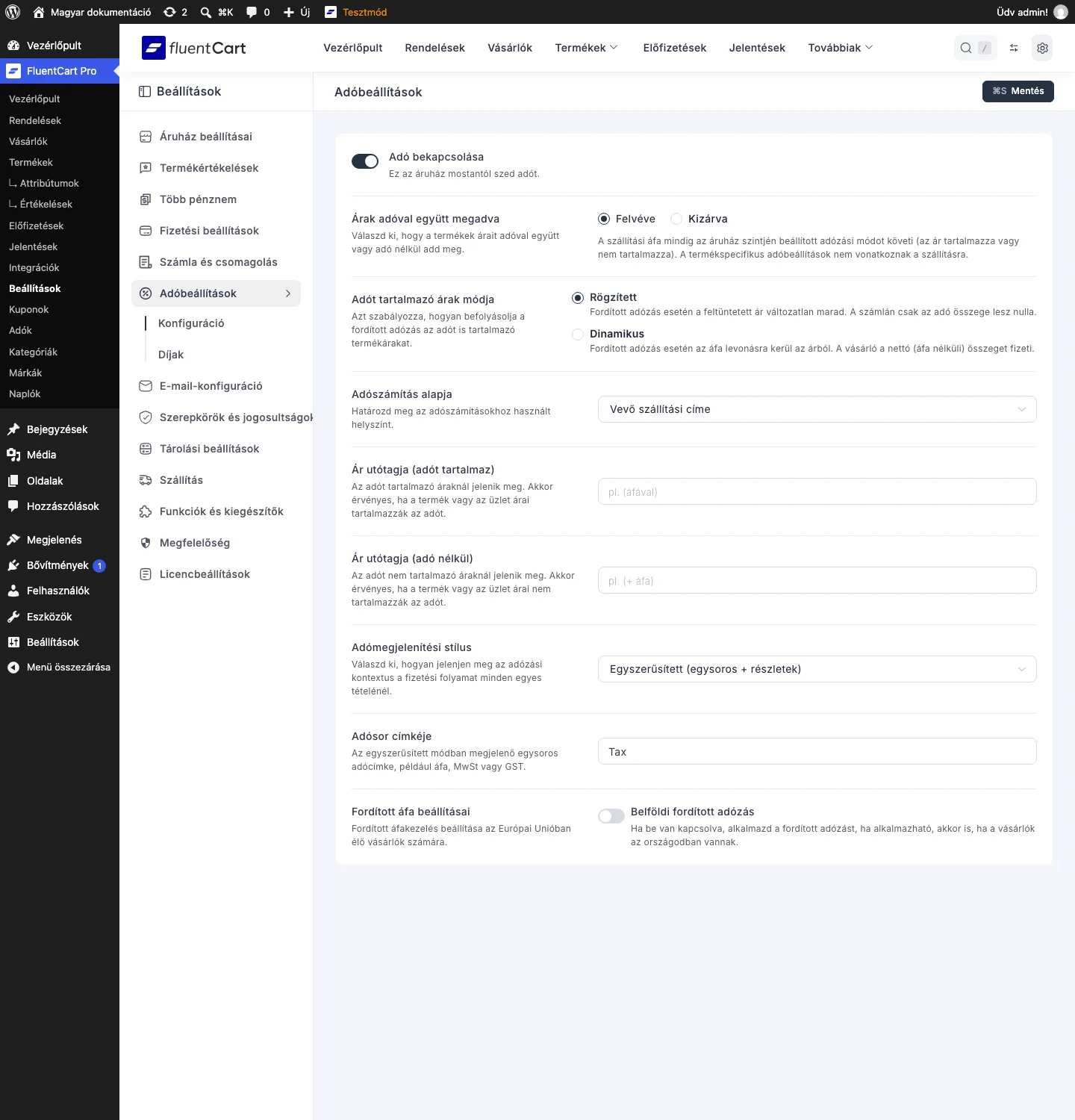
Figyeld meg a jobb felső Mentés gombot és az oldal blokkjait fentről lefelé.
Az általános szabályok
Szekció neve “Az általános szabályok”| Beállítás | Mit csinál |
|---|---|
| Adó bekapcsolása | Főkapcsoló. Bekapcsolva a pénztár a szabályaid szerint adót számít, és a felirat így szól: „Ez az áruház mostantól szed adót.” Kikapcsolva nincs adószámítás, és a termékek változatonkénti adóbeállításai is eltűnnek. |
| Árak adóval együtt megadva | Felvéve: a termék ára már tartalmazza az adót, a pénztárnál a rendszer csak a jelentésekhez bontja ki, a vevő ugyanannyit fizet, mint amit a termékszerkesztőben látsz. Kizárva: az ár nettó, az adó a pénztárnál hozzáadódik. |
| Adót tartalmazó árak módja | Csak akkor látszik, ha a belföldi fordított adózás be van kapcsolva. Azt szabályozza, mi történik az adóval együtt megadott árakkal fordított adózás esetén. |
| Adószámítás alapja | Az a cím, amelyik alapján a rendszer kikeresi a rendeléshez tartozó adókulcsot. |
| Ár utótagja (adót tartalmaz) | Rövid szöveg az adót tartalmazó árak mellett a bolt felületén. Üresen hagyva nem jelenik meg. |
| Ár utótagja (adó nélkül) | Ugyanez az adót nem tartalmazó árakhoz. |
| Adómegjelenítési stílus | Hogyan látszik az adó a pénztárban, a nyugtákon, a PDF-számlákon, az e-mailekben és a rendeléseknél. |
| Adósor címkéje | Az egyszerűsített stílusban megjelenő egyetlen adósor neve. |
Az Árak adóval együtt megadva választás van a legnagyobb hatással arra, amit a vevők látnak, ezért átgondoltan állítsd be. Egy-egy változat felülbírálhatja, lásd Adó változatonként. A szállítás áfája mindig az áruház szintű beállítást követi, a termékspecifikus adóbeállítások nem vonatkoznak rá.
Az adót tartalmazó árak módja
Szekció neve “Az adót tartalmazó árak módja”Fordított adózásnál két mód közül választhatsz:
- Rögzített: a feltüntetett ár változatlan marad. A számlán ugyanaz az összeg szerepel, csak az adósor értéke lesz nulla.
- Dinamikus: az áfa levonódik az árból, a vásárló a nettó összeget fizeti.
Példa: egy 120 eurós, adót tartalmazó ár (100 euró nettó és 20 euró áfa), amelyet fordított adózású uniós üzleti vevőnek adsz el. Rögzített módban a vevő 120 euróról kap számlát nulla áfával, dinamikus módban 100 euró nettó összegről.
Az adószámítás alapja
Szekció neve “Az adószámítás alapja”A legördülő lista három lehetőséget kínál:
- Vevő szállítási címe: fizikai termékeket árusító boltoknál ez a szokásos.
- Vevő számlázási címe: gyakran ez a helyes választás kizárólag digitális termékeket árusító boltnál.
- Áruház helyszíne: a bolt saját címe, ott használatos, ahol a származási hely szerint adóztatnak.
Ár utótagjai
Szekció neve “Ár utótagjai”A két mező egymástól független, így az adóval és az adó nélkül megadott árak mellett eltérő szöveg állhat, például „(áfával)” és „+ áfa”. Üresen hagyva az adott utótag nem jelenik meg.
Adómegjelenítési stílus
Szekció neve “Adómegjelenítési stílus”Két stílus közül választhatsz:
- Egyszerűsített (egysoros + részletek): az adó egyetlen sorban látszik (egy címke és egy összeg), mellette egy részletek hivatkozás nyitja a kulcsonkénti bontást. A tételenkénti adójelvények rejtve vannak, így az összesítő tiszta marad.
- Tételes (tételenkénti adó + részletezés): minden adóköteles tétel saját adójelvényt kap, a kulcsonkénti bontás táblázata pedig mindig látszik. Akkor válaszd, ha az adót tételenként ki akarod mutatni.
Egyszerűsített stílusban megjelenik az Adósor címkéje mező, amellyel átnevezheted az egyetlen adósort arra, amit a vevőid megszoktak, például „ÁFA”, „GST” vagy „MwSt”. Az alapérték az általános „Tax”.
A pénztár rendelésösszesítőjében az adó attól függően jelenik meg, hogyan adtad meg az árakat. Ha az árak adót tartalmaznak, a tétel jelvénye a benne foglalt adót mutatja (például „incl. 1,68”), az összesítő pedig a rendelésben lévő teljes adót, a végösszeg pedig nem változik. Ha az árak adó nélküliek, a jelvény a ráadódó adót mutatja (például „+ 1,94”), az összesítő a fizetendő adót, és ez az összeg hozzáadódik a végösszeghez.
Ha egy rendelésben különböző kulccsal adózó tételek vannak, a rendszer kulcsonként külön adósort mutat a kulcs százalékával és az összeggel, nem egyetlen összevont számot. Ez a bontás mindenhol azonos: a pénztár összesítőjében, az e-mailekben, a nyugtákon, a PDF-számlákon, valamint az admin és a vásárlói fiók rendelésnézetében. A fordított adózású (üzleti) rendeléseknél ugyanez a táblázat jelenik meg, a felszámított összeg helyett a megfordított áfa összegével.
Mentés
Szekció neve “Mentés”A jobb felső Mentés gombbal alkalmazod a módosításokat. Ugyanez megy a Cmd+S (macOS) vagy Ctrl+S (Windows, Linux) billentyűkombinációval is, ami hasznos, ha több mezőt állítasz egymás után.
Fordított áfa beállításai
Szekció neve “Fordított áfa beállításai”Ha az Európai Unióban lévő üzleti vevőknek is értékesítesz, szükség lehet a fordított adózásra, amikor az áfát nem neked kell megfizetned, hanem a vevő maga számolja el.
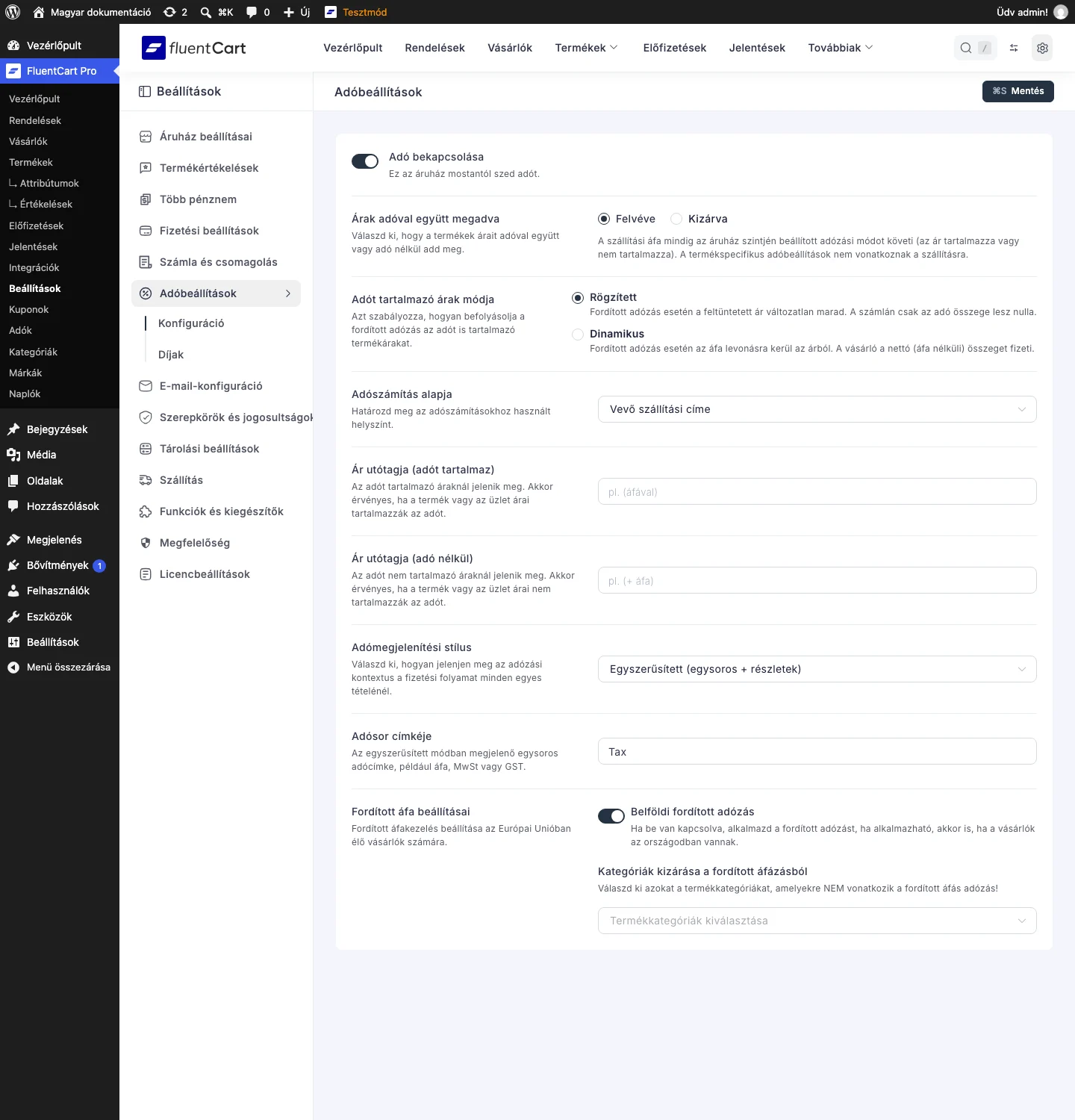
Figyeld meg, hogy a Belföldi fordított adózás bekapcsolása után megjelenik a Kategóriák kizárása a fordított áfázásból választó.
Belföldi fordított adózás
Szekció neve “Belföldi fordított adózás”Kapcsoló, alapértéke ki. Más beállítása nincs.
- Be: a fordított adózás akkor is él, ha a vevő a saját országodban van (egyes joghatóságokban ez kötelező, egyeztess adótanácsadóval).
- Ki: a saját országodban lévő vevőre nem vonatkozik a fordított adózás. Ha a vevő más uniós országban van, mint az otthoni országod, a fordított adózás ettől még érvényesül.
Kategóriák kizárása a fordított áfázásból
Szekció neve “Kategóriák kizárása a fordított áfázásból”Többszörös választó a termékkategóriákhoz. Amit itt kijelölsz, arra sosem alkalmazódik fordított adózás: az áfa akkor is hozzáadódik, ha a vevőnek érvényes uniós áfaszáma van. Olyan termékfajtákhoz használd, amelyek kifejezetten kívül esnek a fordított adózás körén. Azt válaszd, ami a könyvelésednek és a szerződéseidnek megfelel.
Automatikus fordított adózási megjegyzés
Szekció neve “Automatikus fordított adózási megjegyzés”Ha egy rendelés fordított adózású, a rendszer magától kiírja a kötelező jogi megjegyzést, a vevőnek nem kell saját nyilatkozatot beírnia. Az alapértelmezett szöveg:
Reverse charge — Article 196, Council Directive 2006/112/EC. Customer is liable for VAT.A megjegyzés a pénztárban és minden generált dokumentumon megjelenik: a rendelési és megújítási nyugtákon, a visszatérítési értesítőn, a PDF-számlákon és a rendelési e-mailekben, ezzel teljesül az uniós áfairányelv 226. cikk 11a pontja. A korábban leadott rendelések megtartják azt a nyilatkozatot, amelyet akkor mentett el hozzájuk a rendszer.
Fejlesztők a szöveget a fluent_cart/tax/reverse_charge_notice_text szűrővel módosíthatják.
Készült: