

 Magyarmagyar
A rendelések listája
A Rendelések oldal oszlopai, a statisztikai panel, a tömeges műveletek, az állapotfülek, a haladó szűrő és a keresés.
A FluentCart Pro → Rendelések oldal az áruház összes eladását egy helyen mutatja. Innen követheted a rendeléseket a leadástól a teljesítésig, és innen nyitod meg bármelyik rendelés részletoldalát.
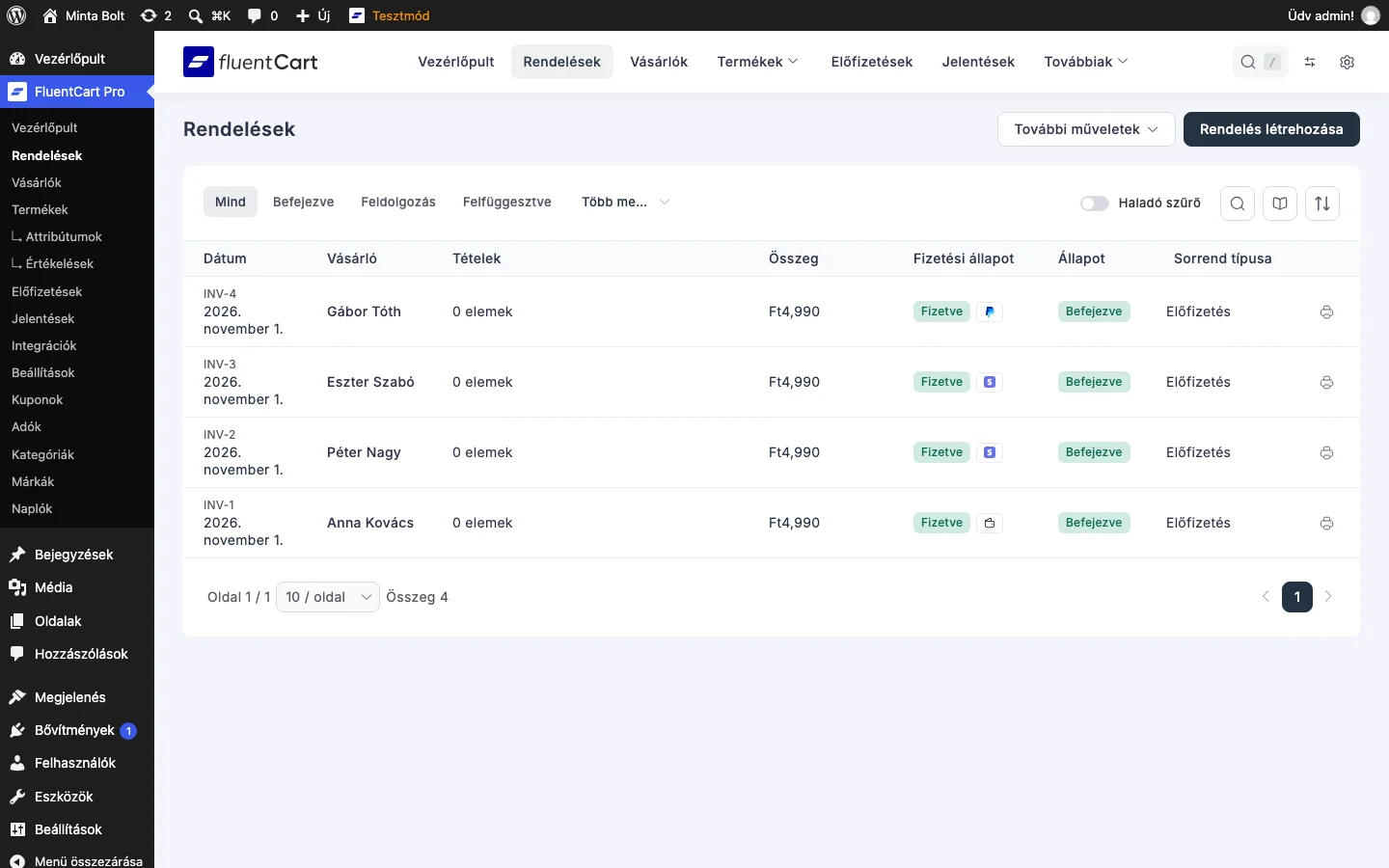
A képen az állapotfülek, a keresés és a haladó szűrő kapcsolója látszik a tábla fölött.
A táblázat oszlopai
Szekció neve “A táblázat oszlopai”Minden sor egy rendelés. A rendelés számára vagy dátumára kattintva megnyílik a részletoldala.
| Oszlop | Mit mutat |
|---|---|
| Dátum | A rendelés leadásának ideje (a számla vagy rendelésszám a dátum fölött látszik). |
| Vásárló | A rendelést leadó vásárló neve. |
| Tételek | A rendelésben szereplő termékek száma. |
| Összeg | A rendelés teljes értéke. |
| Fizetési állapot | A fizetés állapota, mellette a fizetési mód ikonja. |
| Állapot | A rendelés feldolgozási állapota. |
| Sorrend típusa | A rendelés fajtája, például Fizetés vagy Előfizetés. |
A sor végén lévő nyomtató ikonnal gyorsan kinyomtathatod a rendelés adatait.
A További műveletek menü
Szekció neve “A További műveletek menü”A jobb felső sarokban a További műveletek gomb menüt nyit:
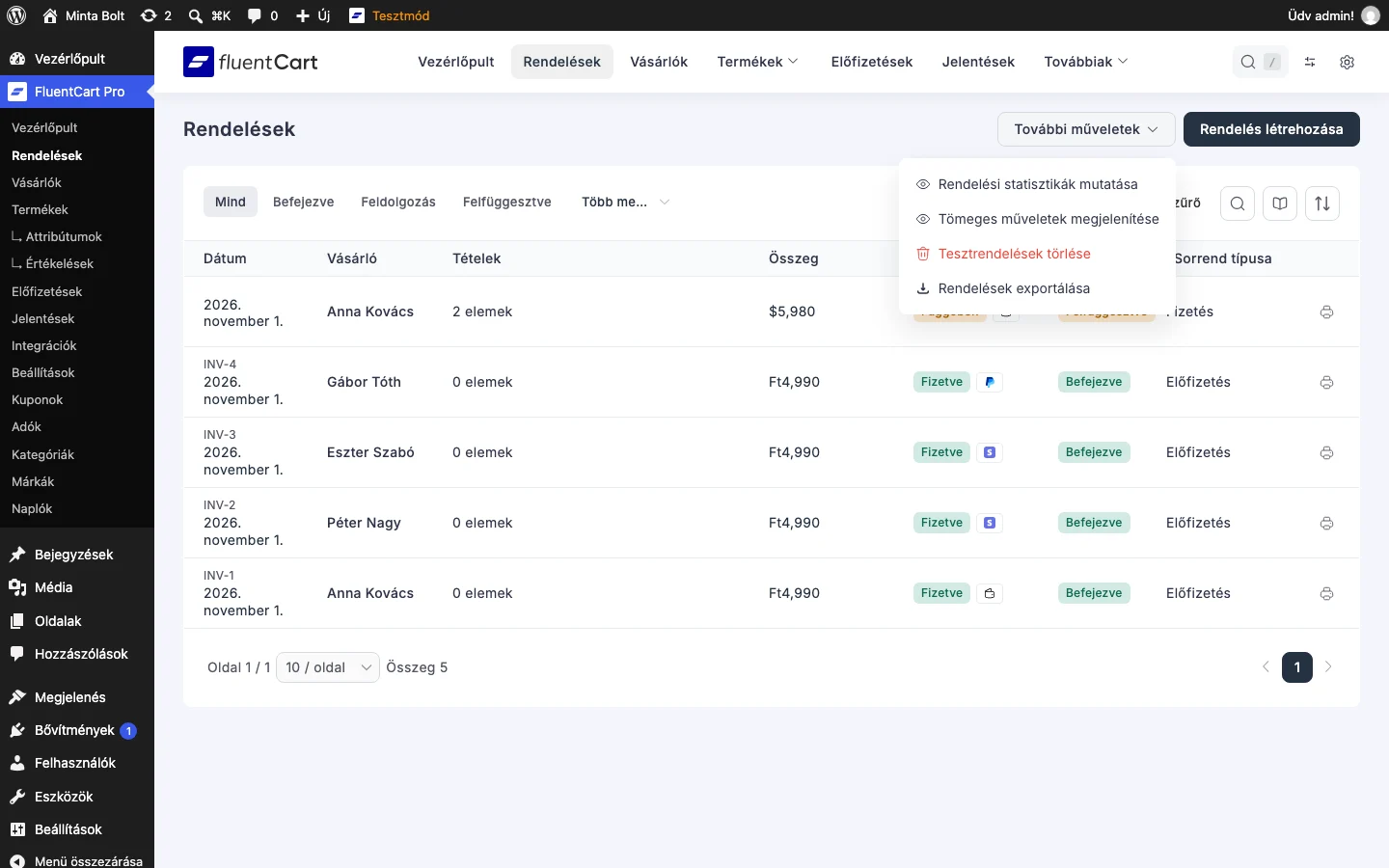
- Rendelési statisztikák mutatása: egy összefoglaló panelt jelenít meg a lista fölött. Újra kinyitva a menüben a bejegyzés elrejtésre vált, így visszaszerezheted a helyet.
- Tömeges műveletek megjelenítése: jelölőnégyzeteket és tömeges kezelőeszközöket ad a sorokhoz, hogy egyszerre több rendelés állapotát módosítsd, vagy a kijelölteket egyszerre töröld a Kijelöltek törlése gombbal.
- Tesztrendelések törlése: egyetlen kattintással törli a próbarendeléseket. Ilyenkor jól jön, ha az áruház élesítése előtt a fizetési módokat kipróbáltad, és tiszta listával szeretnél indulni.
- Rendelések exportálása: a rendelések exportját indítja, lásd az Exportok fejezetet.
A statisztikai panel
Szekció neve “A statisztikai panel”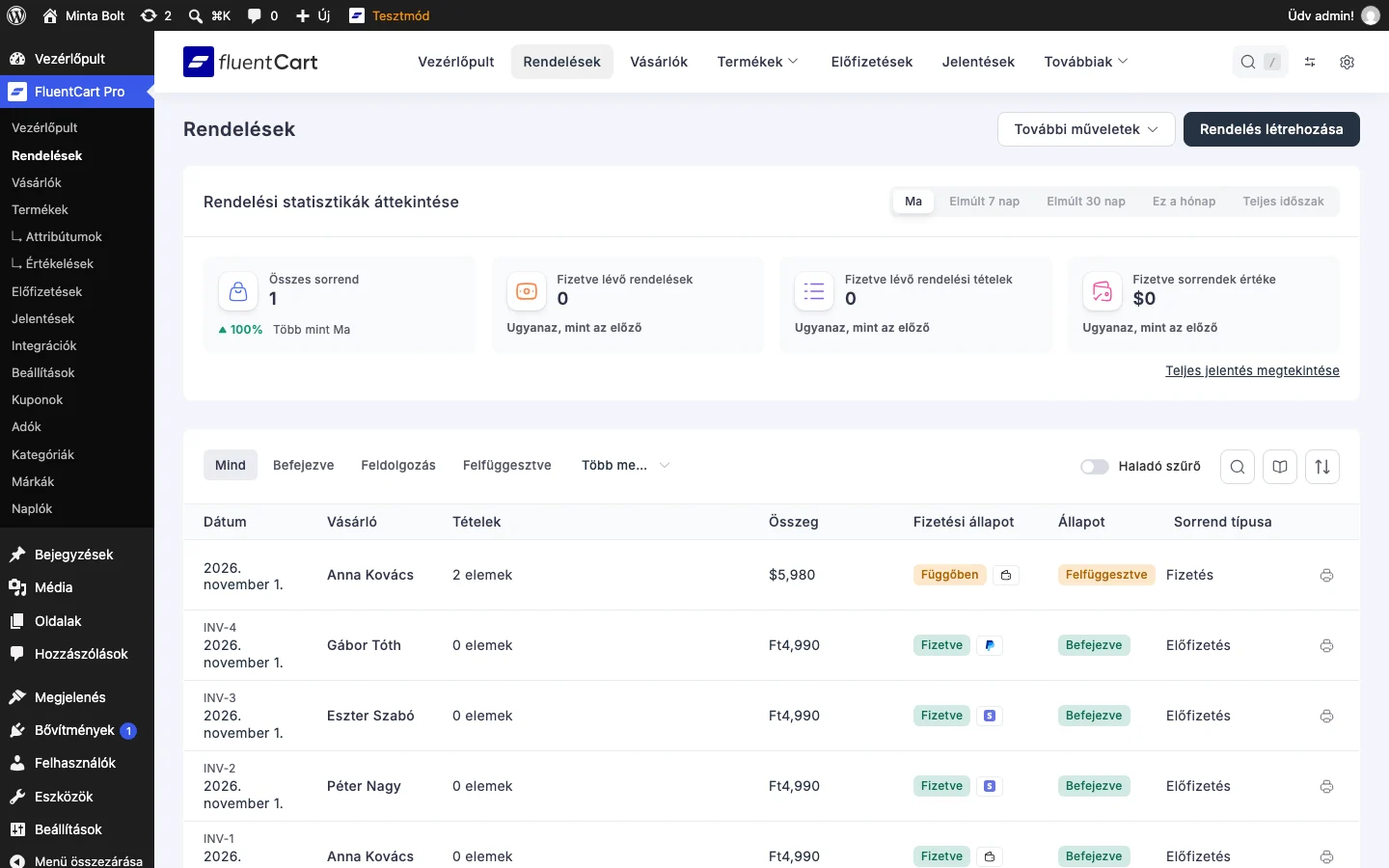
A Rendelési statisztikák áttekintése panel négy számot ad az áruház állapotáról:
- Összes sorrend: az áruházba érkezett összes rendelés száma.
- Fizetve lévő rendelések: a sikeresen kifizetett rendelések száma.
- Fizetve lévő rendelési tételek: az eladott tételek száma.
- Fizetve sorrendek értéke: a kifizetett rendelésekből befolyt összeg.
A panel jobb felső sarkában az időszakot választhatod: Ma, Elmúlt 7 nap, Elmúlt 30 nap, Ez a hónap vagy Teljes időszak. A Teljes jelentés megtekintése hivatkozás a Jelentések oldalra visz.
Szűrés állapot szerint
Szekció neve “Szűrés állapot szerint”A lista fölötti fülekkel azonnal szűkítheted a rendeléseket:
- Mind: az áruház összes rendelése.
- Befejezve: a kifizetett és teljesített rendelések.
- Feldolgozás: a kifizetett, de még kiszállításra vagy lezárásra váró rendelések.
- Felfüggesztve: a fizetésre vagy kézi ellenőrzésre váró rendelések.
A fülek után a Több megtekintés legördülő menü további szűrőket tartalmaz:
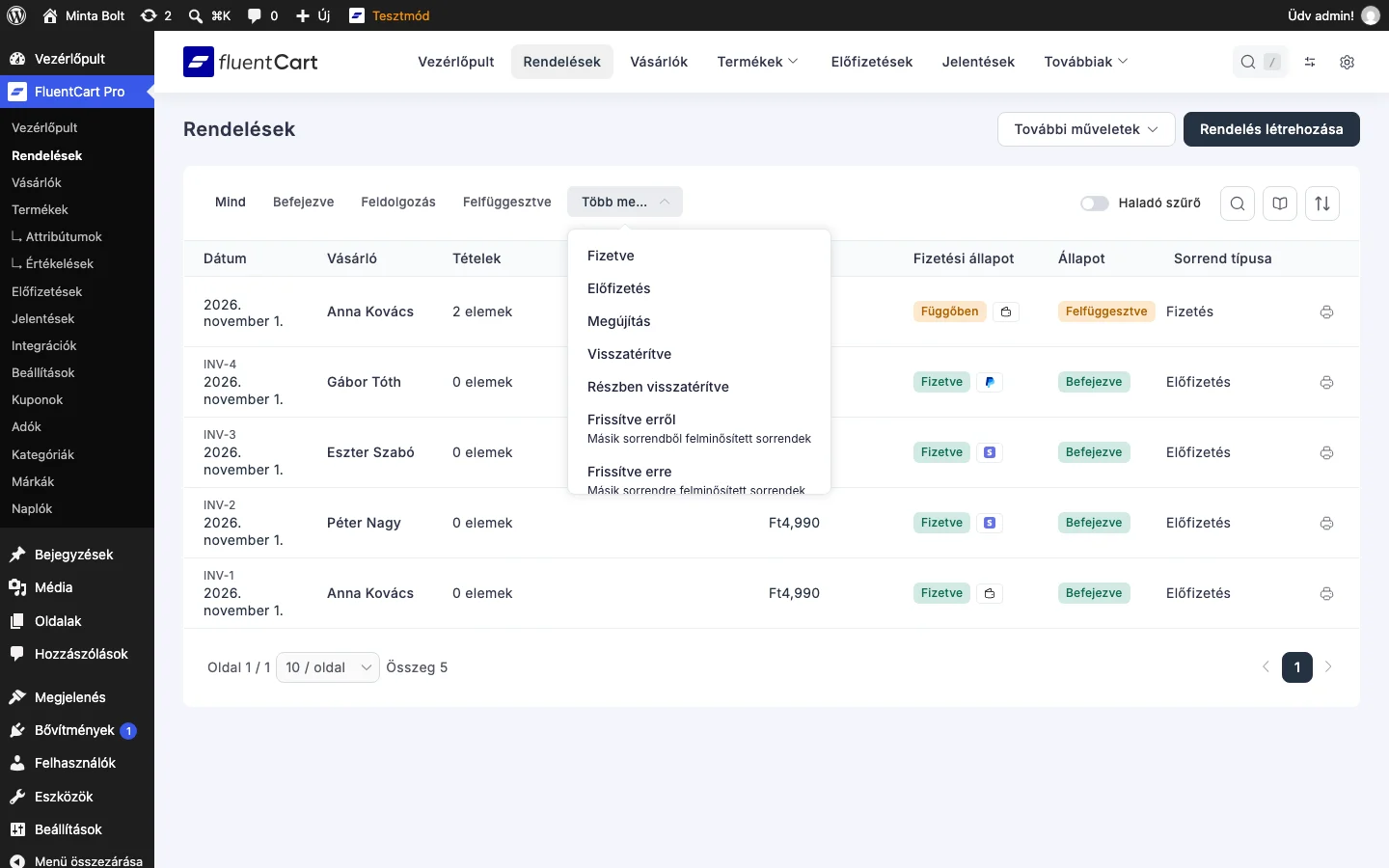
- Fizetve: minden kifizetett rendelés, a teljesítési állapottól függetlenül.
- Előfizetés: csak az előfizetők első rendelése, amely az előfizetést elindította.
- Megújítás: csak az előfizetés megújulásakor automatikusan létrejött rendelések.
- Visszatérítve: a teljes egészében visszatérített rendelések.
- Részben visszatérítve: azok a rendelések, ahol az összegnek csak egy részét adtad vissza.
- Frissítve erről / Frissítve erre: az előfizetés-váltások követésére valók. Az egyik a másik rendelésből felminősített rendeléseket, a másik a másik rendelésre felminősített rendeléseket mutatja.
Az állapotok jelentéséről és módosításáról a Rendelési állapotok kezelése fejezet szól.
A haladó szűrő
Szekció neve “A haladó szűrő”Ha pontosabban kell keresned, kapcsold be a keresősáv melletti Haladó szűrő kapcsolót. Megnyílik egy panel, ahol szabályokból építhetsz szűrőt.
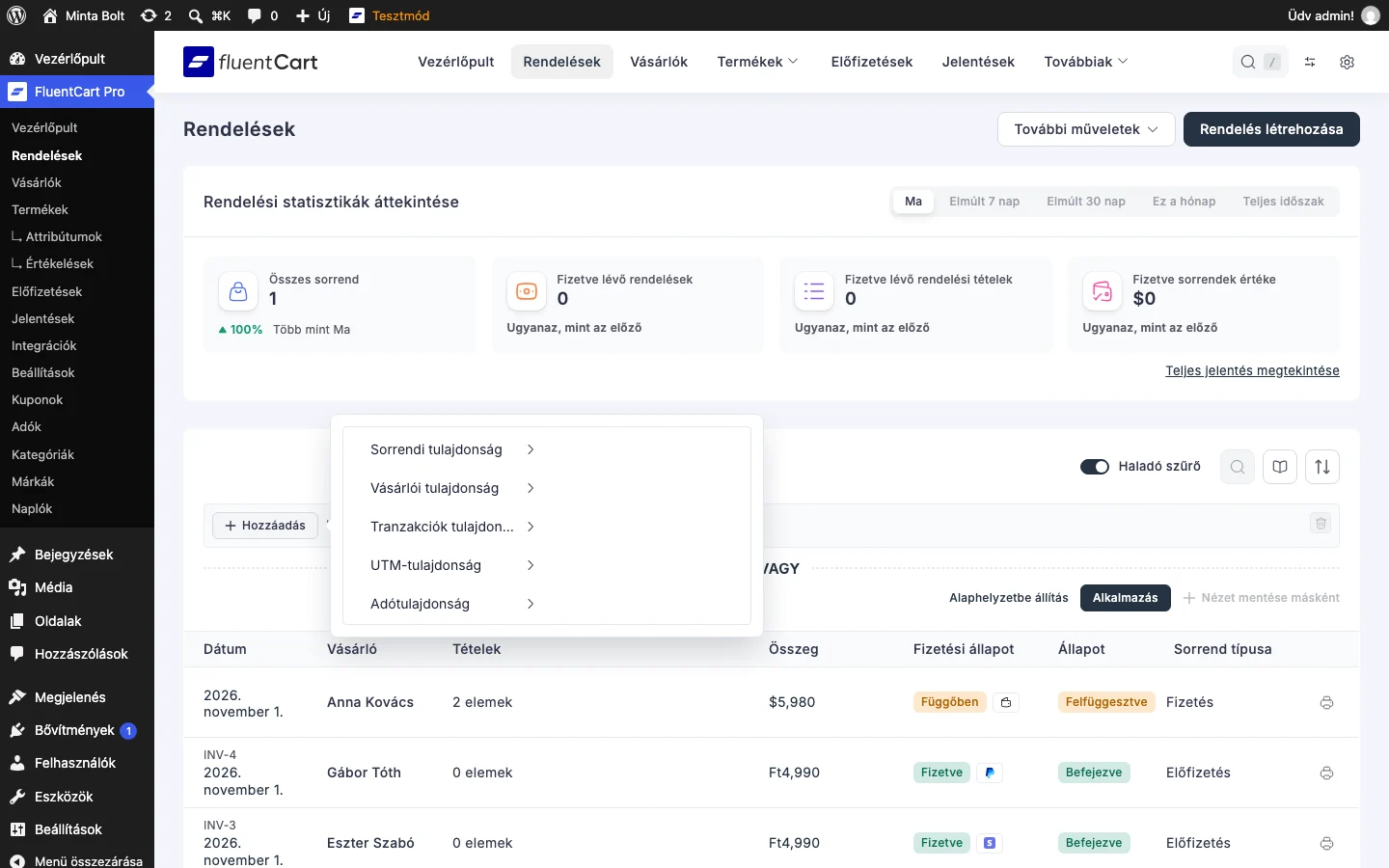
A Hozzáadás gombra kattintva ezek a tulajdonságcsoportok jelennek meg:
- Sorrendi tulajdonság: a rendelés saját adatai, például a megrendelt termék, a rendelés és a fizetés állapota, a rendelés típusa, a fizetési mód, az összeg és a dátum.
- Vásárlói tulajdonság: a vásárló adatai, például a neve vagy az e-mail-címe.
- Tranzakciók tulajdonság: a fizetés részletei, például a tranzakció azonosítója és állapota, a kártya típusa vagy a kártya utolsó négy számjegye.
- UTM-tulajdonság: a rendelés marketingforrására vonatkozó szűrők.
- Adótulajdonság: az adózási adatokra vonatkozó szűrők.
A VAGY gombbal új szabálycsoportot adhatsz hozzá, így többféle feltételt vagy-kapcsolattal is kereshetsz. A beállított szűrőt az Alkalmazás gombbal futtatod. Az Alaphelyezetbe állítás visszaadja a teljes listát, a Nézet mentése másként pedig elmenti a szűrőt későbbi használatra.
Keresés
Szekció neve “Keresés”A keresősávba (a nagyító ikon) beírhatod egy rendelés azonosítóját, a vásárló nevét vagy e-mail-címét, vagy egy termék nevét, és a lista azonnal szűkül.
Készült: