

 Magyarmagyar
Új rendelés kézzel
Rendelés felvétele az admin felületen: vásárló, termékek, kupon vagy kézi kedvezmény, felirat, mentés és az adózás hatása.
Rendelést nemcsak a pénztáron át kaphatsz. Az admin felületen kézzel is felvehetsz egyet, például telefonos rendeléshez, egyedi szolgáltatás számlázásához vagy olyan értékesítéshez, ami a megszokott pénztáron kívül történik.
A rendelés felvétele
Szekció neve “A rendelés felvétele”- Nyisd meg a FluentCart Pro → Rendelések oldalt.
- Kattints a jobb felső sarokban a Rendelés létrehozása gombra.
- A Vásárlói adatok mezőben keress rá egy meglévő vásárlóra (név vagy e-mail-cím alapján), vagy hozz létre újat. A kiválasztott vásárló neve, rendeléseinek száma, élettartam-értéke, e-mail-címe és a címei megjelennek a kártyán.
- A Termékek kártyán keress a termékek között a keresőmezővel, vagy kattints a Tallózás gombra.
- A Tételek hozzáadása ablakban jelöld be a kívánt termékeket (változatos terméknél a változatot), majd kattints a Tételek hozzáadása gombra. Az ablakban a készlet és az ár is látszik.
- Állítsd be az egyes tételek mennyiségét. A kuka ikon eltávolítja a tételt.
- Ha kell, adj hozzá kupont vagy kézi kedvezményt (lásd lent), és a Feliratok kártyán rendelj hozzá feliratokat.
- Ellenőrizd a Fizetés kártyán a részösszeget és az összeget, majd kattints a felső Mentés gombra.
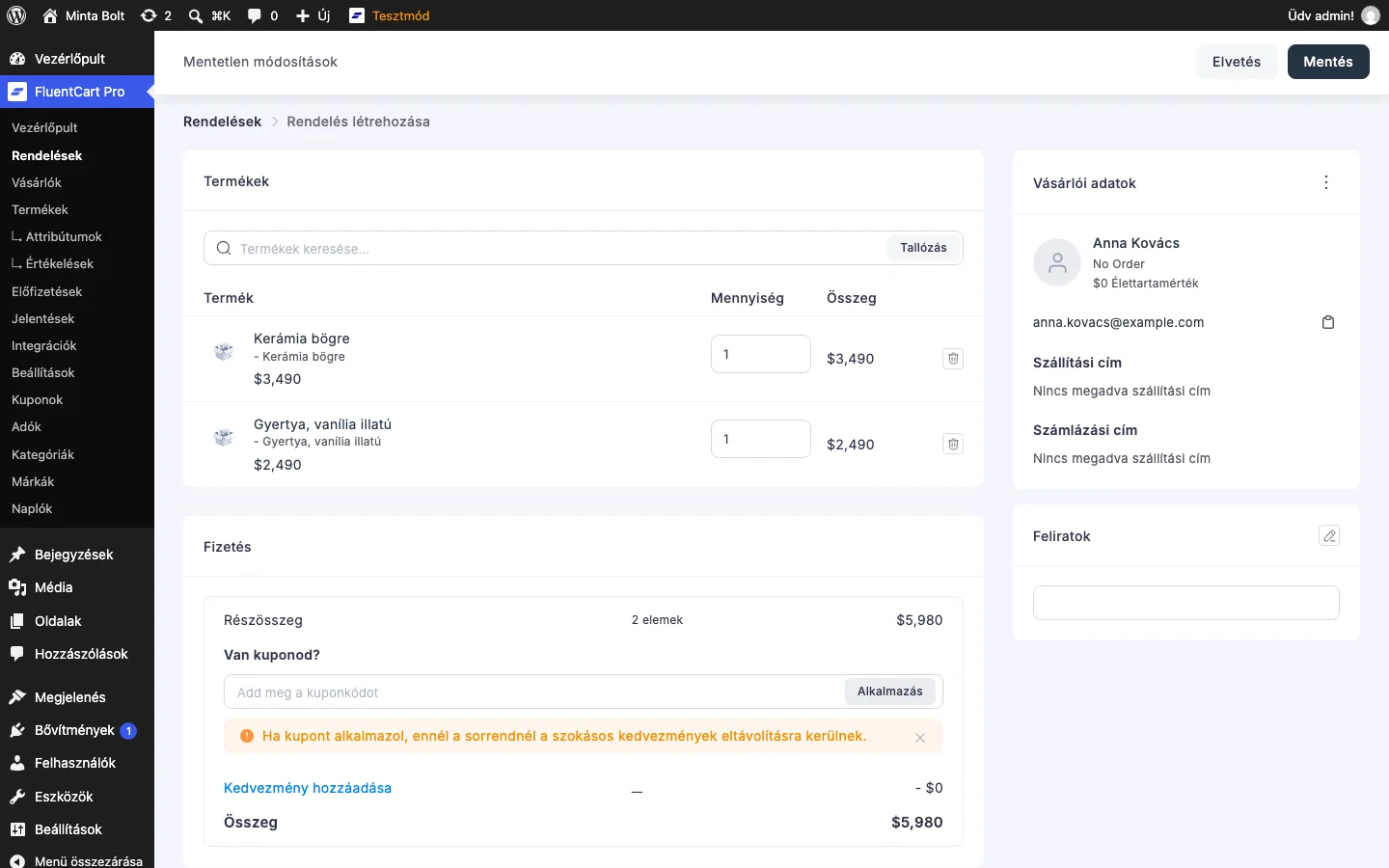
A képen a két tétel, a kupon mezője és a kedvezmény hozzáadása sor látszik. Az Elvetés gombbal eldobhatod a félkész rendelést.
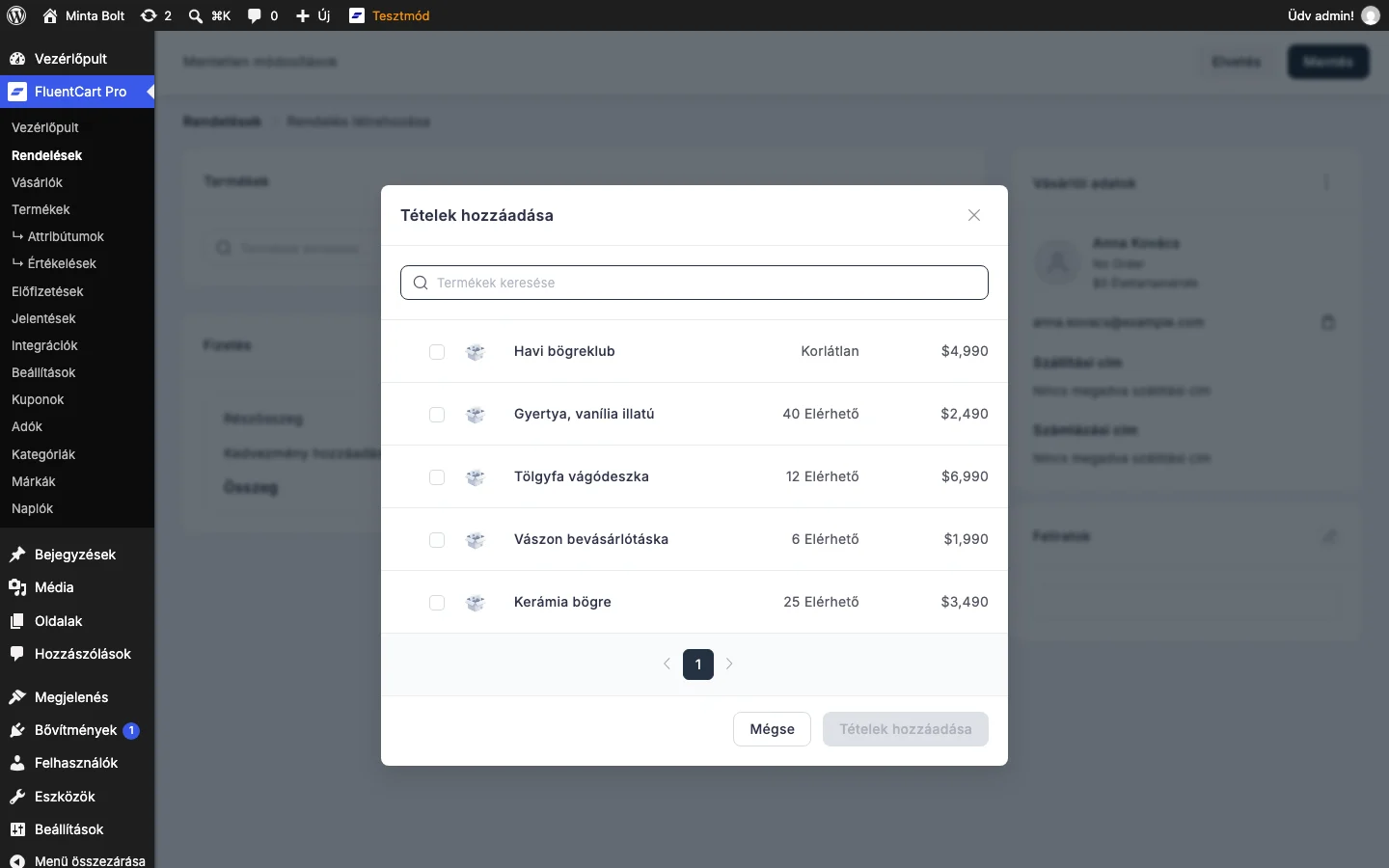
Az ablak listája a termék nevét, a készletet és az árat mutatja.
Sikeres mentés után a FluentCart megnyitja az új rendelés részletoldalát. Az új rendelés fizetése alapból függőben van; a befizetést a Fizetések fogadása menüvel rögzíted vagy kéred be, lásd a Fizetés fogadása fejezetet. A rendelés megjegyzéseit a részletoldal Megjegyzések kártyáján vezeted.
Pénznem
Szekció neve “Pénznem”Ha a többvalutás értékesítés be van kapcsolva, a termékek fölött megjelenik egy Rendelés pénzneme kártya. Itt bármelyik bekapcsolt pénznemet kiválaszthatod: a rendelés ebben a pénznemben készül. Az alapvalutától eltérő pénznemnél az árakat az adott pénznemben add meg; a kártya mutatja az árfolyamot (például 1 USD = 0,79 GBP). A végső árakat a FluentCart mentéskor számolja ki és ellenőrzi, ugyanazzal az árfolyammal és kerekítési szabályokkal, mint a pénztár. Részletek a Többvalutás értékesítés fejezetben.
Kupon és kézi kedvezmény
Szekció neve “Kupon és kézi kedvezmény”Egy rendelésen egyszerre csak kupon vagy kézi kedvezmény lehet:
- A Van kuponod? mezőbe írd a kuponkódot, és kattints az Alkalmazás gombra. A kupon alkalmazása eltávolítja a rendelésre már felvett kézi kedvezményt (a mező alatti figyelmeztetés is erre utal).
- A Kedvezmény hozzáadása hivatkozás csak kupon nélkül érhető el. Az ablakban add meg a Kedvezmény típusát (alapérték: Összeg), a Kedvezmény értékét és, ha szeretnéd, a Kedvezmény indokát (legfeljebb 255 karakter; a vásárló láthatja ezt az indokot).
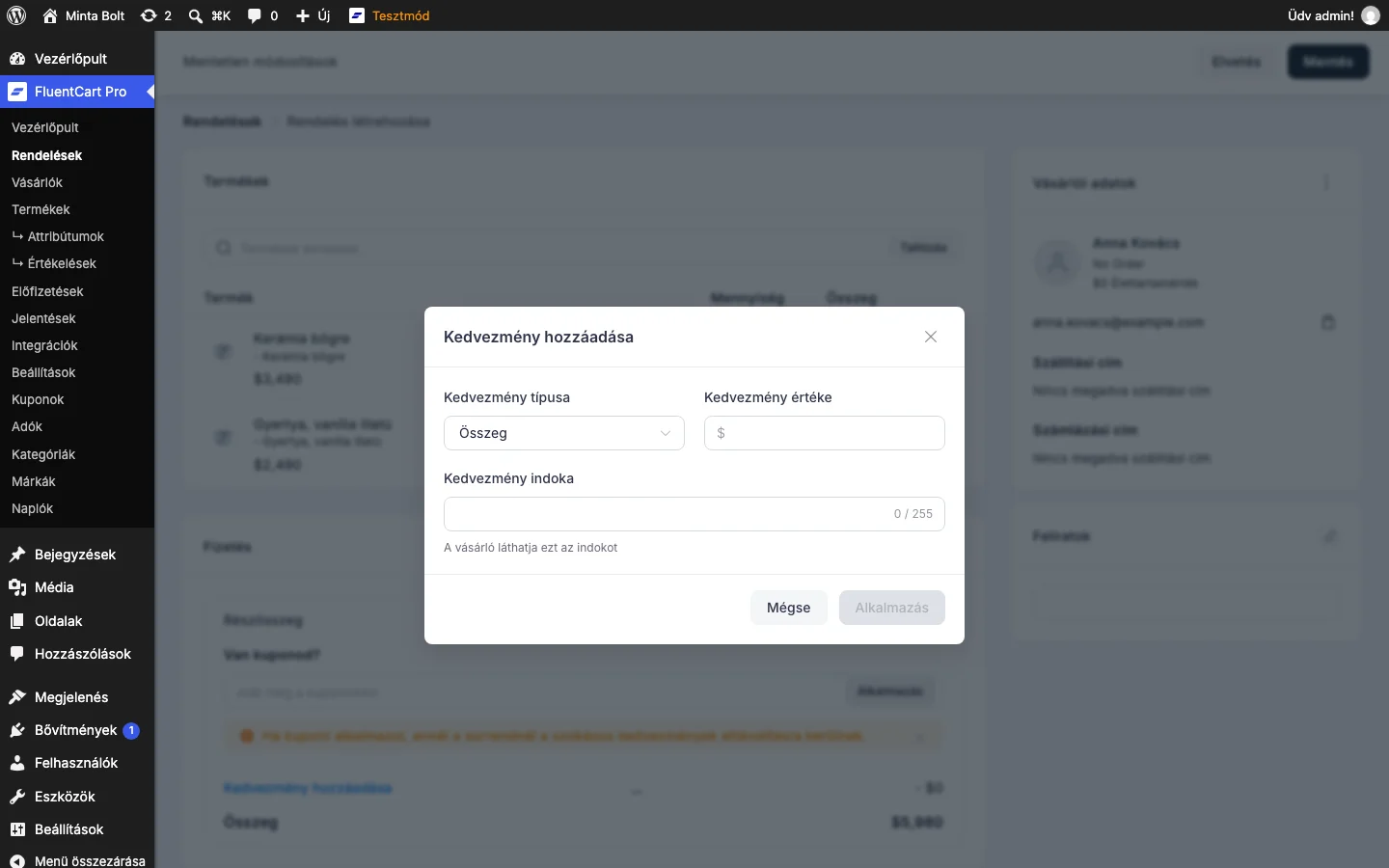
Az ablakban a három mező, alul a Mégse és az Alkalmazás gomb látszik.
Hogyan hat az adóra
Szekció neve “Hogyan hat az adóra”A kupon és a kézi kedvezmény az összegre másképp hat:
- A kupon a termékek szintjén érvényesül: csökkenti az érintett tétel adóalapját, így az adót már a kedvezményes összegre számolja a rendszer.
- A kézi kedvezmény egyetlen, rendelésszintű összeg, amelyet a részösszegből vonsz le. Nem csökkenti a termék adóalapját, és az adót sem számolja újra: az adó a termék teljes összege után marad.
Példa:
| Tétel | Összeg |
|---|---|
| Termék részösszege | 100 € |
| Adó | 20 € |
| Kézi kedvezmény | −10 € |
| Végösszeg | 110 € |
Az adó tehát a 10 eurós kézi kedvezmény ellenére is 20 euró marad. Adóköteles rendelés kézi kedvezményénél ezt számold bele.
Mire jó a kézi rendelés
Szekció neve “Mire jó a kézi rendelés”- telefonos vagy személyes eladás,
- ajánlat vagy számla egyedi szolgáltatásról,
- különleges vásárlói kérés vagy egyedi fizetési megállapodás.
Készült: