

 Magyarmagyar
A vezérlőpult áttekintése
A FluentCart vezérlőpultja: gyors elérések, az Első lépések lista, az áruház főbb mutatói és a legutóbbi események.
A FluentCart vezérlőpultja az első képernyő, amelyet a WordPress adminba belépve a FluentCart Pro → Vezérlőpult pontra kattintva látsz. Egy pillantás alatt megmutatja az áruház teljesítményét és a legutóbbi eseményeket.
A vásárlók saját fiókjának felületéről a vásárlói fiók fejezetei szólnak.
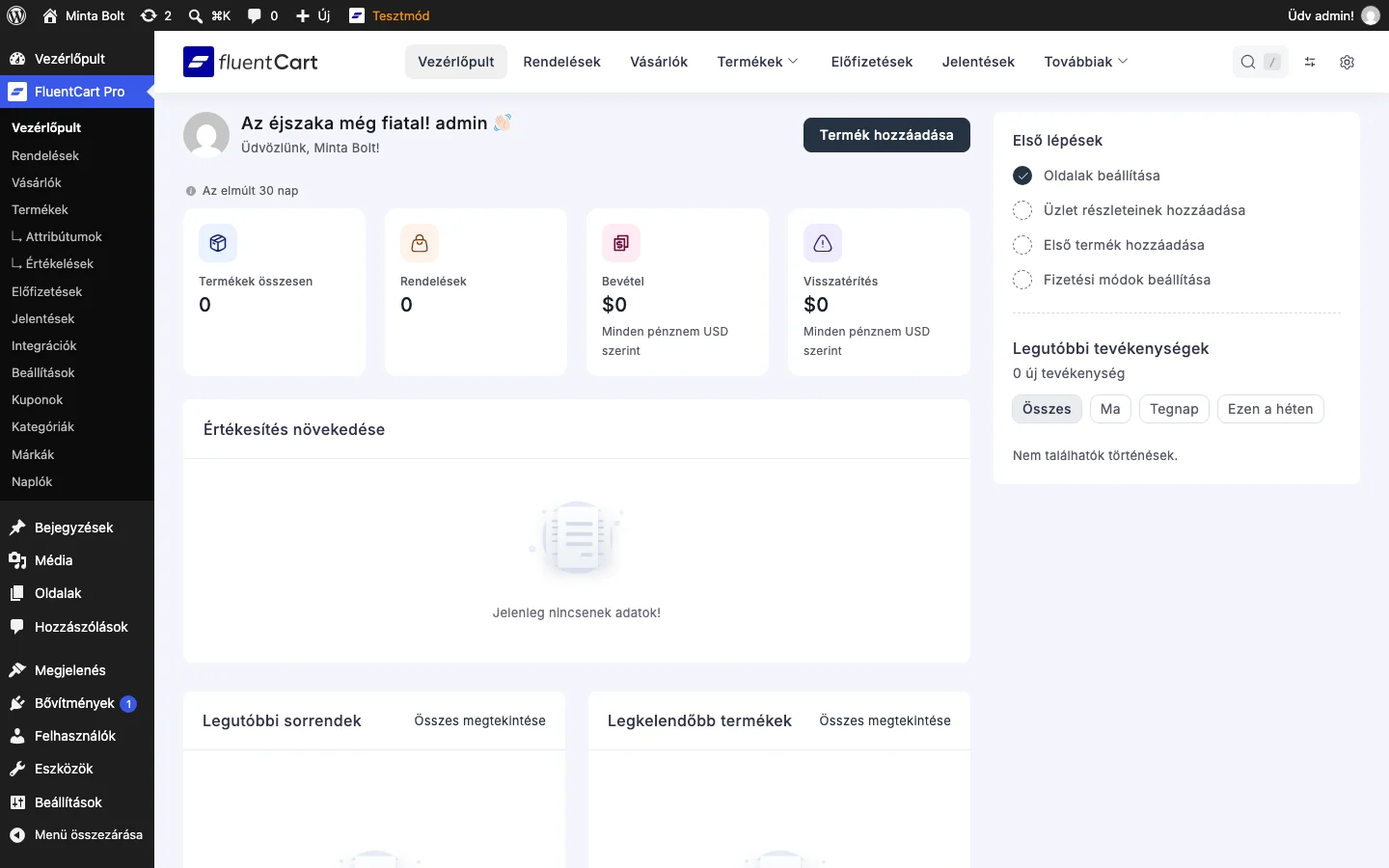
A képen egy frissen beállított, még üres áruház látszik, ezért a mutatók nullák, és a listák üresek.
Gyors elérések (jobb felül)
Szekció neve “Gyors elérések (jobb felül)”A vezérlőpult jobb felső sarkában három gyorsgomb van:
- Keresés (⌘K vagy Ctrl+K): megnyit egy keresőablakot, amelyben a FluentCart termékei, rendelései, vásárlói és beállításai között kereshetsz.
- Téma kapcsoló: a világos, a sötét és a rendszerbeállítást követő megjelenés között vált.
- Beállítások (fogaskerék): egyből a FluentCart beállítások oldalára visz, ahol az áruház, a fizetés, az e-mailek és más beállítások vannak.
A vezérlőpult részei
Szekció neve “A vezérlőpult részei”Üdvözlés és gyors művelet
Szekció neve “Üdvözlés és gyors művelet”A főterület tetején üdvözlő szöveg és a Termék hozzáadása gomb áll: ezzel gyorsan új terméket vehetsz fel.
Első lépések
Szekció neve “Első lépések”A jobb oldalon az Első lépések panel az áruház alapvető beállításán vezet végig. A lista pontjai:
- Oldalak beállítása: az alapoldalak (pénztár, kosár, fiók és társaik) létrehozása a beállításokban.
- Üzlet részleteinek hozzáadása: az áruház neve, címe és alapbeállításai a beállítások között.
- Első termék hozzáadása: az első termék létrehozása a termékek közt, hogy eladhatóvá váljon valami.
- Fizetési módok beállítása: a Stripe, a PayPal vagy más fizetési átjáró megadása, hogy fizetést fogadhass.
Ha az oldalon Bricks vagy Elementor szerkesztő aktív, két további pont is megjelenhet: a Bricks-kiegészítő, illetve az Elementor-kiegészítő telepítése. Ezek a megfelelő szerkesztő használatakor jelennek meg, és a kiegészítő telepítése után maguktól kipipálódnak.
Az egyes lépések elvégzésekor a FluentCart automatikusan kipipálja azokat. Amikor minden kész, a lista eltűnik.
Áruház főbb mutatói
Szekció neve “Áruház főbb mutatói”A mutatók az elmúlt 30 napot foglalják össze:
| Mutató | Mit jelent |
|---|---|
| Termékek összesen | Az áruházban lévő termékek száma, a közzétett és a vázlat termékeket is beleértve. |
| Rendelések | Az áruházba érkezett rendelések száma. |
| Bevétel | Az összes értékesítésből származó bevétel. |
| Visszatérítés | A feldolgozott visszatérítések összértéke. |
Értékesítés növekedése
Szekció neve “Értékesítés növekedése”A grafikon az áruház teljesítményét mutatja az időben, így látod a trendeket és a növekedést. Alapból két mutatót ábrázol:
- Bevétel: az egyes napok értékesítésének összege.
- Rendelések: az egyes napokon beérkezett rendelések száma.
Ha az egérrel egy pont fölé mész, megjelenik az adott nap pontos bevétele és rendelésszáma.
Legutóbbi tevékenységek
Szekció neve “Legutóbbi tevékenységek”Az áruház legutóbbi fontos eseményeinek naplója: rendelésfrissítések, kifizetések, visszatérítések. Gyors ellenőrző naplóként szolgál a legújabb műveletekhez. A naplót az Összes, Ma, Tegnap és Ezen a héten gombokkal szűkítheted.
Példák az események közül: rendelés létrehozva, fizetés kifizetve, rendelés állapota frissítve, rendelés visszatérítve, szállítás állapota frissítve, licencfrissítés.
Legutóbbi sorrendek
Szekció neve “Legutóbbi sorrendek”A legutóbbi vásárlói rendelések pillanatképe. Mindegyikhez látszik a rendelés azonosítója, a létrehozás dátuma, a vásárló neve, a tételek száma és a végösszeg. Az Összes megtekintése hivatkozás a teljes rendeléskezelő felületre visz.
Legkelendőbb termékek
Szekció neve “Legkelendőbb termékek”A legjobban fogyó termékeket emeli ki, így azonnal látod, melyek a legnépszerűbbek. Az Összes megtekintése hivatkozás a termékekhez visz. Hasznos a készletezési és marketingdöntésekhez.
Rendelési hőtérkép
Szekció neve “Rendelési hőtérkép”A rendelések földrajzi eloszlását szemléltető térkép, amely a vásárlóid területi megoszlását mutatja.
Készült: