

 Magyarmagyar
Szállítási zónák és módok
Szállítási zóna felvétele országokkal, és a zónához tartozó szállítási módok beállítása: átalánydíj, ingyenes szállítás, helyi átvétel, súlysávok.
A szállítási zóna országok csoportja, amelyhez külön szállítási módokat és díjakat rendelhetsz. Így például Magyarországra másképp szállíthatsz, mint a szomszédos országokba. A pénztárban a vevő csak azokat a módokat látja, amelyek a szállítási címe szerinti zónához tartoznak.
Szállítási zóna felvétele
Szekció neve “Szállítási zóna felvétele”- Nyisd meg a FluentCart Pro → Beállítások → Szállítás → Szállítási zónák oldalt. Itt a meglévő zónák listáját látod a nevükkel, az országaikkal és a módjaik számával.
- Kattints a jobb felső sarokban a Szállítási zóna hozzáadása gombra.
- Add meg a Zóna név mezőben a zóna nevét. Ez csak neked szól, például „Magyarország és környéke” vagy „Európa”.
- Válaszd ki a Lefedettség egyik lehetőségét.
- Ha a lefedettség nem az egész világ, az Országok listából válaszd ki az országokat.
- Kattints a Mentés gombra (billentyűvel: ⌘S).
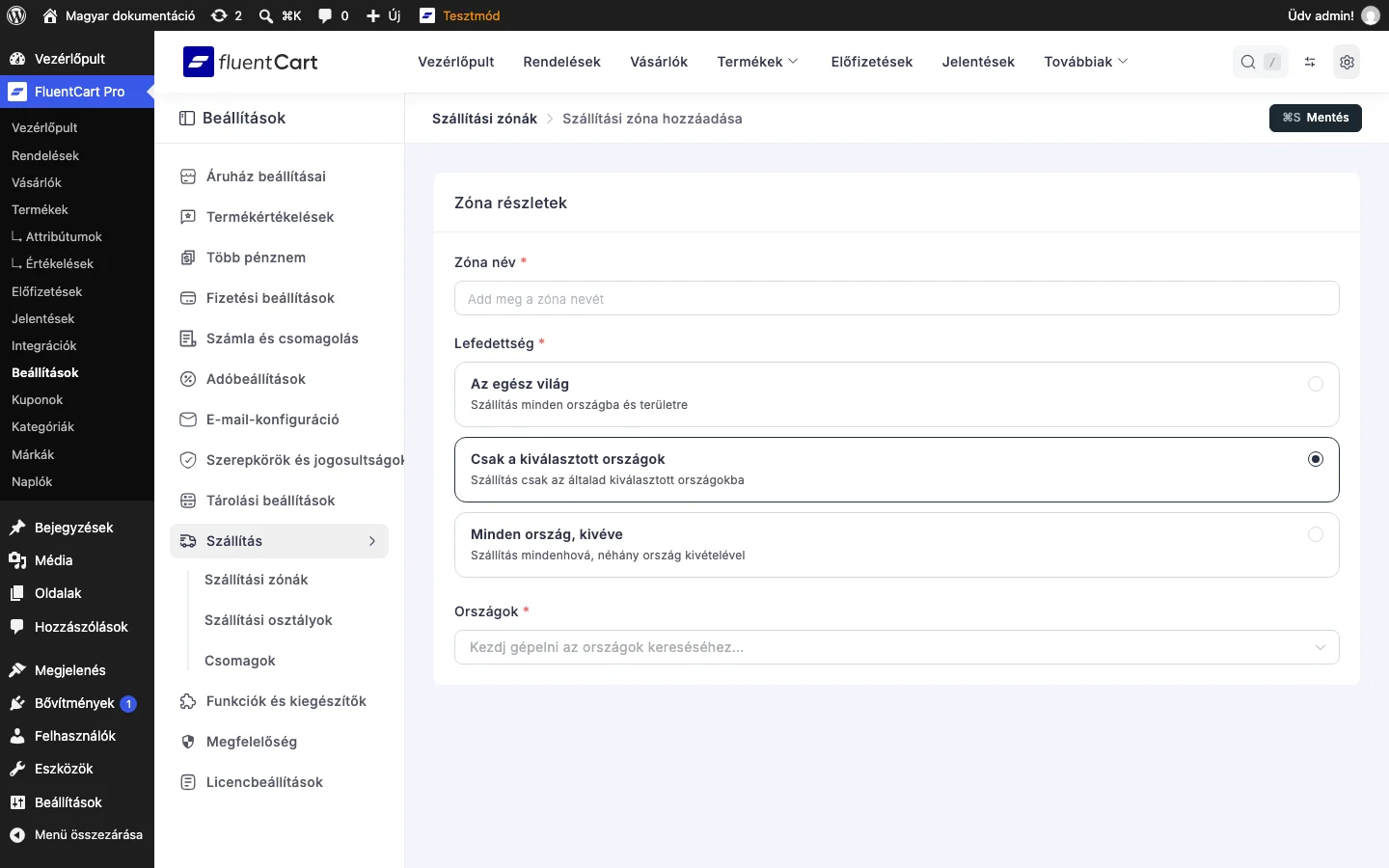
Az üres űrlapon a Zóna név, a Lefedettség és az Országok mező látszik.
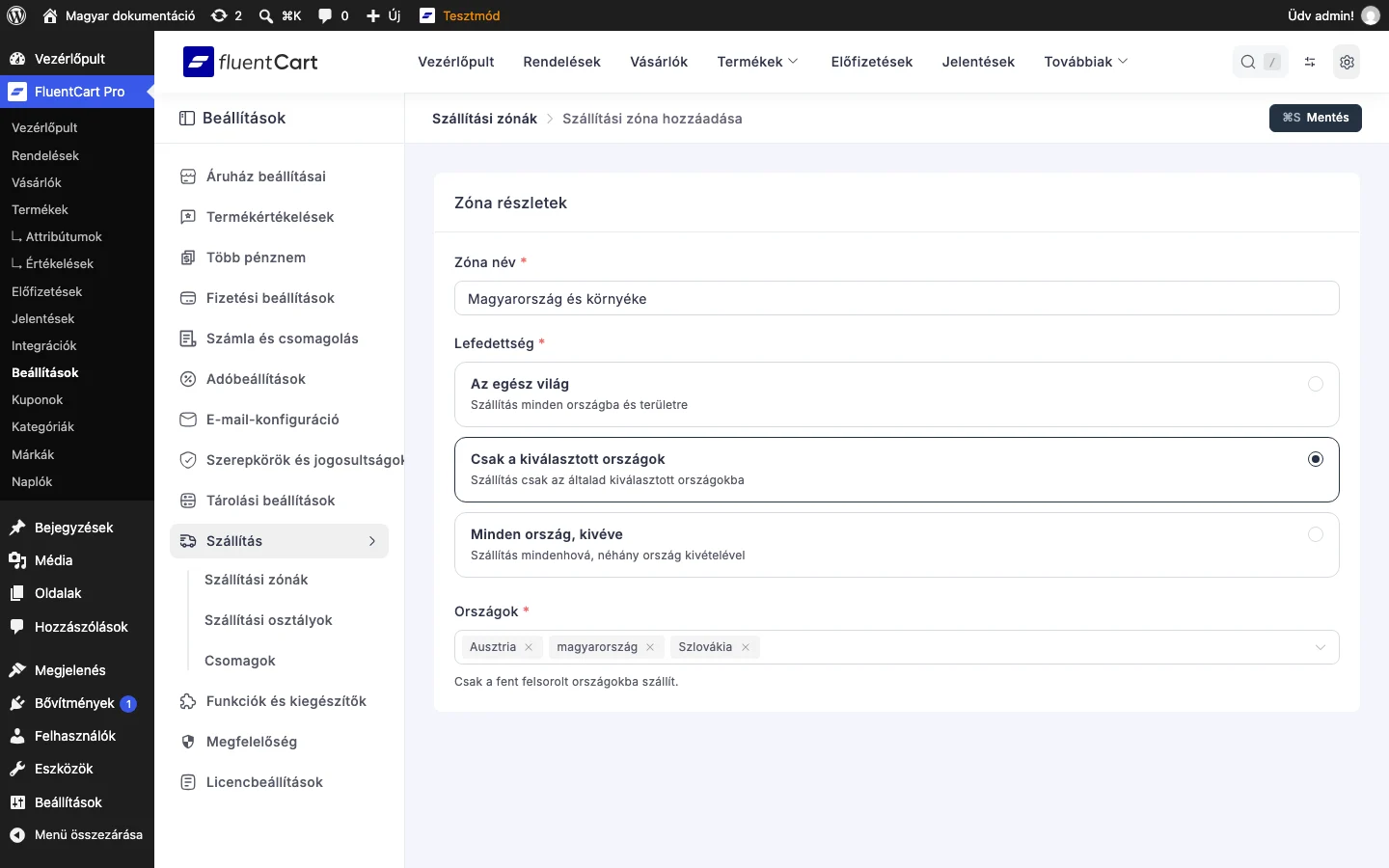
A képen a Csak a kiválasztott országok lefedettség van kiválasztva, és három ország szerepel az Országok mezőben.
Lefedettség
Szekció neve “Lefedettség”| Lehetőség | Mit jelent |
|---|---|
| Az egész világ | A zóna módjai minden országra és területre érvényesek. |
| Csak a kiválasztott országok | Csak a megadott országokba szállítasz. Az Országok mezőben kereshetsz és több országot is kijelölhetsz. |
| Minden ország, kivéve | Mindenhová szállítasz, a megadott országok kivételével. |
Az Országok mező megnyitáskor földrészek szerint csoportosítja az országokat (például Európa). A földrész nevére kattintva kinyílik a listája, és az országra kattintva jelölheted ki.
Mentés után a zóna szerkesztőoldala nyílik meg, ahol a zóna szállítási módjait is kezelheted.
Szállítási mód felvétele
Szekció neve “Szállítási mód felvétele”A szállítási mód egy kézbesítési lehetőség egy zónán belül. Mód felvétele előtt már léteznie kell a zónának.
- Nyisd meg a zóna szerkesztőoldalát: a Szállítási zónák listában kattints a zóna nevére.
- A Szállítási módok részben kattints a Szállítási mód hozzáadása gombra. Jobb oldalon kinyílik a beállítópanel.
- Töltsd ki a mód adatait (lásd lent).
- Kattints a Mentés gombra.
A már felvett módokat ugyanitt találod. A sor végén a Műveletek oszlopban a ceruza ikonnal szerkesztheted, a kuka ikonnal törölheted a módot.
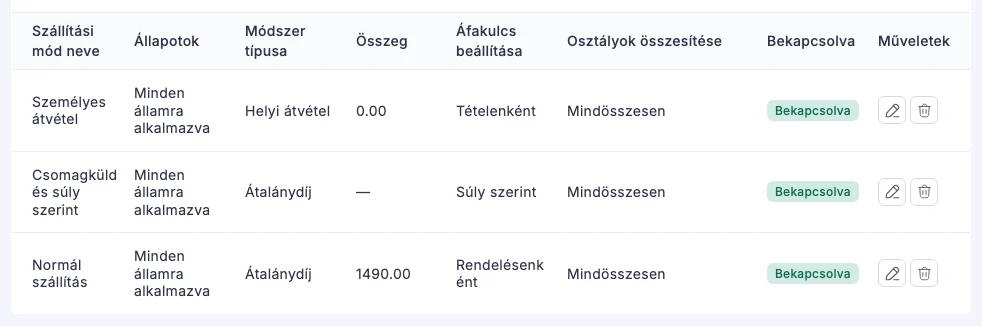
A listában oszlopokban látod a mód nevét, az érvényes államokat, a típusát, az összegét, a díjtípust, az osztályok összesítését és azt, hogy be van-e kapcsolva.
A mód beállításai
Szekció neve “A mód beállításai”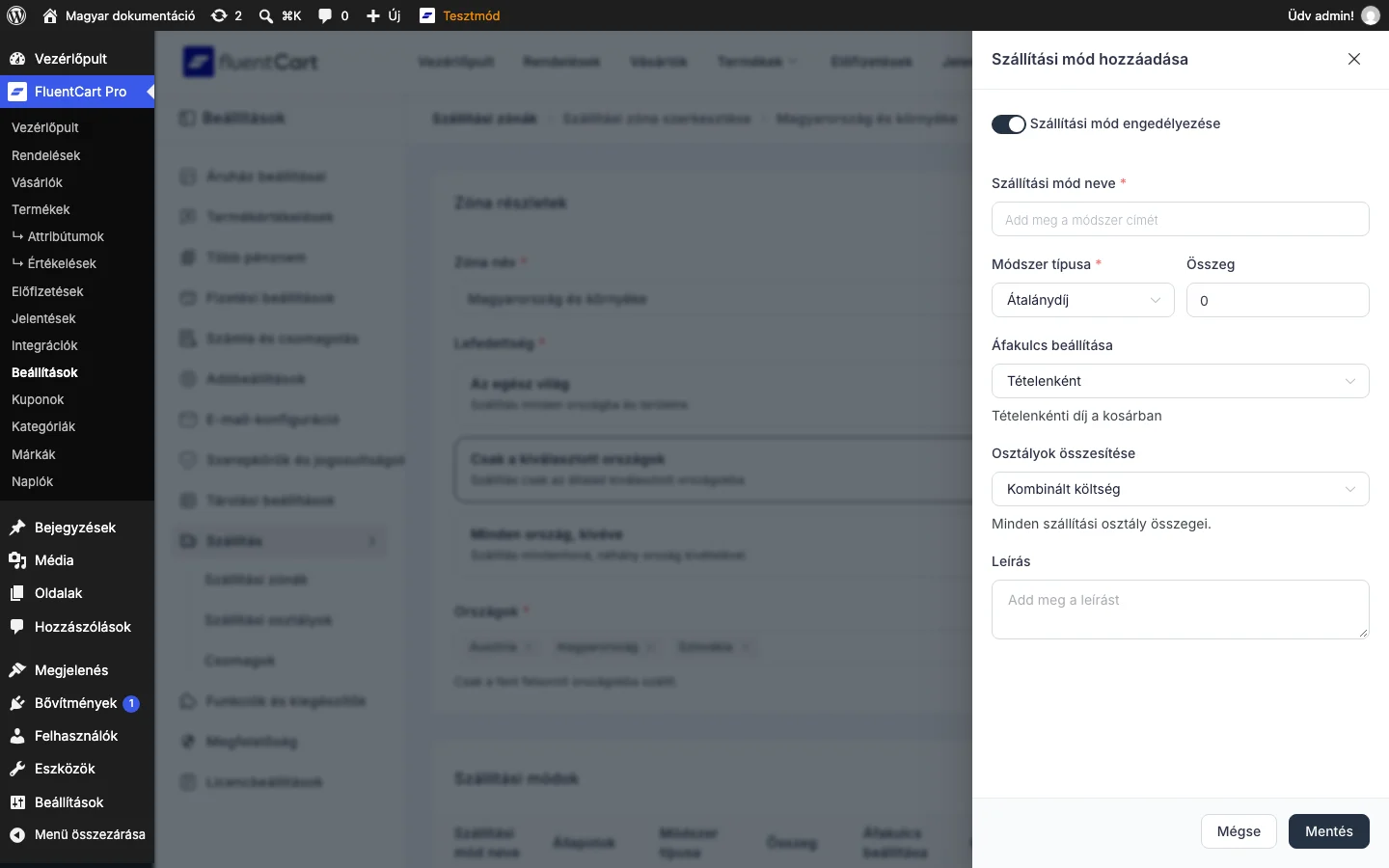
Az új mód panelje alapból átalánydíjas, tételenkénti díjjal és kombinált osztályköltséggel indul.
| Beállítás | Mit csinál |
|---|---|
| Szállítási mód engedélyezése | A mód főkapcsolója. Kikapcsolva a mód elmentődik, de a pénztárban nem jelenik meg. |
| Szállítási mód neve | A név, amelyet a vevő a pénztárban lát, például „Normál szállítás” vagy „Személyes átvétel”. |
| Módszer típusa | Átalánydíj, Ingyenes szállítás vagy Helyi átvétel. |
| Összeg | Átalánydíjnál a díj összege. Ha a díjtípus Súly szerint, az összeg mező eltűnik, mert a díj a súlysávokból jön. |
| Áfakulcs beállítása | Itt választod ki a díjtípust (lásd lent). A felületen ez a felirat áll a díj számításának módja mellett. |
| Osztályok összesítése | Több szállítási osztály esetén ez határozza meg, hogyan adódnak össze az osztálypótdíjak: Kombinált költség vagy Legmagasabb költség. |
| Leírás | Rövid szöveg a módról, például „Kézbesítés 3-5 munkanapon belül.” A téma függvényében a pénztárban is megjelenhet. |
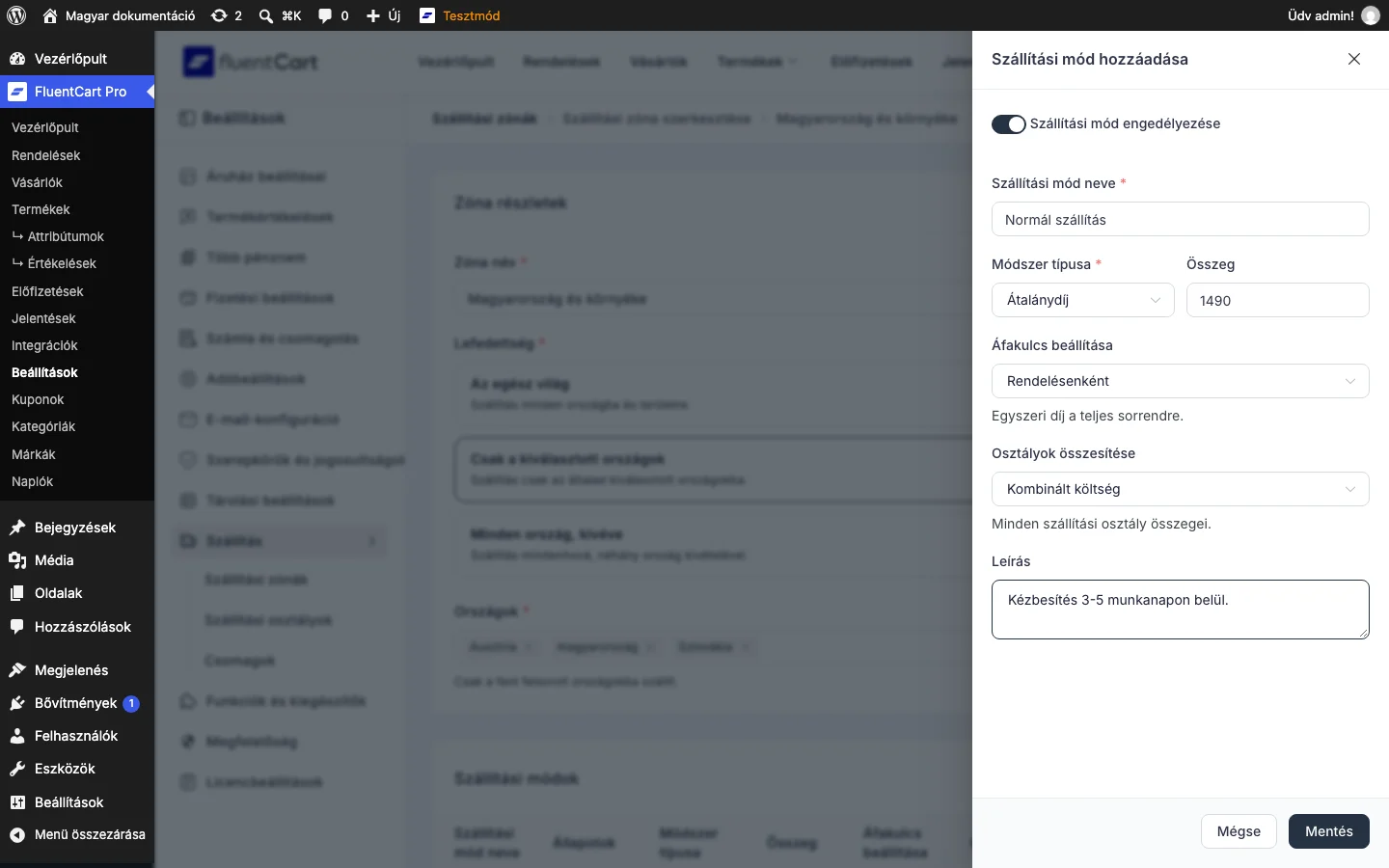
A képen egy átalánydíjas mód látszik, rendelésenkénti díjjal és leírással.
Módszer típusa
Szekció neve “Módszer típusa”- Átalánydíj: rögzített díjú szállítás. Az összeget az Összeg mezőben adod meg.
- Ingyenes szállítás: a vevőnek nem kerül pénzébe. Jó ösztönző a vásárlásra.
- Helyi átvétel: a vevő a boltban vagy egy megadott helyen veszi át a rendelést, így nincs szállítási díj.
Díjtípus átalánydíjnál
Szekció neve “Díjtípus átalánydíjnál”Az átalánydíj számítását az Áfakulcs beállítása legördülő listában választod ki:
| Lehetőség | Hogyan számol |
|---|---|
| Rendelésenként | Egyszeri díj a teljes rendelésre, akárhány tétel van benne. Ez a leggyakoribb beállítás. |
| Tételenként | A díjat megszorozza a kosárban lévő tételek számával. Ha a díj 200 Ft, és a vevő 3 tételt vesz, a szállítás 600 Ft. |
| Százalék | A rendelés értékének megadott százaléka. 10% egy 5000 Ft-os rendelésnél 500 Ft szállítási díj. |
| Súly szerint | A kosár összsúlya alapján, az általad megadott súlysávok szerint. |
A kiválasztott lehetőség alatt rövid magyarázat látszik, például a Rendelésenként alatt „Egyszeri díj a teljes sorrendre.”.
Súlysávok
Szekció neve “Súlysávok”Ha a díjtípus Súly szerint, az Összeg mező helyén a Súlysávok szerkesztő jelenik meg. Minden sáv egy súlytartományt és az ahhoz tartozó szállítási díjat adja meg.
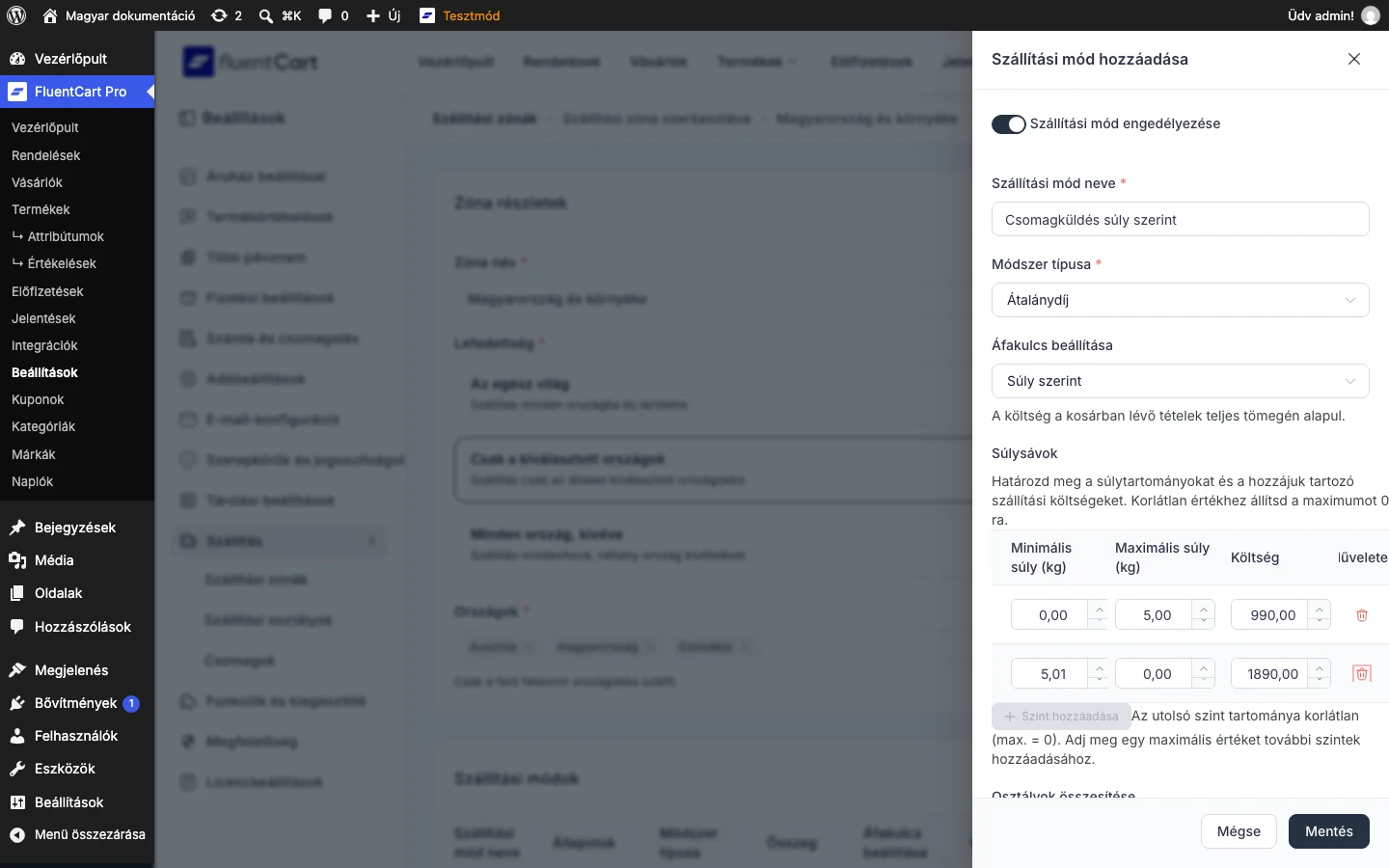
A képen két sáv látszik: 0 és 5 kg között 990, 5,01 kg fölött 1890 a díj.
Egy sor mezői:
- Minimális súly (kg): a sáv alsó határa, a határérték még a sávba tartozik. Minden sávnál szerkeszthető, az első sávnak sem kell 0-val kezdődnie.
- Maximális súly (kg): a sáv felső határa. Nagyobbnak kell lennie a minimumnál. Korlátlan felső határhoz állítsd 0-ra.
- Költség: a szállítási díj, ha a kosár összsúlya a sávba esik.
- A kuka ikon a sort törli.
A Szint hozzáadása gombbal új sort veszel fel. Az új sor minimuma automatikusan az előző sor maximuma plusz 0,01, de minden mezőt átírhatsz. Az utolsó szint tartománya korlátlan (maximum 0). További szint csak akkor adható hozzá, ha az utolsó szintnek megadsz egy maximumot.
A sávoknak nem kell egymáshoz csatlakozniuk. Hagyhatsz hézagot, például 0 és 10 kg, majd 15 és 20 kg között, ha a szállítód abban a tartományban nem vállal szállítást, vagy az ilyen súlyú csomagokra másik módot szeretnél.
A szerkesztő mentés előtt ellenőrzi a sávokat:
- Ha egy sáv maximuma nem nagyobb a minimumánál, hibát jelez, és a Szint hozzáadása gomb le van tiltva.
- Ha egy sáv átfedésben van egy korábbival (például 0 és 10 kg, majd 8 és 15 kg), szintén hibát jelez, mert egy súly két sávba is tartozna.
A hibás sor kijavítása után a hiba azonnal eltűnik, a gomb és a mentés újra használható.
Osztályok összesítése
Szekció neve “Osztályok összesítése”Ez a beállítás akkor számít, ha a kosárban több különböző szállítási osztályhoz tartozó termék van. A két lehetőség részletes példával a Szállítási osztályok és a díj számítása fejezetben szerepel.
- Kombinált költség: az osztályok költségei összeadódnak.
- Legmagasabb költség: csak a legdrágább osztály költsége számít.
Államok szerinti korlátozás
Szekció neve “Államok szerinti korlátozás”A szállítási módok listájában az Állapotok oszlop mutatja, melyik államokra vagy tartományokra érvényes a mód. Ha nincs megadva korlát, a mód a zóna egész területén érvényes, és a lista Minden államra alkalmazva szöveget mutat.
Hol jelenik meg a mód neve
Szekció neve “Hol jelenik meg a mód neve”A vevő a pénztárban a Szállítási lehetőségek között látja a módot a nevével és a kiszámolt díjjal. A jobb oldali rendelésösszesítő a Szállítás soron ugyanazt az összeget mutatja, így a vevő pontosan annyit fizet, amit kiválasztott.
A rendelés leadása után a mód neve három helyen jelenik meg:
- a rendelés részleteinél az admin felületen, hogy a csapatod tudja, hogyan kell csomagolni és feladni (lásd: Rendelés részletei);
- a vevő fiókjában a rendelés nézetében;
- a rendelési e-mailekben, a szállítási cím mellett.
Ezért érdemes a módnak vevőbarát nevet adni. A „Gyorsposta (2-3 nap)” sokkal érthetőbb egy nyugtán, mint a „2. zóna B szint”.
Készült: